大量のWord文書を同時にRTFリッチテキスト形式にバッチ変換
翻訳:EnglishFrançaisDeutschEspañol日本語한국어,更新時間:2025-06-07 20:22:22
内容に関する注記:この記事は公開時点のソフトウェアバージョンをもとに作成しています。画面や機能はアップデートにより変更される場合があるため、現在のソフトウェアをご確認ください。誤りを見つけた場合はお知らせください。
この記事で紹介するソフトウェアHeSoft Doc Batch Tool
RTFは、ほとんどのワープロソフトでサポートされている汎用的なリッチテキスト形式で、異なるソフトウェアや古いバージョン間でも基本的な書式の互換性を維持し、バージョン競合を回避できます。Word文書で、フォント、段落、表などの基本的な書式を保持し、ソフトウェア、システム、バージョンをまたいで正常に開き、高度な機能への依存を排除する必要がある場合に使用します。以下では、Word文書をRTFリッチテキスト形式ファイルに迅速かつ一括変換する方法を紹介します。doc、docx、dot、dotx、docm、dotm形式に対応しています。
1、使用シーン
Office Word 文書内の doc、docx などすべての形式を、RTF リッチテキスト形式ファイルに一括変換します。
2、効果プレビュー
処理前:

処理後:

3、操作手順
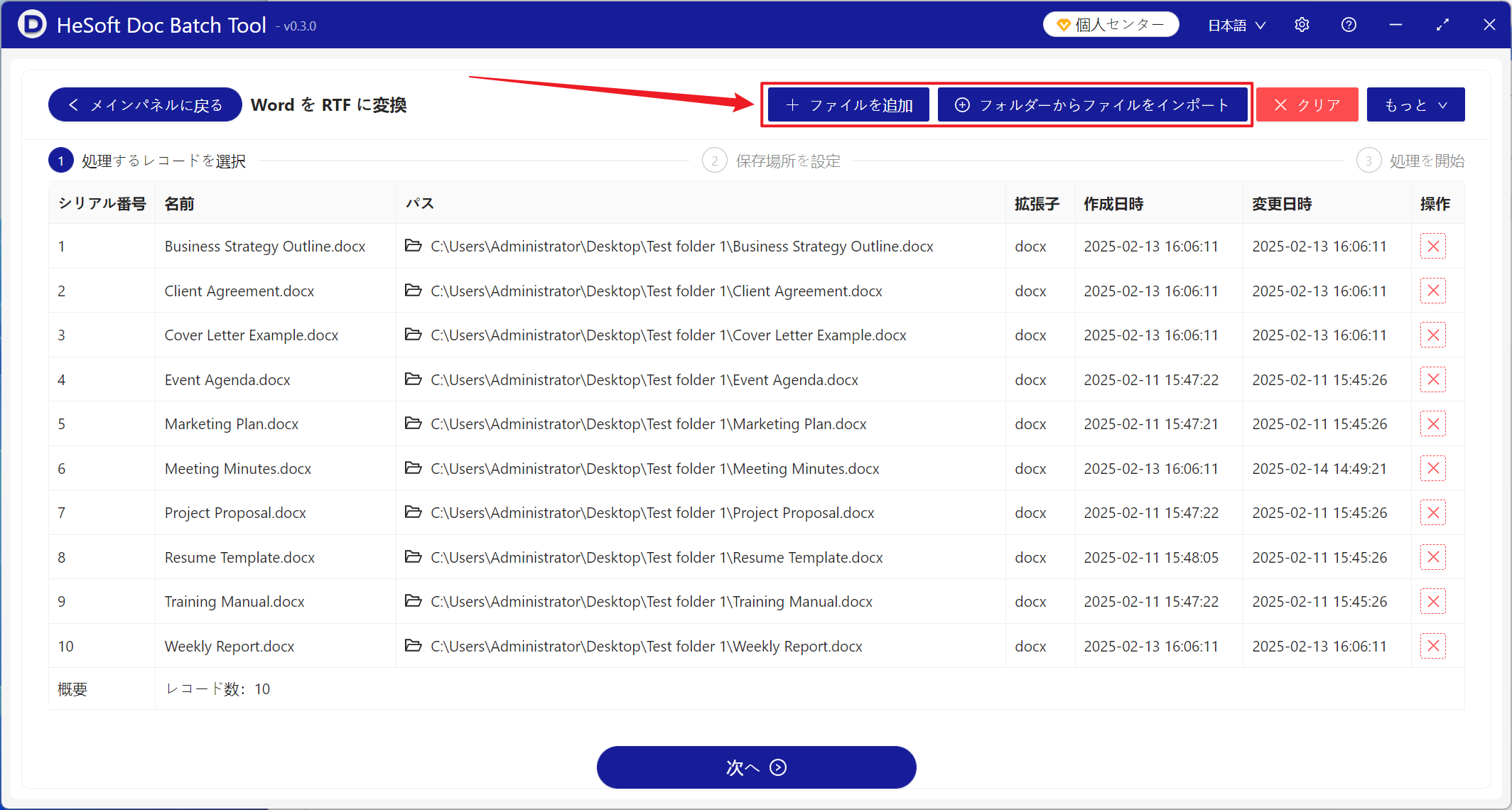
【 HeSoft Doc Batch Tool 】を開き、【Word ツール】-【Word を RTF に変換】を選択します。

【ファイルを追加】で、RTF リッチテキスト形式に変換する Word 文書を単一または複数追加します。
【フォルダからファイルをインポート】で、RTF リッチテキスト形式に変換する Word 文書フォルダ全体を追加します。
下部にファイルをドラッグして、インポート済みのファイルを確認することもできます。
処理が完了するのを待った後、保存場所をクリックして変換完了ファイルを確認します。

作成時間:2025-02-18 10:45:44
この記事で紹介するソフトウェアHeSoft Doc Batch Tool
内容に関する注記:この記事は公開時点のソフトウェアバージョンをもとに作成しています。画面や機能はアップデートにより変更される場合があるため、現在のソフトウェアをご確認ください。誤りを見つけた場合はお知らせください。
関連記事
フォルダ内のWordを一括でRTFに変換する方法は?doc、docxリッチテキスト形式の変換方法WordをRTFに変換する方法は?Docxをリッチテキスト形式に一括変換するチュートリアルWordをRTFリッチテキスト形式に一括変換する方法:docx/doc一括処理チュートリアルWord文書をRTFに一括変換するチュートリアル:複数のdocxファイルをすばやくリッチテキスト形式に変換Word文書を一括でRTFリッチテキスト形式に変換する方法、docxからrtfへの変換を一度に完了Word文書を一括でRTFに変換する方法は?複数のdocxファイルを一度にリッチテキスト形式に変換する複数のdocxドキュメントを一度にRTFに変換する方法は?Wordリッチテキスト形式の一括変換チュートリアルMP4、AVIなどの動画を一括でMOV形式に変換する操作方法Word 一括編集制限チュートリアル:複数の docx 文書にコメントのみ追加可能な設定とパスワードを統一適用Excelファイルがパスワードで開けない?複数のシートのパスワードを一括削除するオフィスでの対処法フォルダ名の異なるキーワードを同じにする方法は?ファイル名一括検索置換チュートリアル:2024、12、Draft などの単語を一度に置換
さらに記事を見る
Wordファイルから画像を一括抽出する方法とは? doc、docx 文書に対応した効率的な方法複数のPDFファイル名に総ページ数のプレフィックスを一括で追加し、ドキュメントのページ数を素早くマークする方法複数のJPG、PNG形式の画像を素早く一括でSVGベクターグラフィック形式に変換DWF、DXFバッチをDWGに変換する方法は?CAD図面形式統一処理方法MP4動画をOGG音声形式に一括変換するオフィス処理方法大量のPowerPointスライドファイルの最初の3ページまたは最後の3ページをJPG画像に一括変換フォルダ名内の複数のキーワードを一括置換する方法は?3つの効率的な方法を紹介複数のOFDファイルをページごとにJPGに変換する方法は?全ページ画像を一括で書き出す方法Wordでテキスト内のキーワードを一括置換する方法は?