数百ものPPT、PPTXスライドファイルの各ページを一括して一枚一枚のJPG画像に変換
翻訳:EnglishFrançaisDeutschEspañol日本語한국어,更新時間:2025-06-07 20:21:22
日常のオフィス業務や創作において、PPTやPPTX形式のファイルの各スライドをJPG画像に変換する必要が生じることがあります。この方法は多くのシーンで効率を大幅に向上させます。WeiboやInstagramなどのソーシャルメディアプラットフォームでプレゼンテーションの内容を共有する際、JPG画像はPPTX形式よりも直接的な表示に適しており、素早く簡単にアップロードでき、コンテンツの視覚効果を保つことができます。ウェブコンテンツの制作やPDFレポートの作成時には、プレゼンテーションのスライドを埋め込む必要があり、JPG形式に変換することでより簡単に挿入できます。また、PPTやPPTXファイルは異なるデバイスやバージョンで互換性の問題が発生し、開けなかったり、フォントやレイアウトが変わったりすることがありますが、JPG画像であればこれらの問題を回避し、どのデバイスでも一貫した表示効果を保証できます。以下では、大量のPowerPointスライドファイルの各スライドをそれぞれ対応するJPG画像に変換し、個別のフォルダに保存する方法を紹介します。PPT、PPTX、PPSX、POTXなど、さまざまなファイル形式に対応しています。
1、使用シーン
複数の PowerPoint スライドの内容を Web ページやドキュメントに埋め込んだり、モバイルデバイスで表示するために転送する必要がある場合、これらの PPT、PPTX ファイルの各スライドを JPG 画像に変換し、対応するフォルダーに格納することができます。
2、効果のプレビュー
処理前:

処理後:

3、操作手順
【 HeSoft Doc Batch Tool 】を開き、【PowerPoint ツール】-【PowerPoint を JPG 画像に変換】を選択します。

【ファイル追加】変換する PPT、PPTX スライドを手動で選択して追加します。
【フォルダーからファイルをインポート】選択したフォルダー内のすべての PowerPoint ファイルをインポートします。
下でインポートされたファイルを確認できます。

【処理範囲】すべてのページを処理するように選択します。

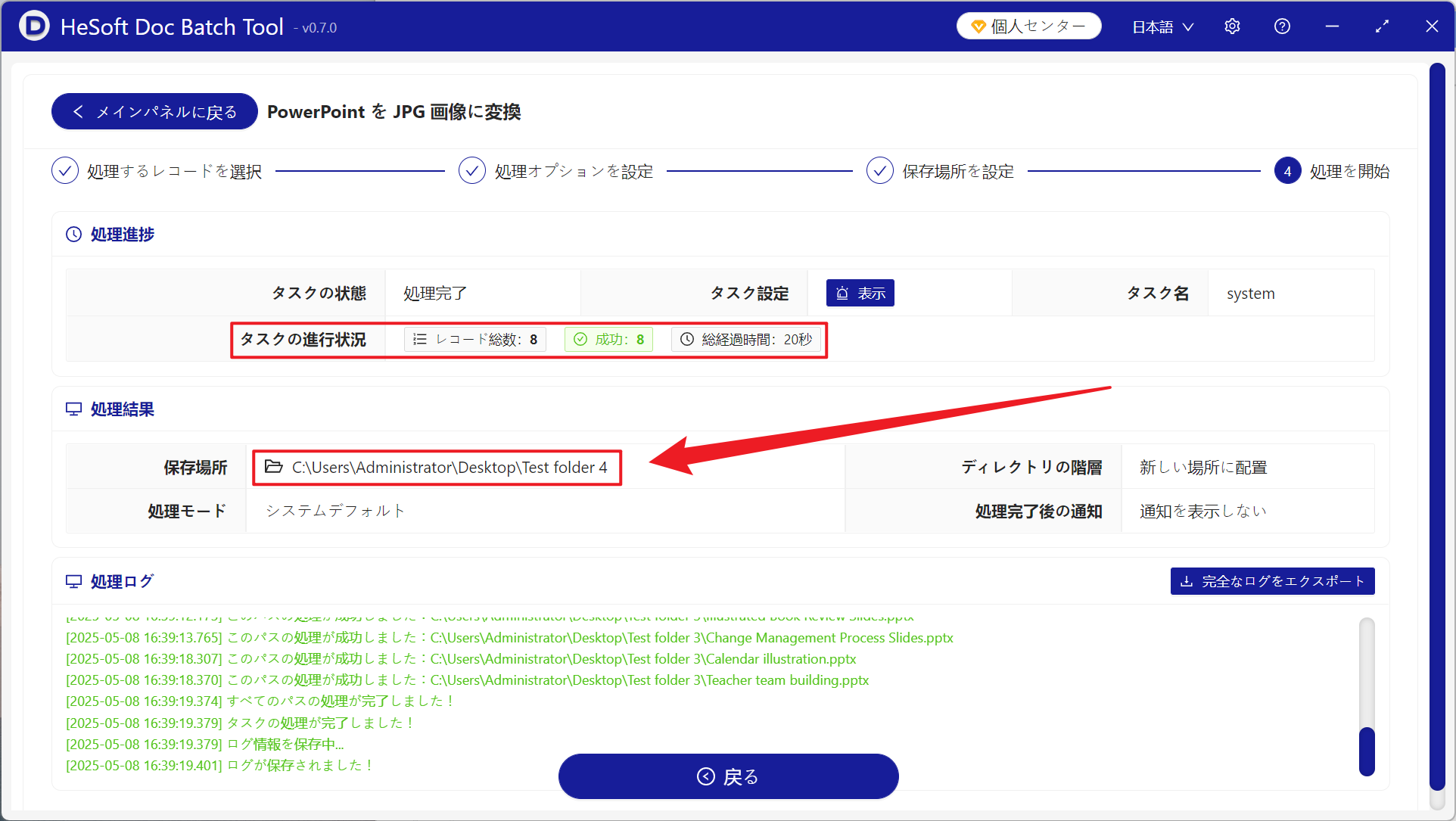
処理が完了したら、保存場所をクリックして変換されたファイルを確認します。