수백 개의 PPT, PPTX 슬라이드 파일의 각 페이지를 일괄적으로 JPG 이미지로 변환
번역:EnglishFrançaisDeutschEspañol日本語한국어,업데이트 시간:2025-06-07 20:21:22
일상 업무와 창작 과정에서 PPT, PPTX 형식 파일의 모든 슬라이드를 JPG 이미지로 변환해야 하는 경우가 종종 있습니다. 이 방식은 여러 상황에서 효율성을 크게 높여줍니다. 웨이보, 인스타그램 등 소셜 미디어 플랫폼에서 프레젠테이션 콘텐츠를 공유할 때 JPG 이미지는 PPTX 형식보다 직접 표시하기에 더 적합하며, 콘텐츠의 시각적 효과를 유지하면서 빠르고 편리하게 플랫폼에 업로드할 수 있습니다. 웹 페이지 콘텐츠를 제작하거나 PDF 보고서를 만들 때 프레젠테이션의 슬라이드를 삽입해야 하는 경우, JPG 형식으로 변환하면 삽입하기가 더욱 편리합니다. 또한 PPT, PPTX 파일은 기기나 버전에 따라 호환성 문제가 발생하여 파일이 열리지 않거나 글꼴 레이아웃이 변경될 수 있지만, JPG 이미지는 이러한 문제를 피할 수 있어 어떤 기기에서든 일관된 표시 효과를 보장합니다. 아래에서는 대량의 PowerPoint 슬라이드 파일에서 각 슬라이드의 모든 페이지를 해당 JPG 이미지로 변환하여 별도의 폴더에 넣는 방법을 소개하며, PPT, PPTX, PPSX, POTX 등 다양한 파일 형식을 지원합니다.
1. 사용 시나리오
여러 PowerPoint 슬라이드 콘텐츠를 웹 페이지, 문서에 포함하거나 모바일 기기로 전송하여 확인해야 할 때, 해당 PPT, PPTX 파일의 모든 페이지 슬라이드를 JPG 이미지로 변환하여 해당 폴더에 넣을 수 있습니다.
2. 효과 미리보기
처리 전:

처리 후:

3. 조작 단계
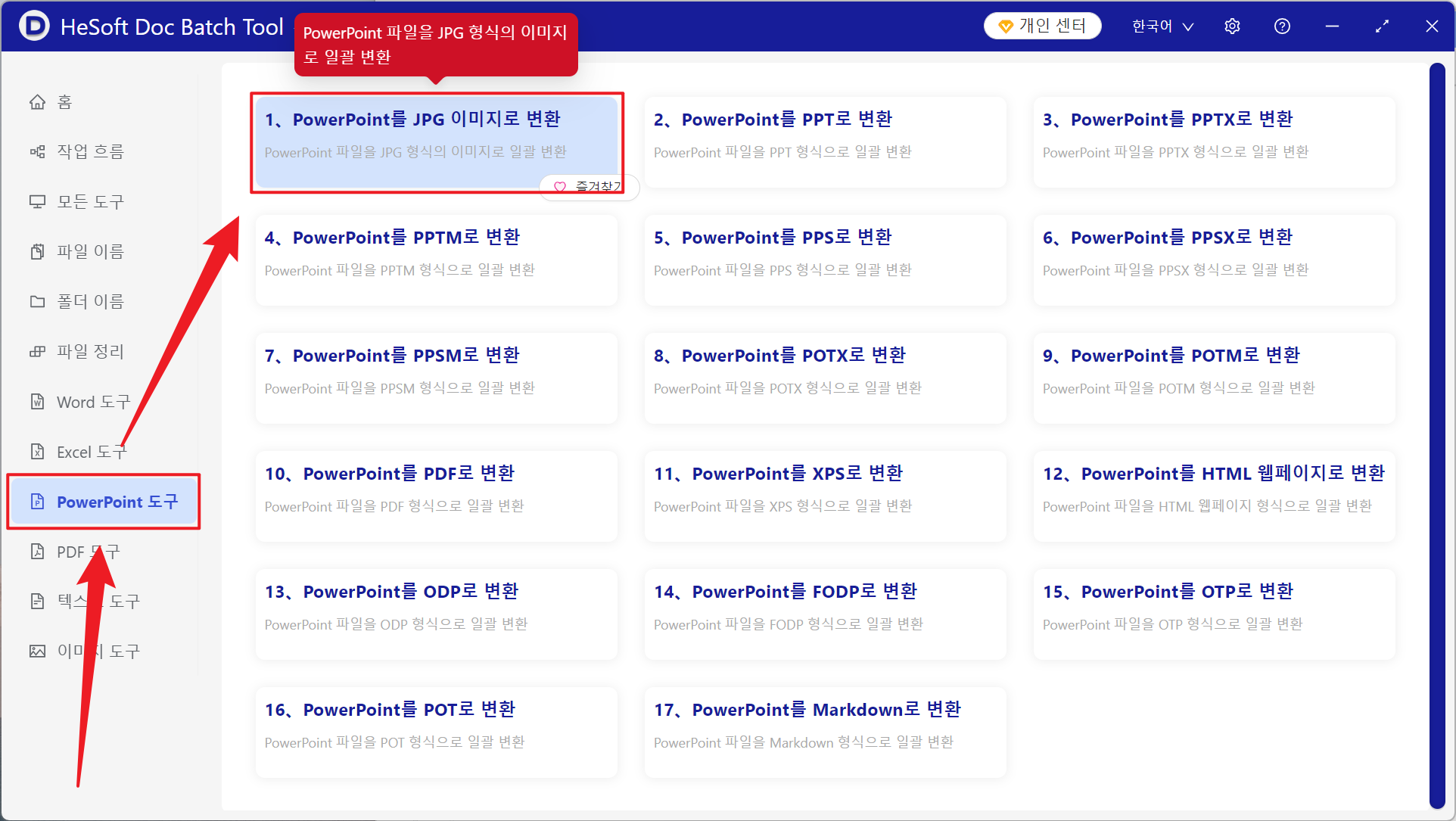
【 HeSoft Doc Batch Tool 】를 열고, 【PowerPoint 도구】-【PowerPoint를 JPG 이미지로 변환】을 선택합니다.
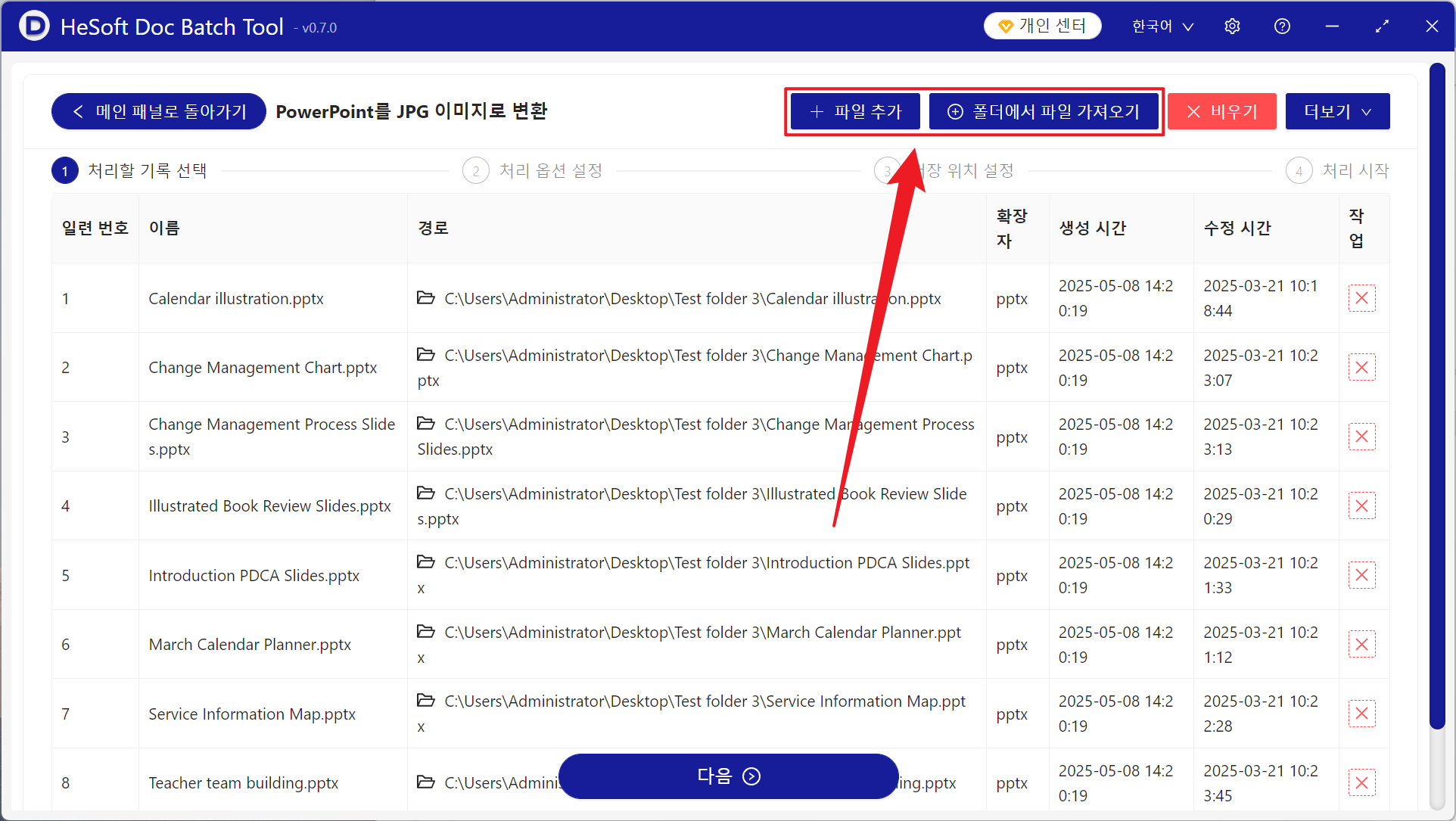
【파일 추가】를 통해 변환할 PPT, PPTX 슬라이드를 직접 선택하여 추가합니다.
【폴더에서 파일 가져오기】를 통해 선택한 폴더 내의 모든 PowerPoint 파일을 가져옵니다.
아래에서 가져온 파일을 확인합니다.
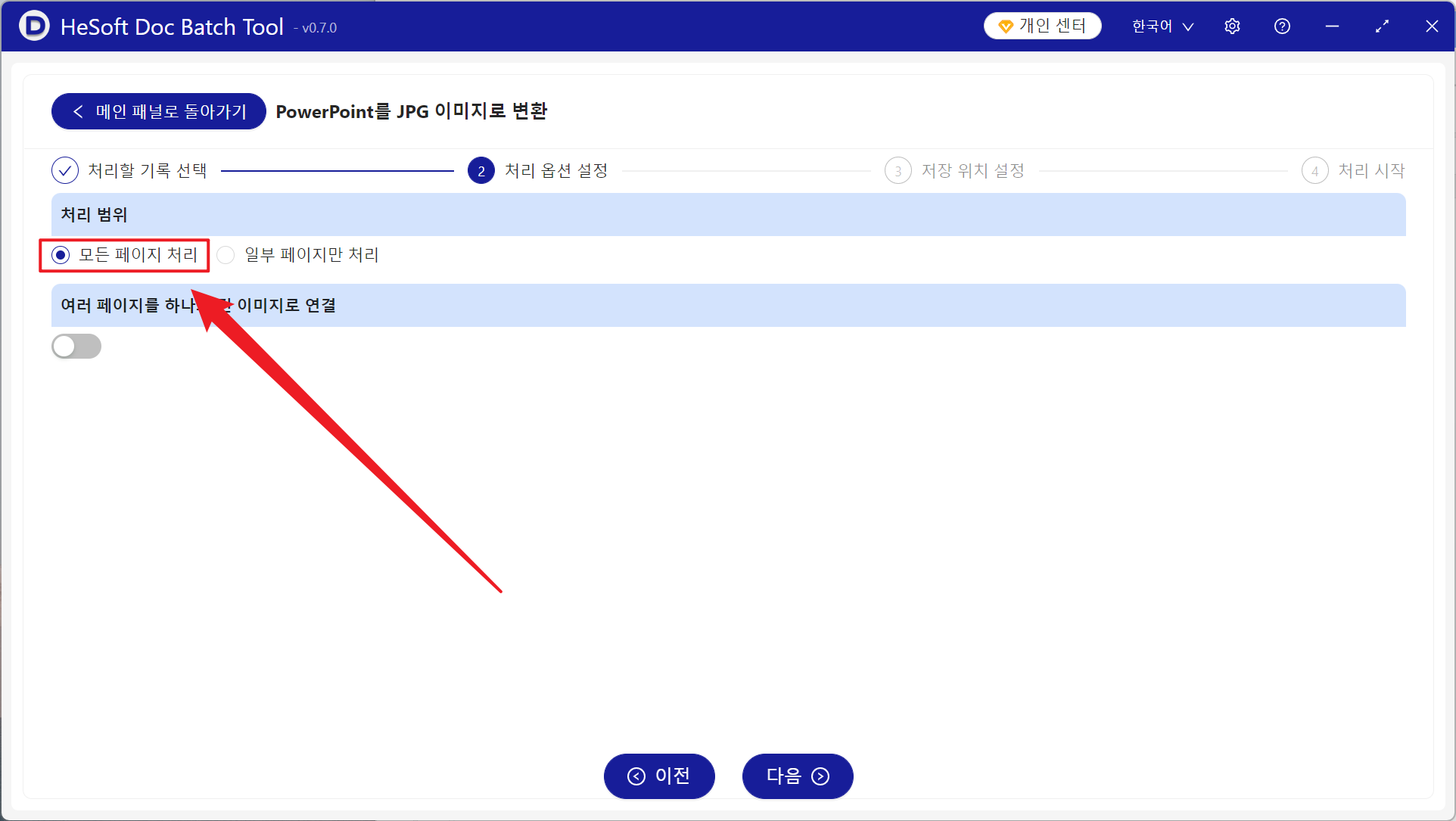
【처리 범위】에서 모든 페이지 처리를 선택합니다.
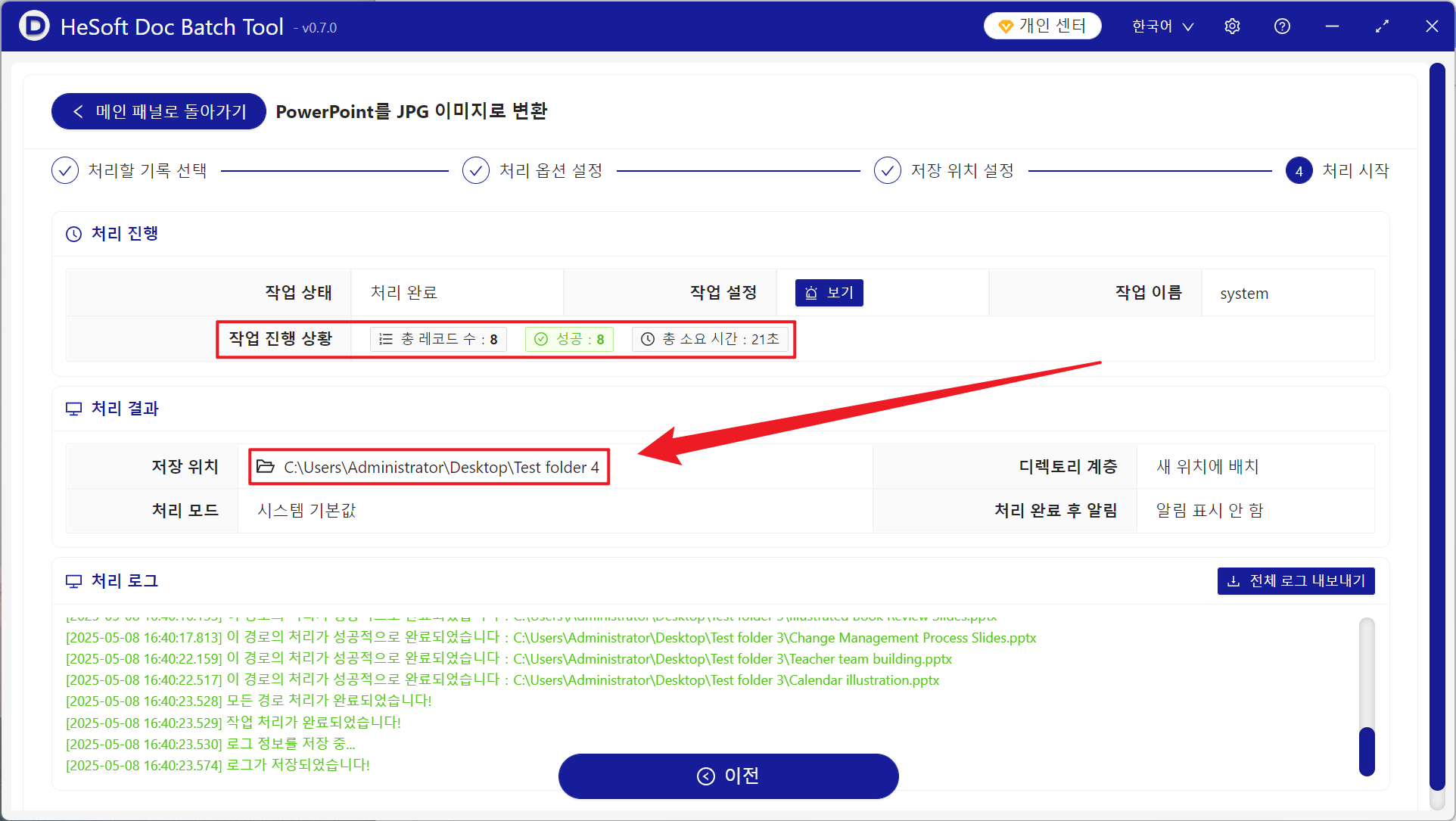
처리가 완료되면, 저장 위치를 클릭하여 변환된 파일을 확인합니다.