So exportieren Sie Bilder aus mehreren Excel-Tabellen mit dem Text in der Zelle als Dateiname
Übersetzung:EnglishFrançaisDeutschEspañol日本語한국어,Aktualisierungszeit:2025-06-07 20:23:12
Wenn Sie Bilder aus Zellen eines Excel-Arbeitsblatts extrahieren und separat speichern müssen und viele Bilder in der Tabelle vorhanden sind, ist das Speichern der Bilder nacheinander über "Speichern unter" äußerst ineffizient. Wenn die Bilder mit dem Text einer bestimmten Spalte von Zellen in der Excel-Arbeitsmappe als Dateiname exportiert werden sollen, ist das einzelne Umbenennen noch mühsamer. Im Folgenden wird beschrieben, wie Sie eine große Anzahl von Bildern in Excel-Tabellen mit dem Zellentext als Dateiname stapelweise exportieren können.
1. Anwendungsszenarien
Exportieren Sie Bilder aus xlsx- oder xls-Dateien mit dem Textinhalt einer beliebigen Spaltenzelle als Dateinamen.
Beispiel: Die Bilder im Excel-Arbeitsblatt befinden sich in Spalte C, und die Zellen der Spalten A und B enthalten Text.
Zu diesem Zeitpunkt soll der Text A1, A2, A3 aus den Zellen der Spalte A als Dateiname für die Bilder verwendet werden.
Die exportierten Bilder lauten dann A1.jpg, A2.jpg, A3.jpg.
2. Ergebnisvorschau
Vor der Verarbeitung:

Nach der Verarbeitung:

3. Bedienschritte
Öffnen Sie 【 HeSoft Doc Batch Tool 】 und wählen Sie 【Excel Tools】 - 【Bilder aus Excel-Zellen exportieren】.

【Dateien hinzufügen】 Fügen Sie einzelne oder mehrere xlsx- oder xls-Dateien hinzu, aus denen Bilder aus Zellen exportiert werden sollen.
【Dateien aus Ordner importieren】 Importieren Sie einen Ordner mit vielen xlsx- oder xls-Dateien, aus denen Bilder aus Zellen exportiert werden sollen.
Sie können Dateien auch direkt nach unten ziehen. Klicken Sie dann auf Weiter.

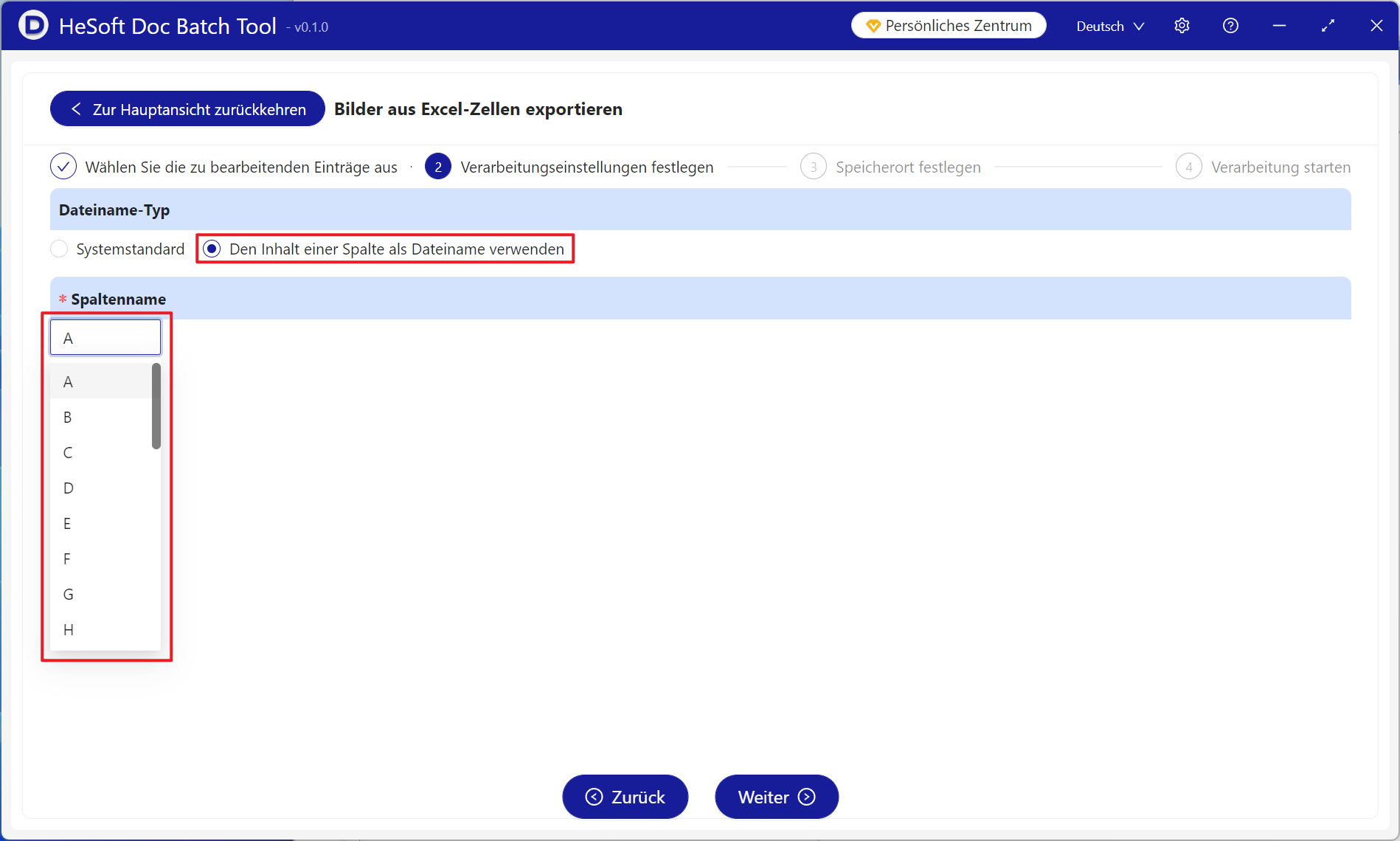
【Dateinamen-Typ】 Wählen Sie den Zellinhalt einer bestimmten Spalte als Dateinamen aus und wählen Sie dann unten unter 【Spaltenname】 die entsprechende Spalte aus.
Nach Abschluss der Verarbeitung klicken Sie auf den Speicherort, um die exportierten Bilddateien anzuzeigen.
