Konvertieren Sie Tausende von JPG-Bildern auf einmal in das PNG-Format
Übersetzung:EnglishFrançaisDeutschEspañol日本語한국어,Aktualisierungszeit:2025-06-07 20:22:53
Das PNG-Format wird häufig bei Symbolen, Logos und im Webdesign verwendet. Im Vergleich zu JPG verwendet PNG verlustfreie Komprimierung. Wenn ein Bild Text, Linien oder große einfarbige Flächen enthält, vermeidet PNG die bei JPG-Komprimierung auftretende Verzerrung und eignet sich zur Speicherung hochwertiger Bilder. Wenn ein Bild zudem mehrfach bearbeitet werden muss, verhindert die Konvertierung ins PNG-Format dank seiner verlustfreien Eigenschaften Qualitätsverluste durch wiederholtes Speichern und unterstützt gleichzeitig verschiedene Bildformate wie BMP, JPEG, TIF, WEBP, SVG und andere.
1. Anwendungsszenarien
Wenn eine große Anzahl von Bildmaterialien aus dem Web im JPG-Format heruntergeladen wird und die ursprüngliche Qualität dieser JPG-Bilder auch nach mehrfacher Bearbeitung und Speicherung sichergestellt werden muss, können wir sie stapelweise in das PNG-Bildformat konvertieren.
2. Effektvorschau
Vor der Verarbeitung:

Nach der Verarbeitung:

3. Bedienungsschritte
Öffnen Sie 【 HeSoft Doc Batch Tool 】, wählen Sie zwei 【Bildwerkzeuge】-【Bild in PNG konvertieren】.

【Dateien hinzufügen】 Fügen Sie einzelne oder mehrere Bilder hinzu, die in das PNG-Format konvertiert werden sollen.
【Dateien aus Ordner importieren】 Importieren Sie alle Bilddateien aus dem ausgewählten Ordner.
Unten können Sie die importierten Bilddateien anzeigen.

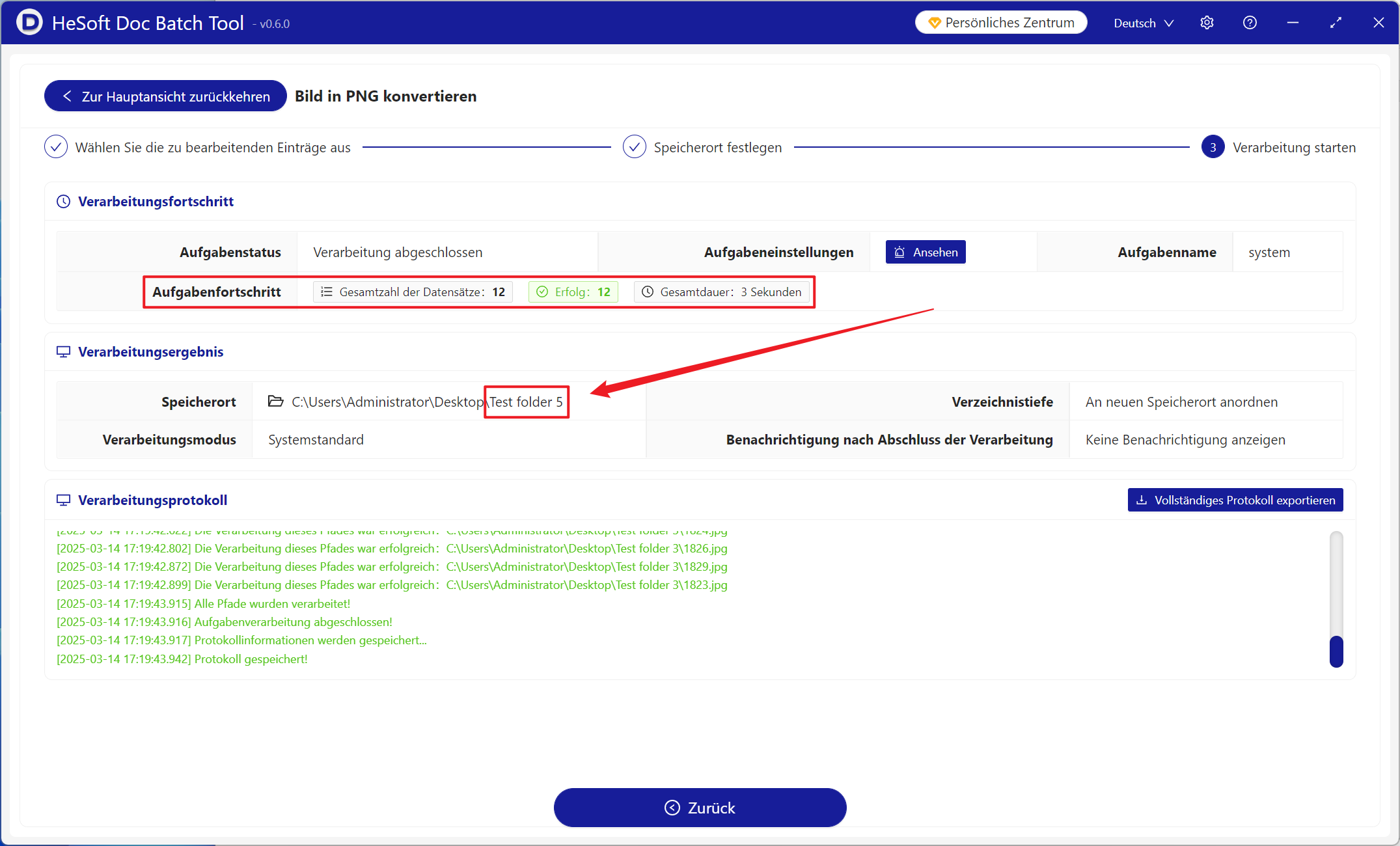
Nach Abschluss der Verarbeitung klicken Sie auf den Speicherort, um die erfolgreich konvertierten PNG-Bilddateien anzuzeigen.