Tausende von TXT-Reintextdateien auf einmal stapelweise alle Leerzeilen in den Dateien löschen
Übersetzung:EnglishFrançaisDeutschEspañol日本語한국어,Aktualisierungszeit:2025-06-07 20:22:39
TXTs Notepad-Dateien können eine große Anzahl von Leerzeilen enthalten, die durch Anomalien entstanden sind. Vor der Datenanalyse oder Textbereinigung kann das Entfernen dieser Leerzeilen Störungen reduzieren, die Kontinuität der effektiven Inhalte sicherstellen und die Verarbeitungseffizienz erhöhen. Leerzeilen beeinträchtigen zwar nicht die Codeausführung, aber nach dem Entfernen wird nicht nur die Dateigröße reduziert, sondern der Text wird auch kompakter und übersichtlicher, was die Speicherung, Übertragung, Einsicht und Fehlerbehebung erleichtert. Im Folgenden wird beschrieben, wie Sie bei sehr vielen reinen TXT-Dateien mit unerwünschten Leerzeilen diese schnell und in großen Mengen entfernen können. Dies unterstützt verschiedene Textformate wie TXT, JSON, HTML, XML, SRT und CSV.
1. Verwendungsszenario
Wenn in Hunderten von TXT-Dateien unzählige Leerzeilen durch Anomalien entstanden sind, können wir diese Leerzeileninhalte in den TXT-Notizdateien einheitlich und stapelweise löschen, um die Ästhetik und Kohärenz des Inhalts zu gewährleisten und gleichzeitig Speicherplatz zu sparen.
2. Vorschau des Ergebnisses
Vor der Verarbeitung:

Nach der Verarbeitung:

3. Arbeitsschritte
Öffnen Sie【 HeSoft Doc Batch Tool 】, wählen Sie【Textwerkzeuge】-【Leerzeichen im Text löschen】.

【Dateien hinzufügen】Einzelne oder mehrere TXT-Dateien hinzufügen, deren Leerzeileninhalte gelöscht werden sollen.
【Dateien aus Ordner importieren】Alle TXT-Dateien im ausgewählten Ordner importieren.
Nachfolgend können die importierten Dateien eingesehen werden.
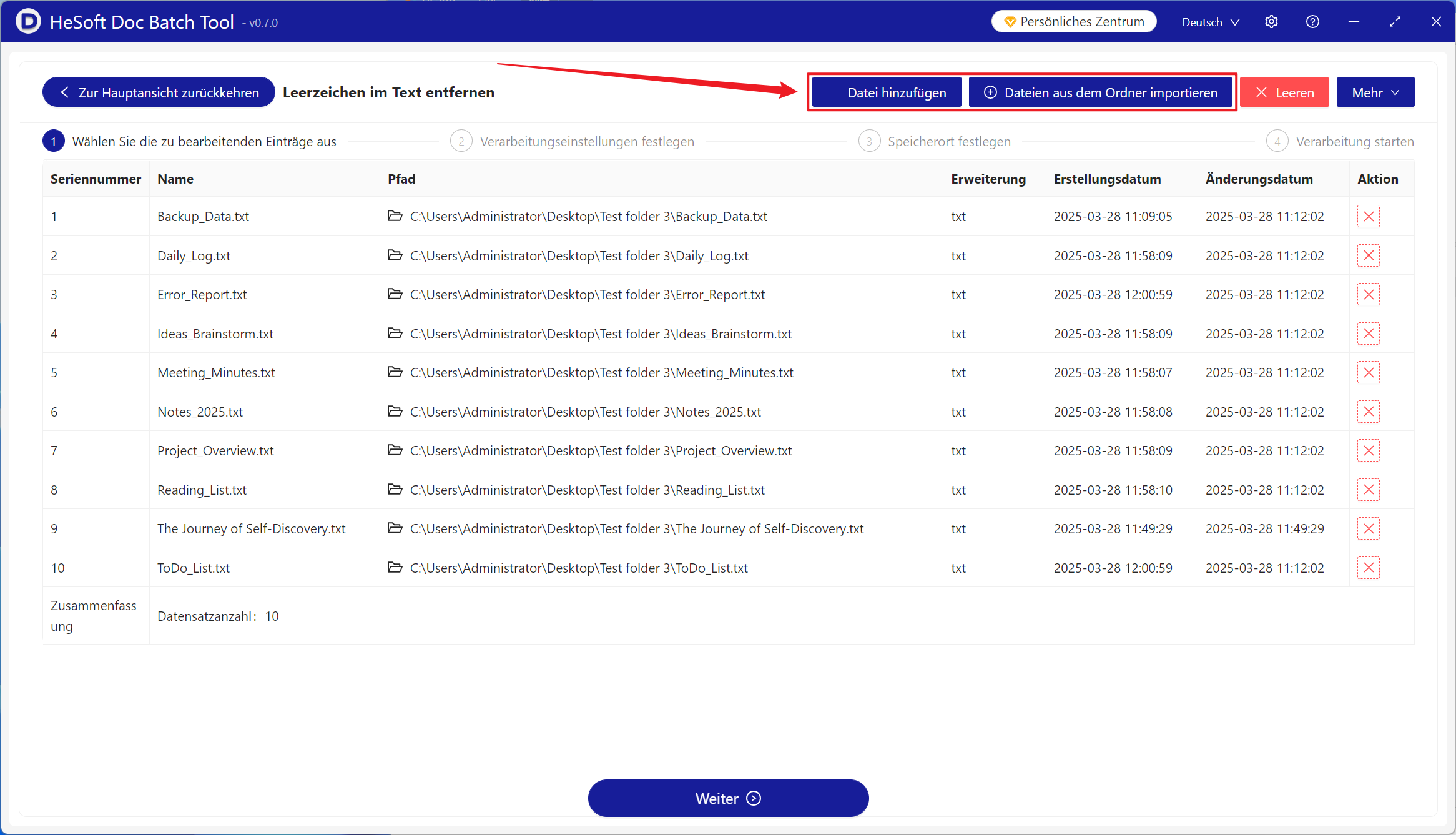
【Aktion】Aktivieren Sie nachfolgend das Kontrollkästchen "Alle Leerzeilen löschen".

Nach Abschluss der Verarbeitung klicken Sie auf den Speicherort, um die TXT-Notizdateien anzuzeigen, aus denen die Leerzeilen erfolgreich gelöscht wurden.
