Konvertieren Sie die Titelseite, die erste Seite oder die zweite Seite von Hunderten von PPT- und PPTX-Dateien im Stapel in JPG-Bilder
Übersetzung:EnglishFrançaisDeutschEspañol日本語한국어,Aktualisierungszeit:2025-06-07 20:21:24
Bei der täglichen Bearbeitung von PowerPoint-Dateien ist die Anforderung, das Deckblatt oder die ersten beiden Seiten von PPT und PPTX separat in JPG-Bilder zu konvertieren, äußerst verbreitet. Bei der Verwaltung von Unternehmensdokumenten wird beispielsweise häufig ein Vorschaubild für jede Datei generiert, um die Dokumententhemen schnell durchzusehen und die Abrufeffizienz zu verbessern. Auf Bildungsplattformen, die nur das Deckblatt von Kursmaterialien extrahieren, um einen Kurskatalog zu erstellen, kann der Kursinhalt auch visuell dargestellt werden, um den Lernenden eine schnelle Auswahl zu ermöglichen. Beim Hochladen in soziale Medien zur Werbung können auch die erste und zweite Seite von PPT-Folien separat extrahiert werden, um Artikelillustrationen bereitzustellen oder für die Vorschau von Veranstaltungsankündigungsmaterialien zu verwenden, ohne sich Gedanken über das Durchsickern von Kerninhalten machen zu müssen. Die präzise Inhaltsextraktion durch die Konvertierung bestimmter Seiten von PPT und PPTX in JPG kann die Effizienz erheblich verbessern. Im Folgenden wird beschrieben, wie eine große Anzahl von PowerPoint-Dateien stapelweise extrahiert werden können, um einige bestimmte Folienseiten zu erhalten, wobei ebenfalls verschiedene Dateiformate wie PPS, PPSX, POT, POTX unterstützt werden.
1. Anwendungsszenarien
Wenn mehrere PowerPoint-Dateien (PPT, PPTX) wie Unternehmensbroschüren oder Produktpräsentationen teilweise in Webseiten eingebettet oder in sozialen Medien veröffentlicht werden sollen, können wir bestimmte Seiten auswählen und in das JPG-Format konvertieren. Im Vergleich zum PowerPoint-Format sind JPG-Bilder für Benutzer einfacher zu durchsuchen und ermöglichen das Herausfiltern unerwünschter Inhalte.
2. Vorschau der Ergebnisse
Vor der Verarbeitung:

Nach der Verarbeitung:

3. Bedienschritte
Öffnen Sie 【 HeSoft Doc Batch Tool 】 und wählen Sie 【PowerPoint-Tools】 - 【PowerPoint in JPG-Bilder konvertieren】.

【Dateien hinzufügen】 Fügen Sie selbstständig die zu konvertierenden PowerPoint-Folien hinzu.
【Dateien aus Ordner importieren】 Importieren Sie alle PowerPoint-Dateien aus dem ausgewählten Ordner.
Sehen Sie sich die importierten Dateien unten an.

【Verarbeitungsbereich】 Wählen Sie, nur bestimmte Seiten zu verarbeiten.
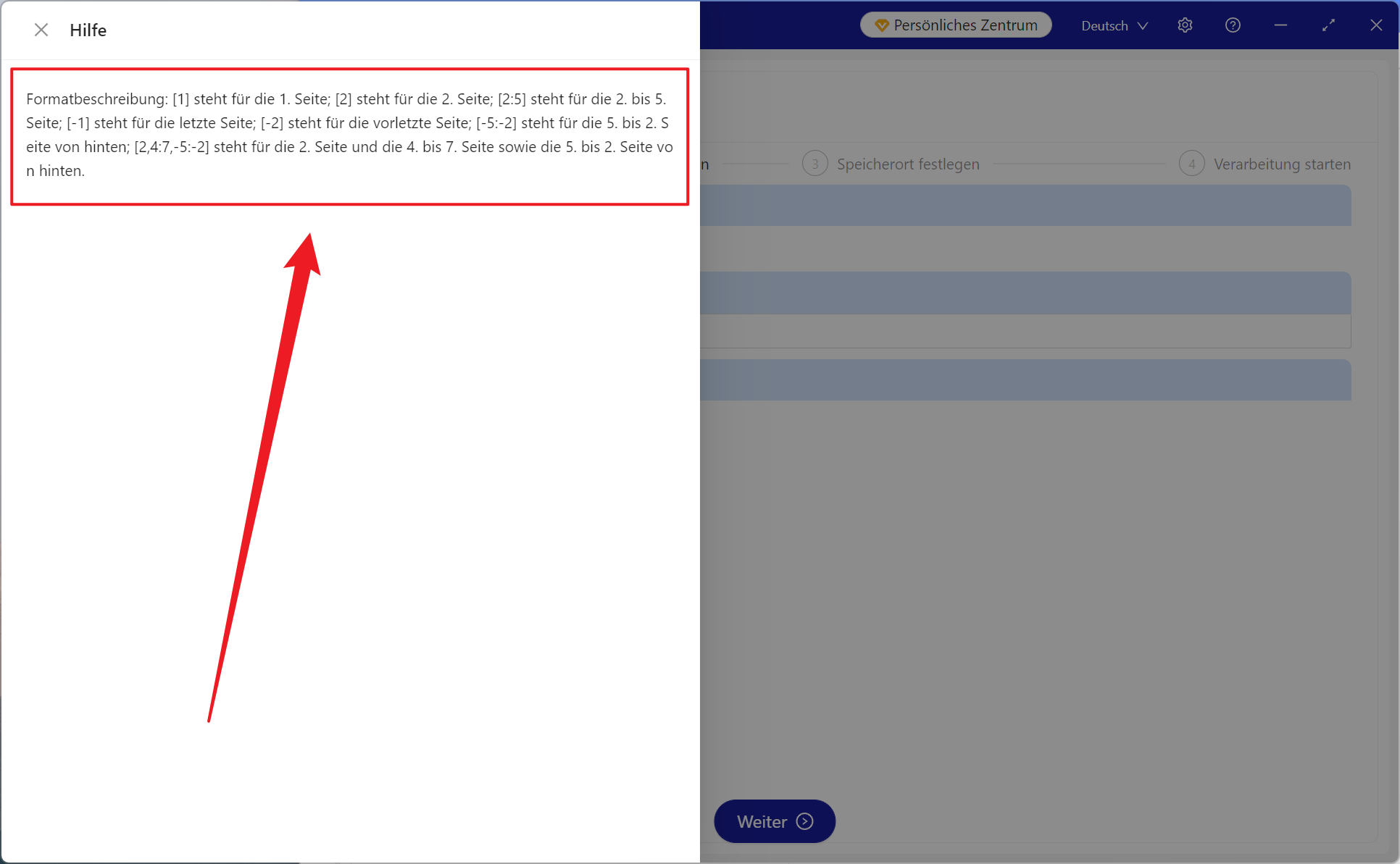
【Seitenbereich】 Geben Sie die zu extrahierenden Seiten ein; Details entnehmen Sie bitte den Hilfeinformationen unten.

【1】 ist die erste Seite (positive Zählung).
【-1】 ist die letzte Seite (negative Zählung).
【:】 Dieses Symbol steht für eine fortlaufende Konvertierung von Seiten zu Bildern, z. B. extrahiert 2:5 die zweite, dritte, vierte und fünfte Seite, insgesamt vier Seiten.
【,】 Dieses Symbol fungiert ähnlich wie ein Trennzeichen, z. B. extrahiert 2,5,-3 die zweite Seite, die fünfte Seite und die drittletzte Seite, insgesamt drei Seiten.
Nach Abschluss der Verarbeitung klicken Sie auf den Speicherort, um die erfolgreich konvertierten JPG-Bilder anzuzeigen.
