Excelのセルの画像リンクを一括で画像に変換する方法は?効率的な方法を紹介!
翻訳:EnglishFrançaisDeutschEspañol日本語한국어,更新時間:2025-08-04 11:57:39
xlsx ファイル内に多数のローカル画像パスが存在する場合、長時間操作を行わないと、パソコンのファイル整理時に画像ファイルの名前変更や移動によって、表内の画像パスが無効になることがあります。また、画像の数が増えるにつれて管理が非常に複雑になり、ローカルファイルが混乱しやすくなります。大量の表における複数列のパスのうち、1 列だけを画像としてプレビュー表示し、Excel ファイルの可視化効果を高めたい場合、どのように迅速に一括処理すればよいでしょうか。
1. 使用シーン
xlsx ファイルのセルに複数列のローカル画像パスがある場合、特定の1列のローカル画像パスを対応する jpg、png などの形式の画像に変換します。
例:表内の A、B、C の3列のセルすべてにローカル画像パスが含まれており、B 列を画像に変換する必要がある場合、変換完了後、A 列と C 列の画像パスは変更されず、B 列はパスに従って画像に変換されています。
2. 効果プレビュー
処理前:


処理後:

3. 操作手順
【 HeSoft Doc Batch Tool 】を開き、【Excel ツール】-【Excel の画像アドレスを画像に変換】を選択します。

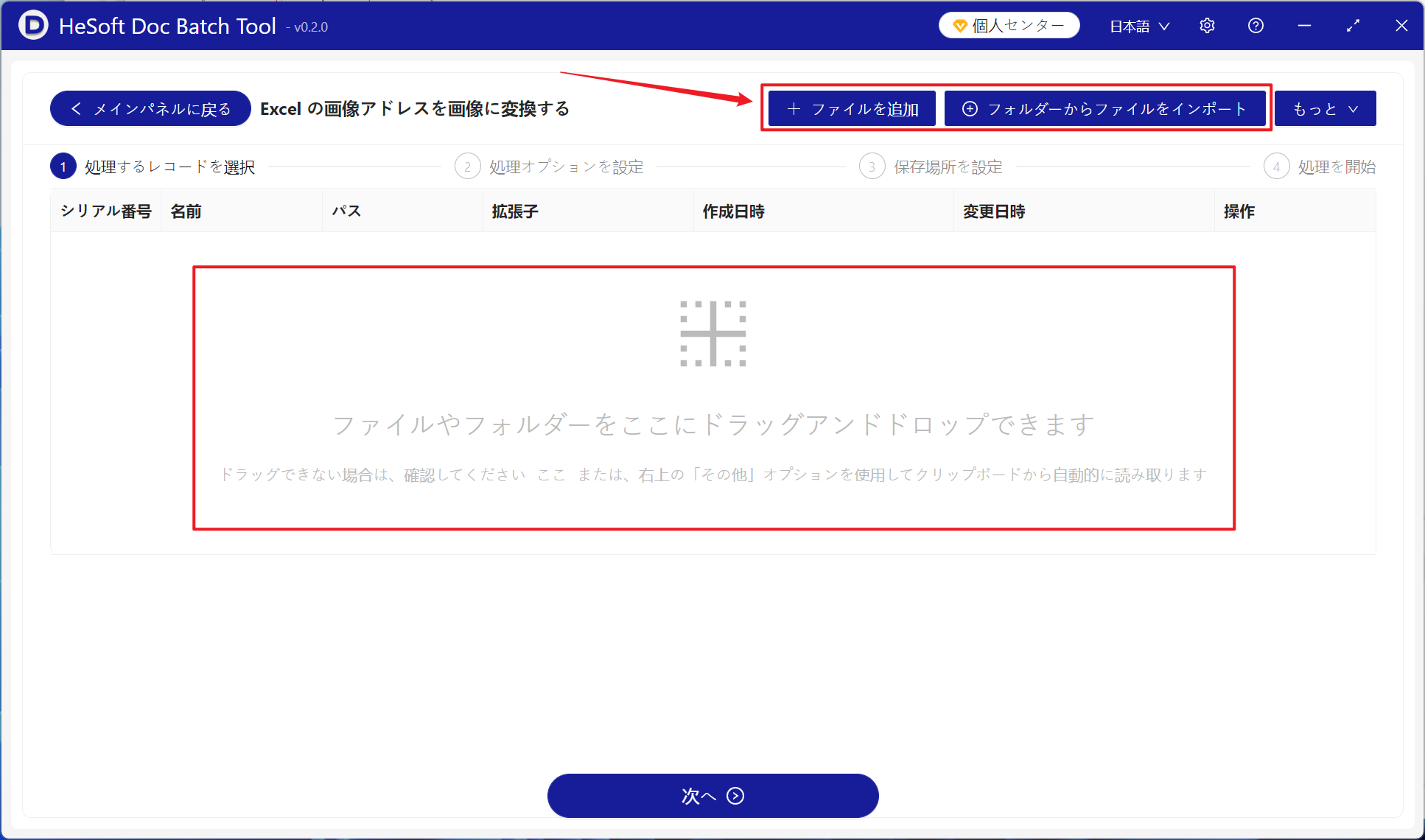
【ファイルを追加】でパスを画像に変換する必要がある単一または複数の xlsx ファイルを追加します。
【フォルダからファイルをインポート】でパスを画像に変換する必要がある多数の xlsx ファイルを含むフォルダをインポートします。
また、以下に直接ファイルをドラッグして入れることも選択できます。
【処理範囲】で固定列を選択し、列名の下でローカル画像パスを画像に変換する必要がある列を選択します。
【画像保存先】でセルの上書きを選択します。
【画像セルの幅と高さを固定】で必要に応じて画像の幅と高さを入力します。

処理完了後、保存先をクリックして変換が完了した30以上の Excel テーブルファイルを確認します。
