複数のExcelワークシート内のローカル画像リンクを画像形式に一括変換する
翻訳:EnglishFrançaisDeutschEspañol日本語한국어,更新時間:2025-08-04 11:54:14
内容に関する注記:この記事は公開時点のソフトウェアバージョンをもとに作成しています。画面や機能はアップデートにより変更される場合があるため、現在のソフトウェアをご確認ください。誤りを見つけた場合はお知らせください。
この記事で紹介するソフトウェアHeSoft Doc Batch Tool
xls、xlsx形式のファイルを操作する際、テーブル内に多数のローカル画像パスがあり、それらをjpgやpngなどの形式に変換して閲覧やプレビューを容易にする必要があります。Excelテーブル内のローカル画像パスを保持したまま、パスを画像に変換して可視化プレビューするにはどうすればよいでしょうか。以下では、テーブル内のすべてのローカル画像パスを、左または右のセルを覆うようにプレビュー表示し、ファイルパスも保持する一括処理方法を紹介します。
1、使用シーン
Excelの表のセル内のローカル画像パスを保持し、その画像パスに対応する左または右に画像をオーバーレイ方式でプレビュー表示します。
2、効果プレビュー
処理前:


処理後:

3、操作手順
【 HeSoft Doc Batch Tool 】を開き、【Excelツール】-【Excel内の画像アドレスを画像に変換】を選択します。
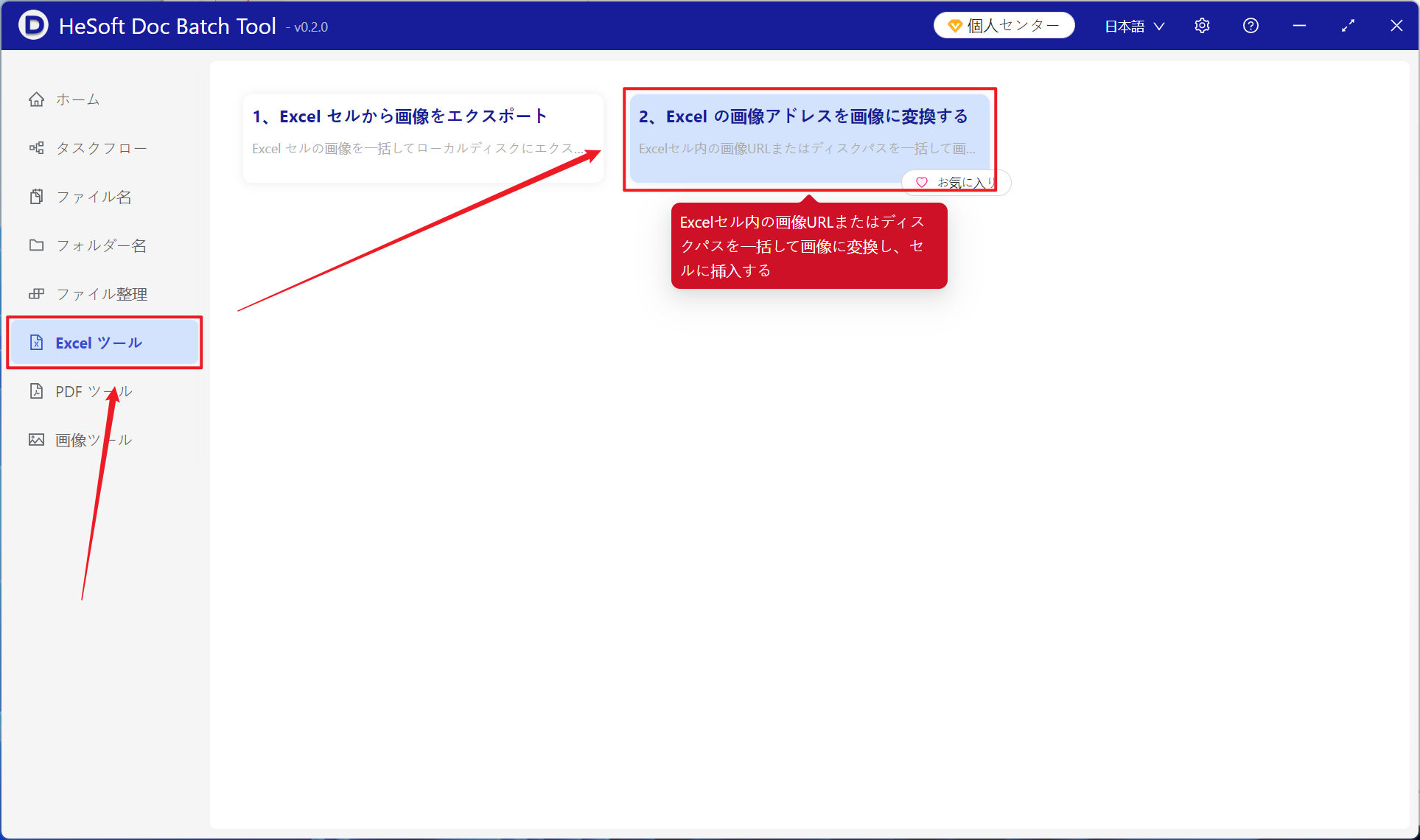
【ファイルを追加】で、ローカル画像パスを画像に変換する単一または複数のxlsxファイルを追加します。
【フォルダからファイルをインポート】で、ローカル画像パスを画像に変換する必要があるxlsxファイルが多数含まれるフォルダをインポートします。
下にファイルを直接ドラッグ&ドロップすることも選択できます。

【処理範囲】ですべてのセルを選択します。
【画像の保存位置】で、自身のニーズに応じてローカル画像パス内の画像を左または右にオーバーレイするよう選択します。
【画像セルの幅と高さを固定】で、必要に応じて画像の幅と高さを入力します。

処理の完了を待ち、保存場所をクリックして変換が完了した二十個のExcel表ファイルを確認します。

作成時間:2025-02-05 16:05:29
この記事で紹介するソフトウェアHeSoft Doc Batch Tool
内容に関する注記:この記事は公開時点のソフトウェアバージョンをもとに作成しています。画面や機能はアップデートにより変更される場合があるため、現在のソフトウェアをご確認ください。誤りを見つけた場合はお知らせください。
関連記事
複数のExcelブック内の画像アドレスを一括で画像に変換し、サイズを固定する方法Excel画像パス一括画像変換チュートリアル:セル内のローカルディスクパスをワンクリックで画像に変換Excel画像URLから画像プレビュー表を一括生成する方法は?SKUリストや商品資料の整理に最適Excelの表にある画像リンクを一括で画像に変換する方法は?数十枚のExcelワークシート内の任意の列にあるリンクを一括でJPG画像に変換Excelの表にあるURLリンクを画像表示に変換する方法は?一括変換の裏技を教えます!Excelセルの画像パスを一括で画像に変換、ローカルディスクパスと画像アドレスの処理に最適Excel URLリンク一括画像変換チュートリアル:表内の画像URLを直接商品画像として表示するExcelのセルの画像リンクを一括で画像に変換する方法は?効率的な方法を紹介!Excelの画像URLをセル画像に一括変換する方法は?複数ファイルxlsx自動変換方法100個のxlsx、xlsテーブルファイル内のローカル画像パスを一括でjpg、pngなどの画像形式に変換複数のxlsxテーブルに画像アドレスに基づいて一括で画像を挿入し、元のセルを上書きする方法
さらに記事を見る
複数のdocx文書をパスワードなしで閲覧できるように、Wordのパスワード保護を一括解除する方法Wordのdocファイルをまとめてdocx形式に変換し、旧バージョンの文書を統一アップグレードするチュートリアルJSON フォーマットとプレビュー複数のWordファイルに統一したパスワードを設定し、他人によるdocxの内容の閲覧を防ぐ方法複数のdocおよびdocxファイルを一括でJPG長尺画像に変換する方法動画内の音声を削除Excelを一括でXPS形式に変換する方法は?複数のxlsx表を一度にxpsファイルに変換する複数の動画の映像と音声を一括で分離する方法は?複数のMP4を無声動画と音声ファイルに一括分割複数のTXTテキストファイルから特定のキーワードを一括削除する方法