数十のExcelワークシートファイルをXML形式に一括変換
翻訳:EnglishFrançaisDeutschEspañol日本語한국어,更新時間:2025-06-07 20:20:46
内容に関する注記:この記事は公開時点のソフトウェアバージョンをもとに作成しています。画面や機能はアップデートにより変更される場合があるため、現在のソフトウェアをご確認ください。誤りを見つけた場合はお知らせください。
この記事で紹介するソフトウェアHeSoft Doc Batch Tool
通常、XML 形式は可読性が高く拡張が容易で、設定ファイル、データバックアップ、長期保存において強力な機能を持っています。汎用的なマークアップ言語であり、Excel の表内容を他のシステムやソフトウェアとデータ交換する必要がある場合、XML 形式はほとんどのプラットフォームやプログラムで解析可能で、データ統合や移行に適しており、強力な互換性によりクロスプラットフォームやクロスシステムで使用できます。
1、使用シーン
大量のXls、Xlsxなどの形式ファイルを受信またはダウンロードし、データのバックアップや長期保存、または複雑な階層化データの転送が必要な場合、これらのExcelテーブルをXML形式に一括変換できます。
2、効果プレビュー
処理前:

処理後:

3、操作手順
【 HeSoft Doc Batch Tool 】を開き、【Excel ツール】-【Excel を XML に変換】を選択します。

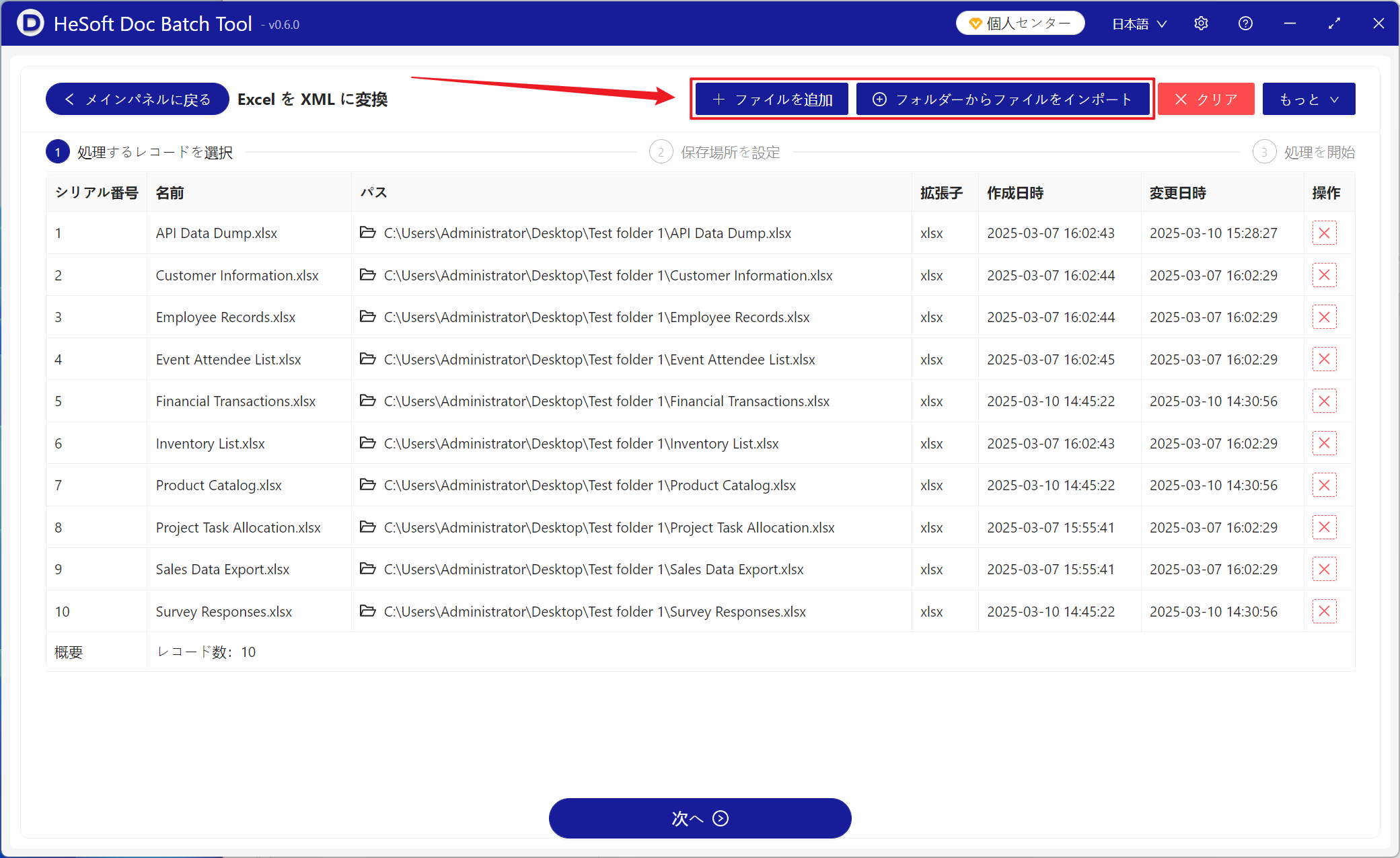
【ファイルを追加】で、XML形式に変換する必要がある単一または複数のExcelファイルを追加します。
【フォルダからファイルをインポート】で、選択したフォルダ内のすべてのExcelファイルをインポートします。
下部でインポート済みのファイルを確認できます。
処理完了後、保存場所をクリックして、変換に成功したXML形式ファイルを確認します。

作成時間:2025-03-14 15:28:18
この記事で紹介するソフトウェアHeSoft Doc Batch Tool
内容に関する注記:この記事は公開時点のソフトウェアバージョンをもとに作成しています。画面や機能はアップデートにより変更される場合があるため、現在のソフトウェアをご確認ください。誤りを見つけた場合はお知らせください。
関連記事
フォルダ内のExcelファイルからXMLを一括生成:データ交換とアーカイブに適した変換プロセス複数のExcelファイルをXMLに変換する方法とは?xlsxテーブルの一括処理に効率的な方法複数のExcelファイルを一括でXMLに変換する方法は?xlsx表をxmlファイルに変換するオフィスソフトの操作方法Excelの一括XML変換チュートリアル:複数のxlsxテーブルからxmlファイルをワンクリックで生成Excel一括変換XML形式チュートリアル:複数のxlsxテーブルを一度にxmlファイルに変換ExcelファイルをXML形式に一括変換する方法と操作チュートリアルTXTメモ帳ファイルの先頭の空白行を一括削除する方法、複数のテキストファイルを一度に処理PPTスライドをHTMLウェブページに一括変換する方法は?この3つの方法は簡単で時間を節約できますWord 一括変換 Azw3 形式チュートリアル:docx、doc ドキュメントから電子書籍ファイルをワンクリックで生成Wordの1行目をファイル名に設定する3つの方法を紹介しますPPTXスライドをPOTXテンプレート形式に一括変換する方法何千ものPDFドキュメントをWordドキュメントに一括変換
さらに記事を見る
Excelシートを他人に編集されないようにするには?ワークシートにパスワード保護を設定する方法を教えます複数のWord文書内のすべてのスペースを一括削除する方法、docxファイル一括クリーンアップチュートリアル画像に一括でテキスト透かしを追加PPTのファイル名の前または後ろに総ページ数を追加TXTメモ帳ファイルの各行の先頭にある空白を一括削除複数のWord文書から不要な改行を一括削除する方法、docx文書の空白行をワンクリックでクリーンアップするチュートリアルWordの段落前後の間隔を一括変更するチュートリアル:docx/docドキュメントの段落余白を統一する複数のPDFページの順序が逆になってしまった場合の対処法は?各PDF内のページ順を一括で反転させる方法Excelの表から画像を一括抽出し、特定の列を画像名として指定する