非常に多くのPower Pointスライドが各ファイルの全ページを一括してJPG画像に変換し、別々のフォルダに入れられます
翻訳:EnglishFrançaisDeutschEspañol日本語한국어,更新時間:2025-06-07 20:21:23
内容に関する注記:この記事は公開時点のソフトウェアバージョンをもとに作成しています。画面や機能はアップデートにより変更される場合があるため、現在のソフトウェアをご確認ください。誤りを見つけた場合はお知らせください。
この記事で紹介するソフトウェアHeSoft Doc Batch Tool
PPT スライドの内容を画像として他人と共有する場合、ソフトウェアのバージョン問題を避けるために、JPG 画像形式に変換すると互換性が高く、ほぼすべてのデバイスで直接開くことができます。また、JPG 画像は直接編集できないため、重要な情報を改ざんから保護できます。PPTX の内容をウェブページやソーシャルメディアに公開する必要がある場合、JPG 形式はファイルサイズが小さく、高速に読み込め、コンテンツのレイアウトが崩れないことも保証します。以下では、大量の PPTX スライドファイルの各ページの内容を一括して JPG 画像に変換する方法を紹介します。PPT、PPTX、PPSX、POTX など複数のファイル形式に対応しています。
1、使用シーン
数百ものPPTスライドファイルを簡略化して共有したり、変更を防止したり、静的に表示したりするシーンで、すばやく一括でJPG画像に変換できます。
2、効果プレビュー
処理前:

処理後:


3、操作手順
【 HeSoft Doc Batch Tool 】を開き、【PowerPoint ツール】-【PowerPoint を JPG 画像に変換】を選択します。
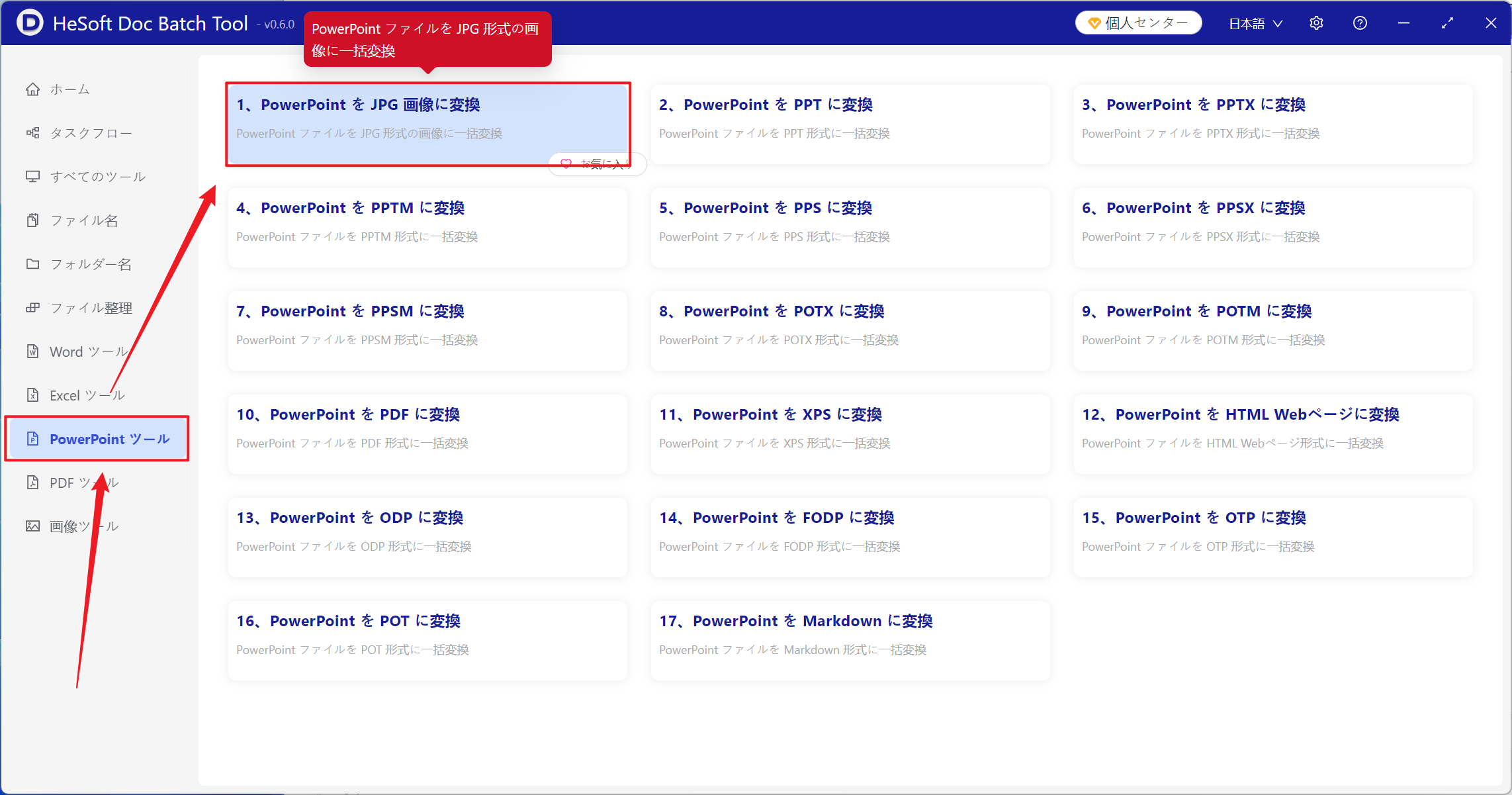
【ファイルを追加】で、JPG画像に変換する単一または複数のPPTスライドファイルを追加します。
【フォルダからファイルをインポート】で、選択したフォルダ内のすべてのPPTスライドファイルをインポートします。
下部でインポート済みのファイルを確認できます。

【処理範囲】ですべてのページを処理するよう選択します。

処理完了後、保存場所をクリックして変換が成功したJPG画像を確認します。

作成時間:2025-03-21 10:14:13
この記事で紹介するソフトウェアHeSoft Doc Batch Tool
内容に関する注記:この記事は公開時点のソフトウェアバージョンをもとに作成しています。画面や機能はアップデートにより変更される場合があるため、現在のソフトウェアをご確認ください。誤りを見つけた場合はお知らせください。
関連記事
数百ものPPT、PPTXスライドファイルの各ページを一括して一枚一枚のJPG画像に変換大量のPowerPointスライドファイルの最初の3ページまたは最後の3ページをJPG画像に一括変換複数のPPTの各ページをJPG画像に一括変換し、フォルダごとに保存する方法PPTXからJPG画像への一括変換チュートリアル:複数のプレゼンテーションの全ページを一度にエクスポート複数のPPTXファイルをワンクリックで高画質JPGに一括変換する方法:スライドを画像にバッチ変換する実用的な方法PowerPointを一枚のJPG長尺画像に変換する方法とは?簡単な3つの変換方法を教えます1000以上のPPT、PPTXプレゼンテーションを一括でJPGの完全な長尺画像に変換PPTマルチページスライドを一括で長い画像JPGに結合するチュートリアル:複数のPPTXを一枚の長い画像にエクスポートPPTXを一括でJPGに変換し、指定したスライドのみを保持する操作チュートリアル複数のPPTの指定ページをJPG画像に一括変換する効率的な方法複数のPowerPointを高解像度のJPG画像として一括保存PPTスライドを一括で長尺画像JPGに結合する方法:複数ページのPPTXを一度に長尺スクリーンショットとして生成
さらに記事を見る
複数のWord文書のページ数、パス、Officeメタデータを一括集計してExcelにエクスポートする方法スキャンしたPDFのページ順が逆?ワンクリックで複数PDFページを逆順に並べ替えファイルアクセス時間を一括変更するには?オフィスソフトでWord、Excel、PPT、テキストファイルを一度に処理MP4動画をOGG音声形式に一括変換するオフィス処理方法DWGやDXF図面を一括でDWFに変換する方法は?エンジニアリングファイルの統一フォーマット方法複数のPDFの日付と番号を一括置換する方法は?ワイルドカード曖昧検索キーワード操作方法各行の最初の文字を削除する複数の PPTX スライドを PDF ファイルに一括変換する方法複数のWordファイルの段落末空白を一括クリア:各段落末尾の空白を削除する一括オフィステクニック