1000以上のPPT、PPTXプレゼンテーションを一括でJPGの完全な長尺画像に変換
翻訳:EnglishFrançaisDeutschEspañol日本語한국어,更新時間:2025-06-07 20:21:26
今日の情報伝達が効率的な社会において、PowerPointプレゼンテーションを完全なJPG長尺画像に変換することは、伝達効率を高める重要な技術的手段となっています。長尺画像は通常の画像とは異なり、プレゼンテーション内容の完全性を保ち、ページ分割での閲覧を避け、様々な伝達シーンにおける特殊なニーズに対応できます。例えば、ソーシャルメディアプラットフォームやブログでPPTX形式の製品紹介を直接ファイルとして送信するには、PPTXファイル全体をダウンロードしてからでないと確認できませんが、JPG長尺画像に変換すれば、クリックして下にスクロールするだけで全ての内容をプレビューできます。もし手元にパソコンがなかったり、ソフトウェアのバージョンが合わずPowerPointプレゼンテーションが開けなかったりしても、それを一枚の長尺画像にしておけば、スマートフォンやタブレットなどの様々なモバイル端末で直接表示でき、ソフトウェアの非互換性を心配する必要もなくなります。簡単に言うと、携帯で共有する必要がある場合、改ざんを防ぎたい場合、素早く表示したい場合、または長期保存したい場合に、PPTスライドを完全なJPG長尺画像に変換することは良い方法であり、元のレイアウト効果を保ちつつ、様々な場面で気軽に利用できます。では、大量のPowerPointスライドを一括で完全なJPG長尺画像に変換するにはどうすればよいでしょうか?
1、使用シーン
多くの紹介コンテンツを含むPPTスライドを多数のモバイルデバイスのユーザーに配布する必要がある場合、PPTXによるダウンロードやページ分割表示の不便さを避けるため、これらのプレゼンテーションを一括で完全なJPG長尺画像に変換することで、ユーザーがシームレスにスライドして閲覧できる体験を提供し、コンテンツの伝達効果を大幅に向上させることができます。
2、効果プレビュー
処理前:

処理後:

3、操作手順
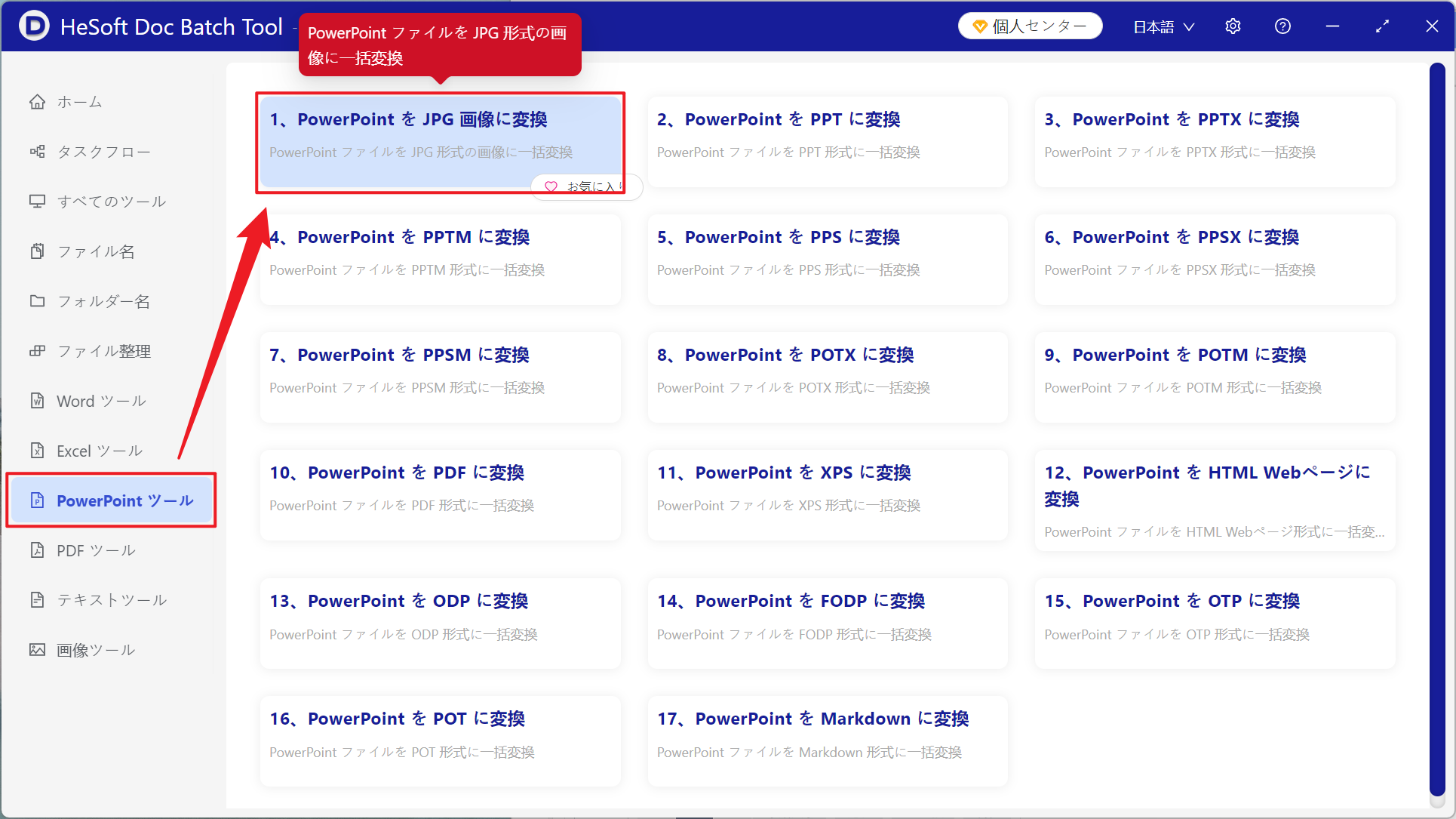
【 HeSoft Doc Batch Tool 】を開き、【PowerPoint ツール】-【PowerPoint を JPG 画像に変換】を選択します。
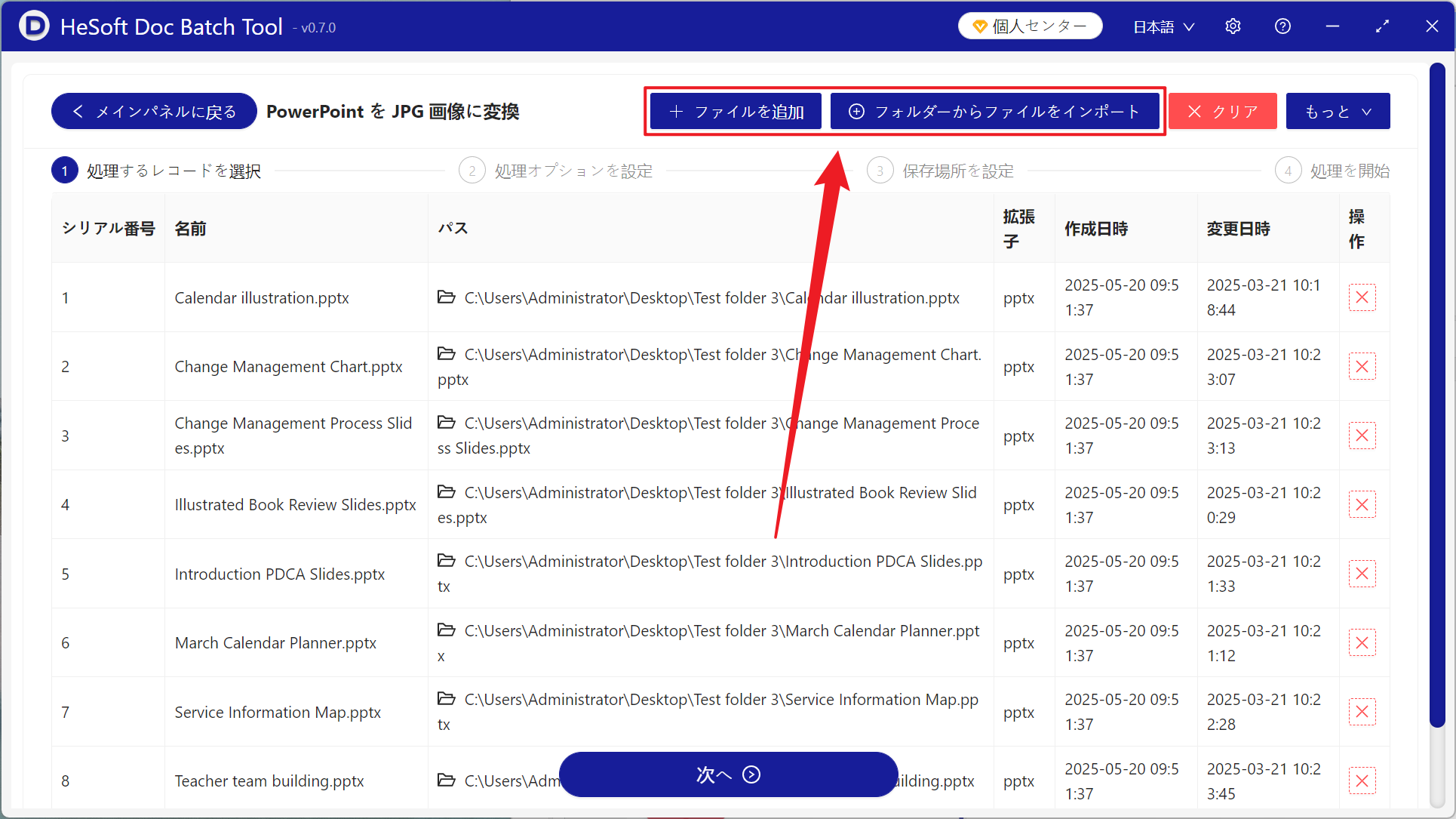
【ファイルを追加】で必要な PowerPoint プレゼンテーションを自主的に追加します。
【フォルダからファイルをインポート】でフォルダ内のすべての PowerPoint スライドを一括でインポートします。
下部でインポート済みのファイルを確認できます。
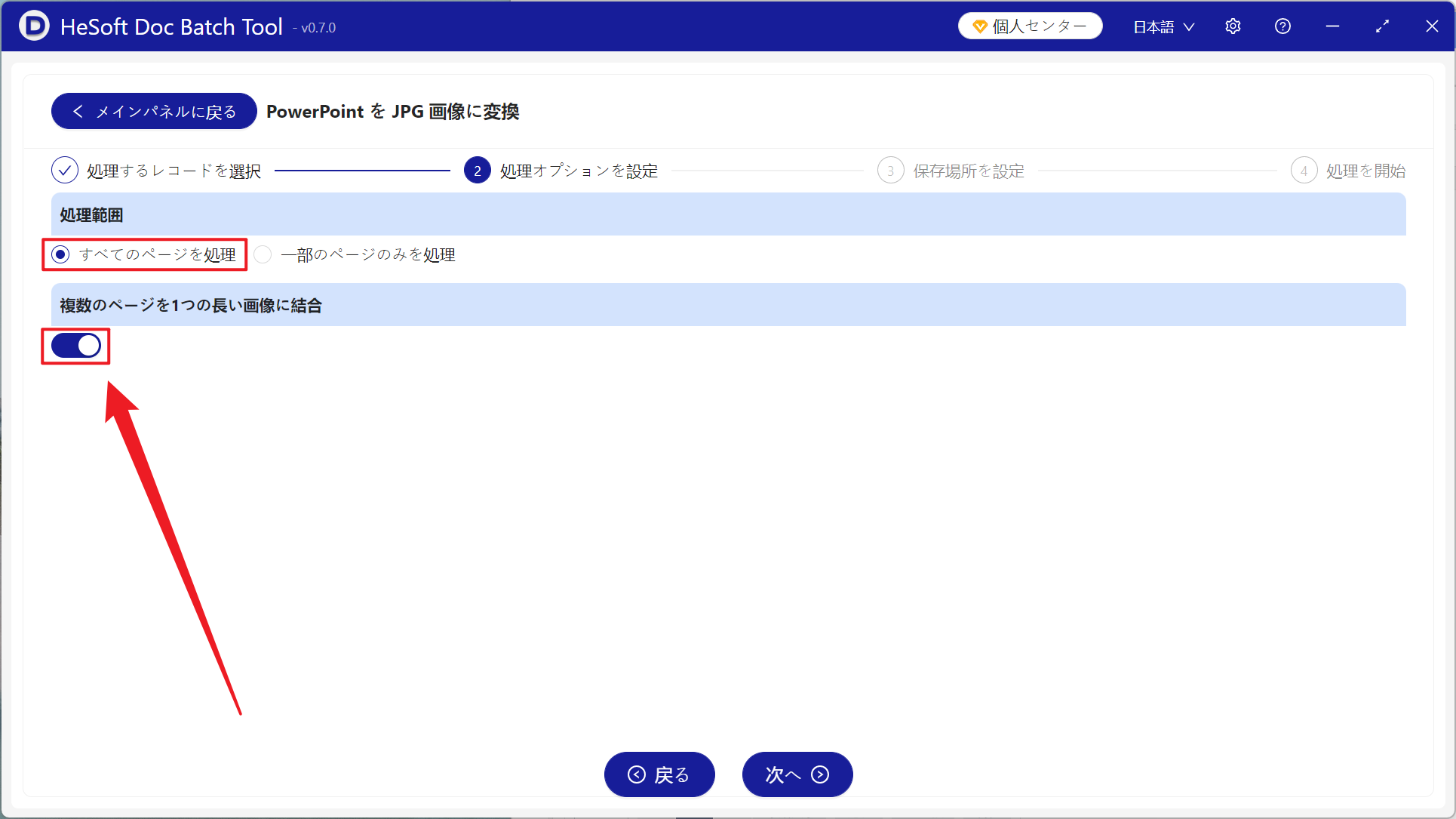
【処理範囲】ですべてのページを処理するように選択し、【複数のページを1枚の長い画像に結合する】をオンにしてから、次へをクリックします。
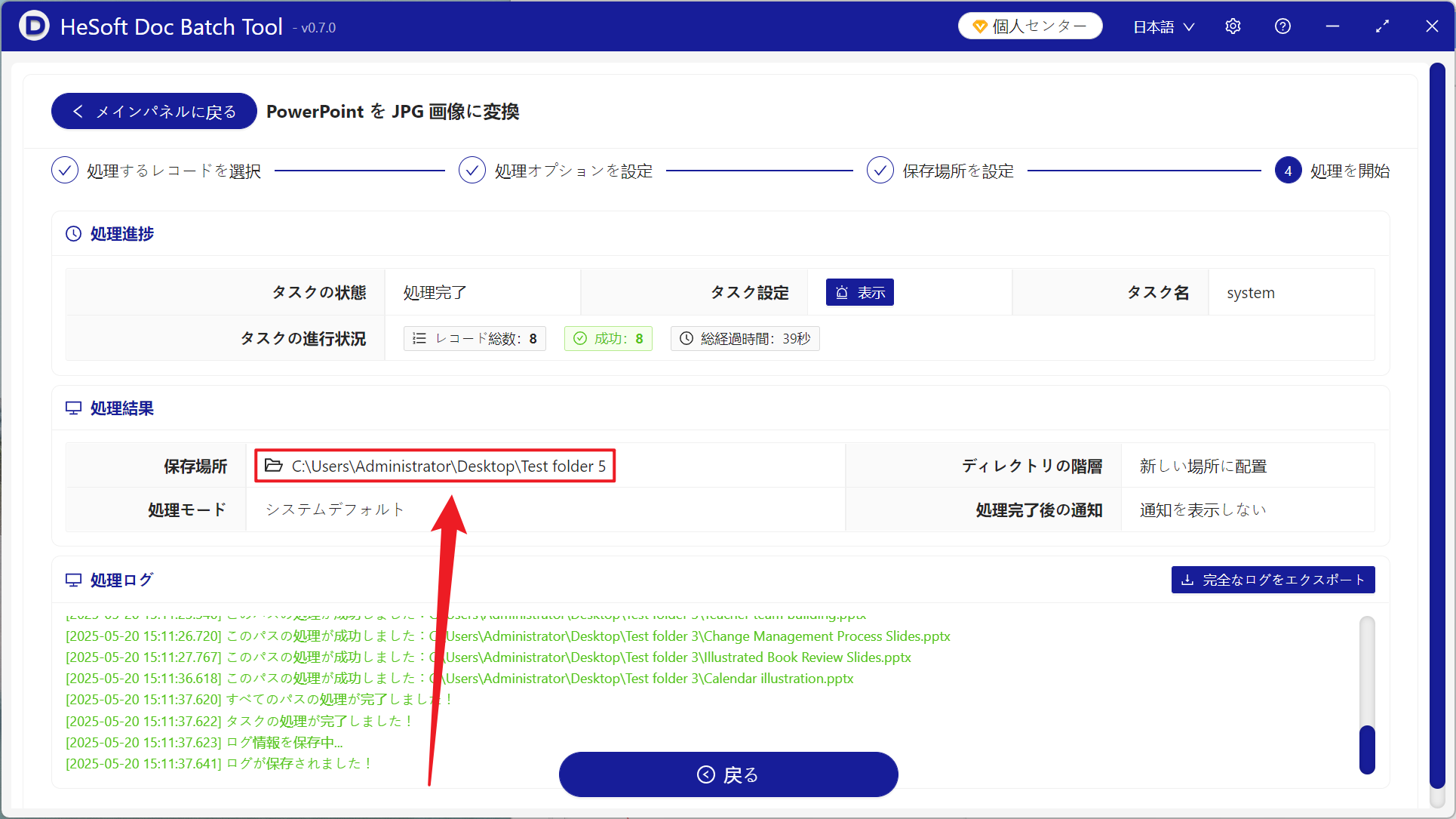
処理が完了したら、保存先をクリックして変換成功後のJPG長尺画像を確認します。
キーワード:PowerPointの一括変換 JPG 長尺画像 , PPTX を画像に変換する方法 , スライドを画像に変換