クリップボードにコピーした複数行のテキストを直接かつ素早く一行に結合
翻訳:EnglishFrançaisDeutschEspañol日本語한국어,更新時間:2025-06-07 20:19:56
内容に関する注記:この記事は公開時点のソフトウェアバージョンをもとに作成しています。画面や機能はアップデートにより変更される場合があるため、現在のソフトウェアをご確認ください。誤りを見つけた場合はお知らせください。
この記事で紹介するソフトウェアHeSoft Copy Paste Assistant
アドレスリンクをExcelのセルにコピーする際、リンクが勝手に改行されてしまい、複数行に分かれてしまうことがあります。これらを結合することで1行にまとめることができます。また、ウェブページのリンクを整理する際、ページ分割されたURLを結合することで、一括ダウンロードツールで直接使用できるようになります。さらに、文字数制限のあるデザインプラットフォームで長文を投稿する際に、改行を削除することで多くの文字スペースを節約できます。ここでは、クリップボード内のテキストの複数行を1行に結合する方法をご紹介します。
1、使用シーン
1.Excel のセルにリンクを配置する際、結合後も複数のセルに分割されません。
2.コードやパラメータを処理する際、単一行に結合することで正常に実行できます。
2、効果プレビュー
処理前:

処理後:

3、操作手順
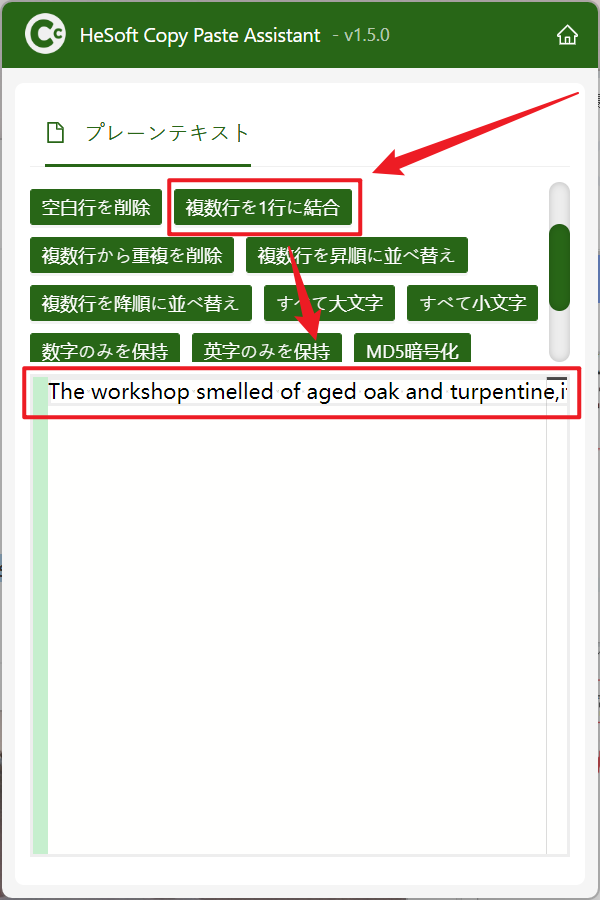
【 HeSoft Copy Paste Assistant 】を開き、コピーする内容を選択し、Ctrl + C + C を押して直接操作画面に入ります。

【複数行を一行に結合】をクリックすると、貼り付けられたテキストがすべて一行になったことが確認できます。
作成時間:2025-04-14 15:37:23
この記事で紹介するソフトウェアHeSoft Copy Paste Assistant
内容に関する注記:この記事は公開時点のソフトウェアバージョンをもとに作成しています。画面や機能はアップデートにより変更される場合があるため、現在のソフトウェアをご確認ください。誤りを見つけた場合はお知らせください。
関連記事
コピー&ペーストしたテキストの空白行や前後の空白を削除する方法は?マウスカーソルの位置に現在の日時をすばやく挿入する方法コピーしたテキストの前後の空白や空白行を素早く削除選択したテキストを素早く左インデントして揃えるにはどうすればよいですか?現在選択されているテキストの最初の行をすばやく削除クリップボードにコピーされたテキストの先頭と末尾の空白を素早く削除クリップボード内のコピーしたテキストを直接 PDF 形式ファイルにエクスポート選択したテキストの最終行を素早く削除クリップボードからコピーした複数行のテキストから重複行を削除しますカーソル位置にランダムな英数字混合文字列をすばやく生成する方法テキストを素早く選択してMD5暗号化で生成された32文字の文字列に変換クリップボードにコピーされたテキスト内容から文字、アルファベットを削除し数字のみを保持
さらに記事を見る
PDFからバーコード番号を抽出してファイル名を一括変更する方法は?PDFファイル整理の実用テクニックOFDをJPGに一括変換するチュートリアル:各OFDファイルの先頭数ページのみを画像としてエクスポート何百ものPDFファイルをすべて一括変換し、印刷出版に特化したPDF/X形式にテキストの最初の行を自動的に抽出してTXTファイルを一括リネームする方法は?Word 複数ファイル一括変更履歴保護パスワード:変更履歴のみ許可し、本文の直接編集を制限直接文字コピーが不可能なPDFを一括作成する方法は?ページ画像化処理チュートリアル複数のdocxファイルの行間が統一されていない場合の対処法は?Word段落の行間を一括設定する方法docx文書の本文冒頭にある空段落を一括削除する方法:Word上部の空白を一度に複数削除複数の音声ファイルを一度にMP4動画ファイルに変換する方法