コピー&ペーストしたテキストの空白行や前後の空白を削除する方法は?
翻訳:EnglishFrançaisDeutschEspañol日本語한국어,更新時間:2025-06-07 20:20:00
仕事の中で、私たちはよく多くの段落や文字をクリップボードにコピーします。時には、ウェブページからコピーしたテキストを他の場所に貼り付けるたびに、毎回書式を調整する必要があり、注意して調整しないと混乱してしまい、作業効率が大幅に低下します。このような時、クリップボード内の空白行と前後の空白をクリアすることで、コピー後のテキストをすっきりと整えることができます。通常、インターネットで資料を整理する際、コピー後にワンクリックで空白の段落を削除したり、いくつかの資料をまとめる際に、クリップボードにコピーして操作するだけで、異なるテキスト形式を統一できます。コピー後に貼り付ける内容を直接空白部分を除去する処理をすることで、私たちの時間の大部分を節約できます。もし頻繁にテキスト処理を必要とする仕事をしている方であれば、この方法を使うことで作業効率と品質が飛躍的に向上します。では、どのようにすればクリップボード内のテキスト内容にある空白行と前後の空白を素早く除去できるでしょうか?
1、使用シーン
ウェブページからコピーしたテキストに不要な空行が含まれており文書に貼り付ける必要がある場合や、録音を文字起こしした内容をコピーした後、不要な空白行や先頭のインデントスペースを削除してから貼り付ける必要がある場合、クリップボードにコピーした後、直接操作処理を行い、すばやく空白行や前後のスペースを削除することで、テキスト処理の効率を向上させることができます。
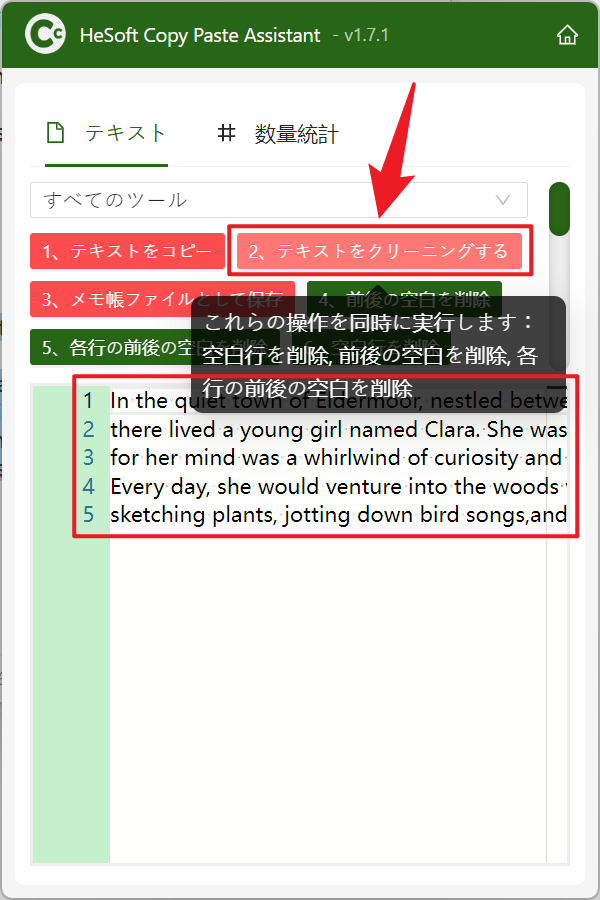
2、効果プレビュー
処理前:

処理後:

3、操作手順
【 HeSoft Copy Paste Assistant 】を開き、テキスト内容をコピーした後、Ctrl + C + C を押して直接インターフェースに入ることができます。
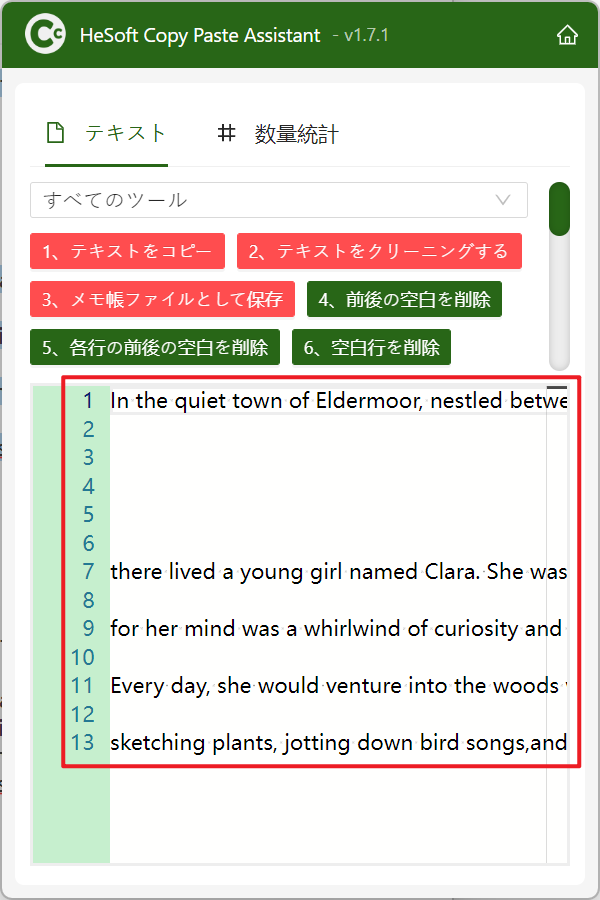
【テキストクリア】をクリックし、テキスト内の空白行、前後の空白、および各行の前後の空白を削除し、最後にテキストをコピーすれば完了です。
キーワード:テキストの複製時の空白を削除し , クリップボードの空白行を除去し , コピーした文字の空白部分を消去します