여러 폴더에 있는 모든 이미지와 비디오 파일을 동시에 미리 보고 재생하며 파일을 일괄 선택하여 지정된 위치로 이동하는 방법
번역:EnglishFrançaisDeutschEspañol日本語한국어,업데이트 시간:2025-06-07 20:19:36
이미지 및 비디오 파일을 사용하는 과정에서 파일을 하나씩 열어서 보고 재생해야 하는 경우가 있습니다. 이미지 파일은 썸네일 형식으로 미리 볼 수 있지만, 비디오 파일은 미리 보기가 불편하여 파일을 열어서 재생해야만 합니다. 대량의 이미지 및 비디오 파일을 일괄 이동해야 하는 경우, 먼저 처리해야 할 이미지 및 비디오 파일을 찾는 것조차 어려운 문제입니다. 각 파일을 열어서 보고 재생하는 것은 시간을 크게 낭비하고 효율을 떨어뜨리며, 마지막에 하나씩 대상 폴더로 이동하는 것은 더욱 번거롭습니다. 아래에서는 이미지 및 비디오 파일을 동시에 보고 재생하고, 필요한 파일을 컴퓨터의 지정된 위치로 일괄 이동하는 방법을 소개합니다.
1、사용 시나리오
컴퓨터의 여러 폴더에 대량의 사진 및 비디오 파일이 있을 경우, 여러 대상 파일을 최대한 빨리 찾고 대량의 대상 파일을 대상 위치로 일괄 이동해야 합니다.
2、효과 미리보기
처리 전:

처리 후:


3、조작 절차
【 HeSoft Multi-function Media Album Viewer 】를 열고 오른쪽 상단을 클릭합니다:
【파일 추가】 단일 또는 여러 개의 사진, 비디오 파일을 추가합니다.
【폴더에서 파일 가져오기】 jpg, png, mp4 등 형식의 파일이 대량으로 포함된 폴더를 가져옵니다.
아래쪽에서 파일을 직접 끌어다 놓을 수도 있습니다.

다음 파일 확장자 형식을 지원합니다: bmp, jpg, jpeg, png, webp, gif, svg, mp4, webm, mp3, wav.

파일을 가져오면 사진과 비디오가 일괄 미리보기로 표시되며, 비디오 파일의 【▶】를 클릭하면 여러 비디오를 동시에 재생할 수 있습니다.

파일을 우클릭하면 메뉴가 나타나며, 【잘라내어 붙이기】를 클릭하여 파일을 지정된 폴더로 이동할 수 있습니다.

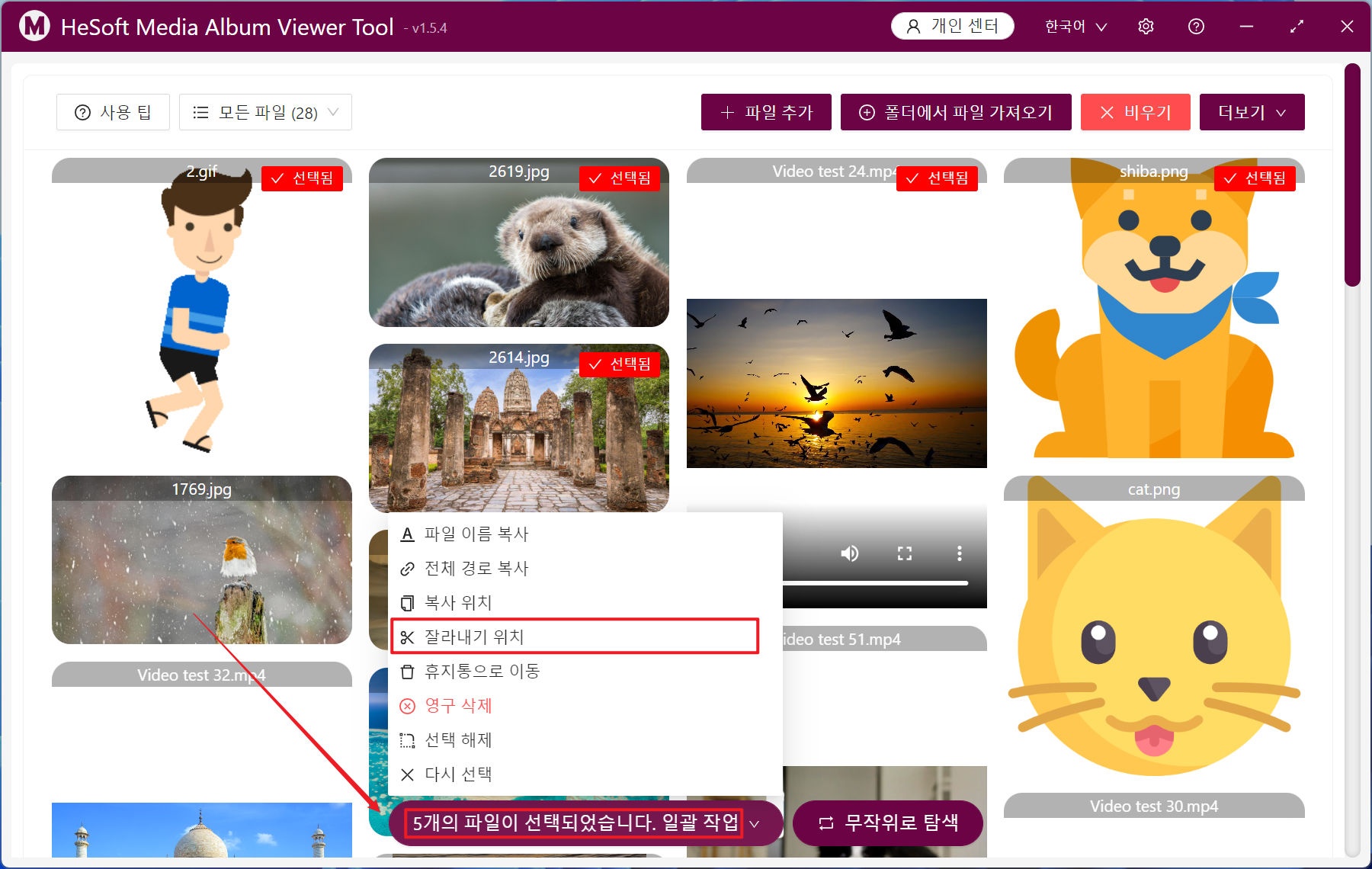
왼쪽 클릭으로 여러 파일을 선택한 후 【일괄 작업】을 클릭하면 선택한 파일을 통일적으로 이동할 수 있습니다.