수십 개의 Excel 시트에서 임의의 열에 있는 링크를 jpg 이미지로 일괄 변환
번역:EnglishFrançaisDeutschEspañol日本語한국어,업데이트 시간:2025-08-04 11:55:02
컴퓨터의 여러 xls, xlsx 스프레드시트 파일에 로컬 이미지 경로가 대량 포함되어 있으며, 여러 열에 로컬 파일 경로가 있는 셀이 있습니다. 특정 열의 모든 이미지 경로를 jpg 이미지로 변환하여 스프레드시트 내용의 시각화를 강화하고, 원본 셀의 경로 내용을 유지하면서 해당 왼쪽 셀에 이미지를 덮어씌워 생성하려면 어떻게 해야 할까요? 아래에서는 수십 개의 Excel 통합 문서 파일에서 임의 열 셀의 경로 내용을 이미지 형태로 일괄 변환하여 왼쪽 셀을 삭제하고 덮어씌우는 방법을 소개하며, 로컬 이미지 경로는 유지됩니다.
1、사용 시나리오
xls, xlsx 표 파일에서 선택한 열의 로컬 디스크 경로를 이미지로 변환하고, 왼쪽 해당 셀을 덮어쓰며 삭제하고, 이 열의 로컬 이미지 경로를 유지합니다.
2、효과 미리보기
처리 전:

처리 후:

3、조작 단계
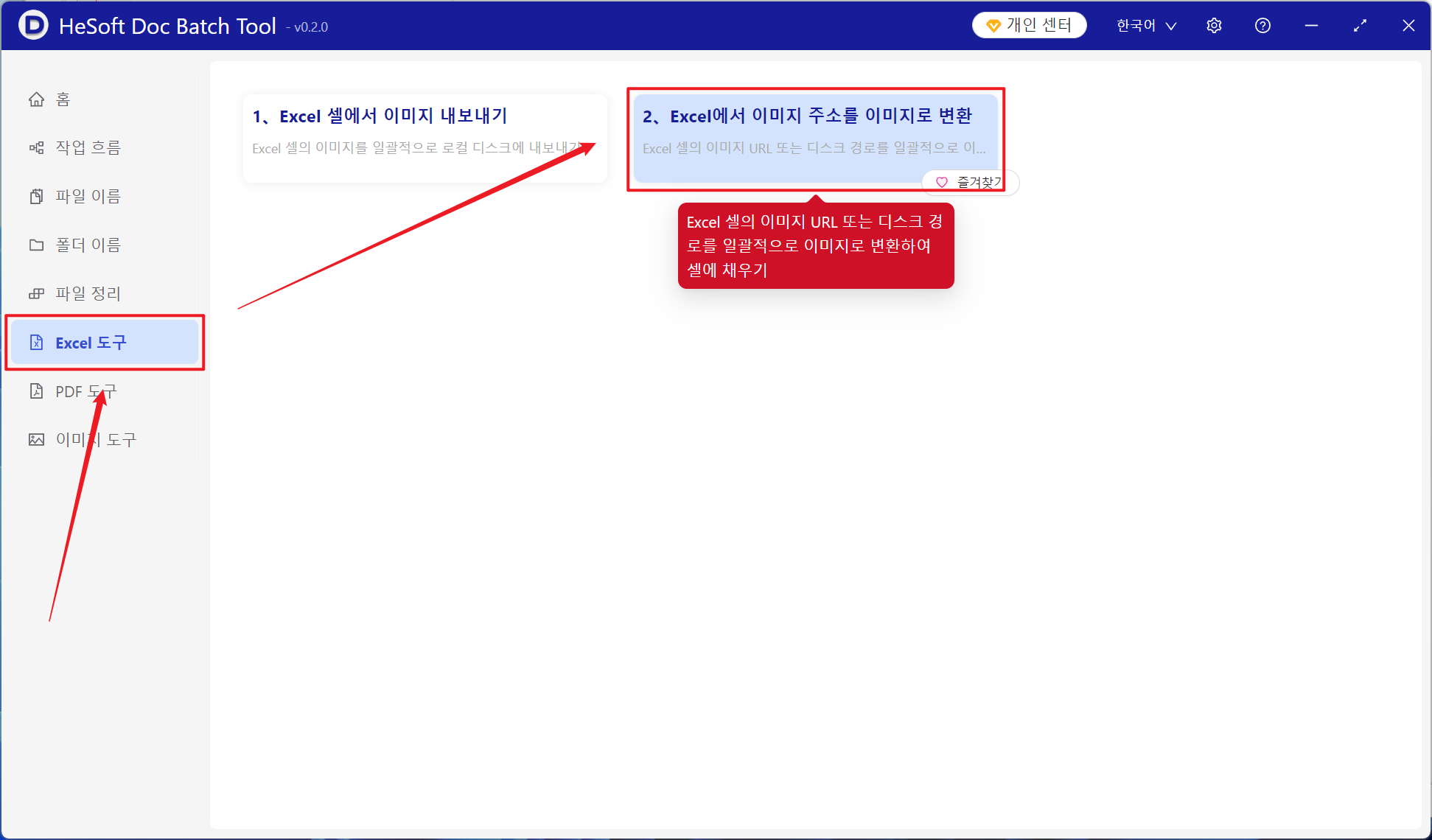
【 HeSoft Doc Batch Tool 】를 열고, 【Excel 도구】-【Excel에서 이미지 주소를 이미지로 변환】을 선택합니다.
【파일 추가】컴퓨터 로컬 경로를 이미지로 변환할 xlsx 파일을 하나 또는 여러 개 추가합니다.
【폴더에서 파일 가져오기】컴퓨터 로컬 경로를 이미지로 변환할 xlsx 파일이 대량으로 있는 폴더를 가져옵니다.
아래에서 파일을 직접 끌어다 놓을 수도 있습니다.

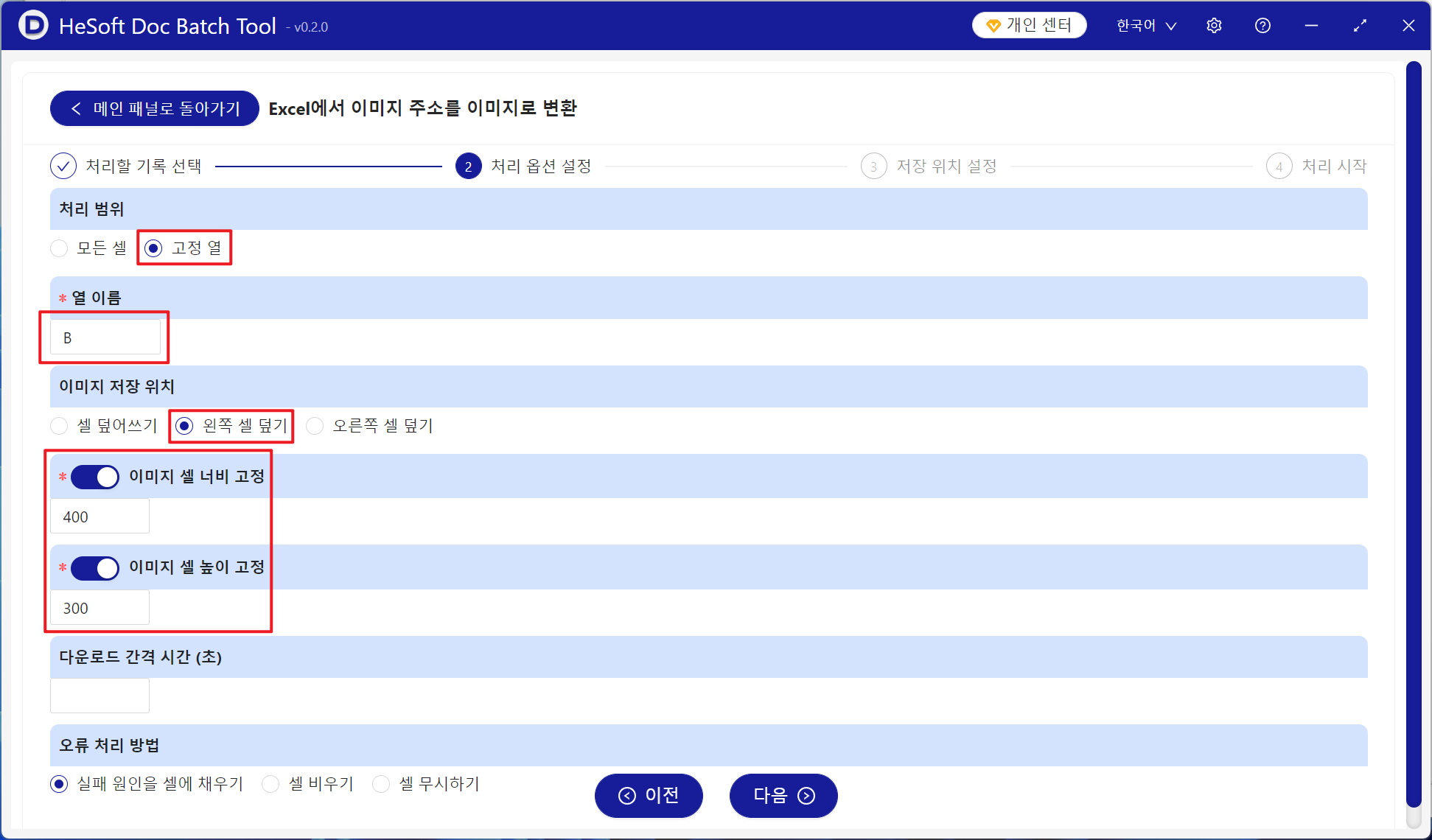
【처리 범위】고정 열을 선택합니다. 【열 이름】아래에서 이미지로 변환할 열을 선택합니다.
【이미지 저장 위치】필요에 따라 로컬 이미지 경로의 이미지를 왼쪽 또는 오른쪽으로 덮어쓰도록 선택합니다.
【고정 이미지 셀 너비 및 높이】필요에 따라 이미지의 너비와 높이를 입력합니다.
처리가 완료될 때까지 기다린 후, 저장 위치를 클릭하여 변환 완료된 수십 개의 Excel 표 파일을 확인합니다.
