클립보드에서 복사한 텍스트의 각 줄 앞뒤 공백 제거
번역:EnglishFrançaisDeutschEspañol日本語한국어,업데이트 시간:2025-06-07 20:19:49
콘텐츠 안내: 이 글은 게시 당시의 소프트웨어 버전을 기준으로 작성되었습니다. 화면과 기능은 업데이트에 따라 변경될 수 있으므로 현재 소프트웨어를 기준으로 확인해 주세요. 잘못된 내용을 발견하면 알려 주세요.
이 글에서 소개하는 소프트웨어HeSoft Copy Paste Assistant
데이터 처리 및 텍스트 편집 시 복사한 표 내용을 Excel에 붙여넣을 때 각 행의 시작과 끝에 있는 공백으로 인해 열이 정렬되지 않거나, 앞뒤에 공백이 있는 문서를 여러 개 복사할 때 일괄 제거하면 서식을 깔끔하게 유지할 수 있는 경우가 자주 발생합니다. 아래에서는 클립보드에서 복사한 텍스트 내용의 앞뒤 공백을 빠르게 제거하는 방법을 소개합니다.
1、사용 시나리오
텍스트를 복사하여 데이터베이스나 다른 곳에 붙여넣어야 할 때, 각 줄의 시작과 끝에 있는 공백으로 인해 데이터가 어긋나고, 붙여넣은 후 수동으로 제거해야 하는 번거로움이 있습니다. 여기서는 복사한 텍스트의 각 줄에서 가장 앞과 가장 뒤의 공백 내용을 일괄 삭제하여 필드가 정리되도록 할 수 있습니다.
2、효과 미리보기
처리 전:

처리 후:

3、조작 단계
【 HeSoft Copy Paste Assistant 】을(를) 열고, 복사할 내용을 선택한 후 Ctrl + C + C를 눌러 바로 조작 화면으로 들어갑니다.
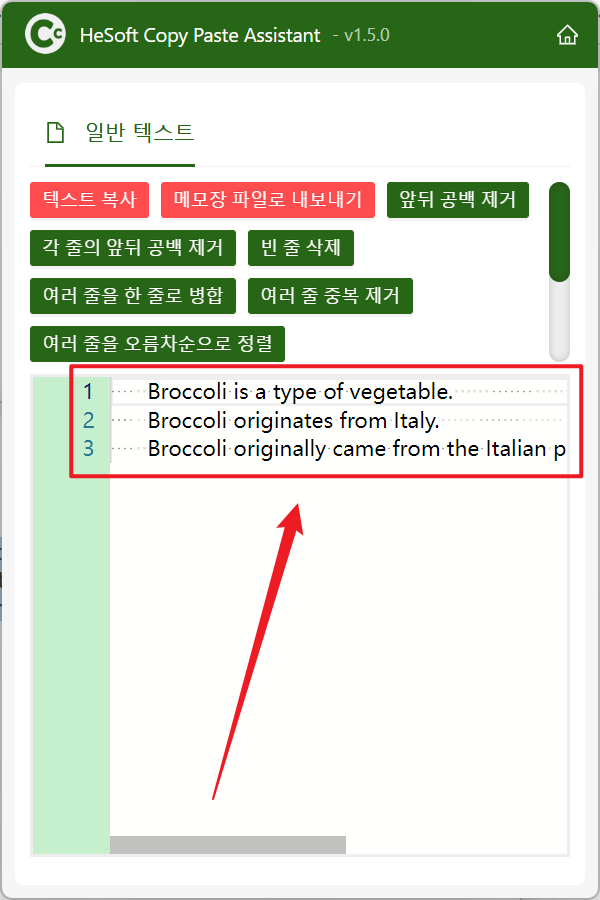
【각 줄의 앞뒤 공백 삭제】를 클릭하여 복사한 텍스트의 각 줄 시작과 끝에 있는 공백을 모두 제거합니다.

생성 시간:2025-04-17 14:13:02
이 글에서 소개하는 소프트웨어HeSoft Copy Paste Assistant
콘텐츠 안내: 이 글은 게시 당시의 소프트웨어 버전을 기준으로 작성되었습니다. 화면과 기능은 업데이트에 따라 변경될 수 있으므로 현재 소프트웨어를 기준으로 확인해 주세요. 잘못된 내용을 발견하면 알려 주세요.
관련 기사
선택한 텍스트에서 마지막 줄 빠르게 삭제하기클립보드에 복사된 텍스트 내용에서 숫자나 기호를 제거하고 영문자만 남깁니다선택한 각 텍스트 줄에 번호를 빠르게 추가하는 방법은 무엇입니까?현재 Json의 트리 데이터 구조 빠르게 미리보기마우스 커서 위치에 현재 날짜/시간을 빠르게 삽입하는 방법클립보드에 복사된 텍스트를 Office Word의 Docx 형식 파일로 빠르게 내보내기클립보드에 복사된 텍스트를 PDF 형식 파일로 직접 내보내기현재 선택한 텍스트의 첫 번째 줄 빠르게 제거복사하여 붙여넣은 텍스트의 빈 줄과 앞뒤 공백은 어떻게 삭제하나요?클립보드에 복사된 텍스트를 모두 대문자 또는 소문자로 변경선택한 텍스트의 각 줄에서 첫 번째 문자, 숫자 또는 기호를 빠르게 삭제클립보드 복사 텍스트의 시작과 끝 공백을 빠르게 제거
더 많은 기사
파일 이름 중간에 텍스트를 일괄 추가하는 방법은? 전문적인 3가지 방법으로 해결TX 문자가 너무 많으면 어떻게 해야 하나요?모든 빈 줄을 일괄 삭제하는 실용적인 방법Word 문서의 내용을 자동으로 추출하여 파일 이름을 일괄 변경하는 방법은 무엇인가요?Markdown 일괄 변환 HTML 웹페이지 튜토리얼: 여러 md 파일을 한 번에 html로 생성Word 문서에 하드 리턴이 너무 많을 때 일괄 제거하는 방법은? 여러 docx 파일에서 줄바꿈 문자를 한꺼번에 삭제하는 방법여러 개의 PDF 파일을 한 번에 Word로 변환하는 방법? 대량 docx 파일 생성 방법수십 개의 Excel 시트에서 임의의 열에 있는 링크를 jpg 이미지로 일괄 변환PDF 날짜와 연도를 일괄 삭제하는 방법은? 퍼지 매칭으로 여러 PDF 키워드를 한 번에 정리하기여러 개의 docx/doc 파일에서 키워드별 단락 정리: 지정된 텍스트가 포함된 단락을 한 번에 제거