복사하여 붙여넣은 텍스트의 빈 줄과 앞뒤 공백은 어떻게 삭제하나요?
번역:EnglishFrançaisDeutschEspañol日本語한국어,업데이트 시간:2025-06-07 20:20:00
직장에서 우리는 종종 많은 단락과 텍스트를 클립보드에 복사합니다. 때때로 웹페이지에서 복사한 텍스트를 다른 곳에 붙여넣을 때마다 서식을 조정해야 하는 경우가 있습니다. 신경 쓰지 않으면 엉망이 되어 업무 효율성이 크게 떨어집니다. 이럴 때 클립보드의 빈 줄과 앞뒤 공백을 정리하면 복사된 텍스트가 깔끔해집니다. 보통 인터넷에서 자료를 정리할 때 복사 후 빈 단락을 한 번에 삭제하거나 자료를 취합할 때 클립보드에 복사하여 다른 텍스트 서식을 통일할 수 있습니다. 복사 후 붙여넣은 내용에서 공백을 바로 제거하면 대부분의 시간을 절약할 수 있습니다. 텍스트 작업을 자주 하는 직장인이라면 이 방법을 사용하면 업무 효율성과 품질이 크게 향상됩니다. 그렇다면 클립보드 텍스트 내용의 빈 줄과 앞뒤 공백을 어떻게 빠르게 제거할 수 있을까요?
1、사용 시나리오
웹 페이지에서 복사한 텍스트에 불필요한 빈 줄이 포함되어 문서에 붙여넣어야 하거나, 녹음 내용을 텍스트로 변환한 후 생긴 빈 줄과 들여쓰기 공백을 제거하여 붙여넣어야 할 때, 클립보드에 복사한 후 바로 작업을 수행하여 빈 줄과 앞뒤 공백을 빠르게 삭제함으로써 텍스트 처리 효율을 높일 수 있습니다.
2、효과 미리보기
처리 전:

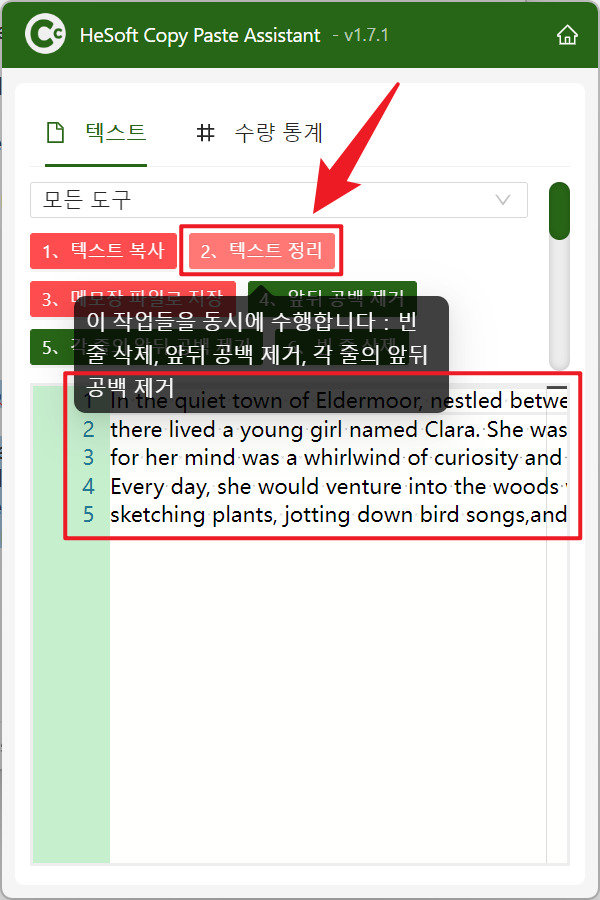
처리 후:

3、조작 단계
【 HeSoft Copy Paste Assistant 】을(를) 열고, 텍스트 내용을 복사한 후 Ctrl + C + C를 누르면 바로 인터페이스에 진입할 수 있습니다.
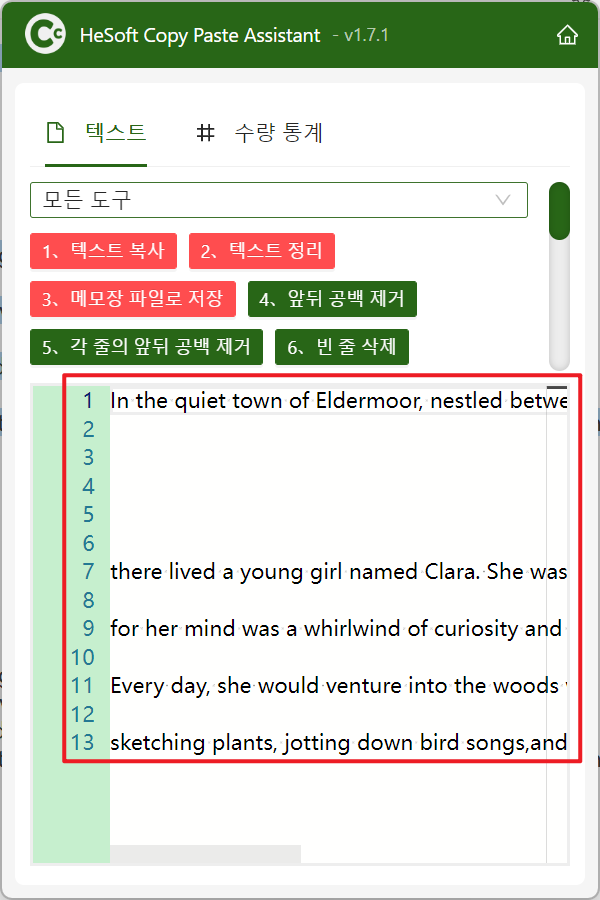
【텍스트 정리】를 클릭하여 텍스트의 빈 줄, 앞뒤 공백 및 각 줄의 앞뒤 공백을 삭제한 후, 마지막으로 텍스트 복사를 클릭하면 됩니다.
키워드:복사된 텍스트의 공백 삭제 , 클립보드의 빈 줄 제거 , 복사한 텍스트의 공백 비우기