Schnelle Batch-Konvertierung einer großen Anzahl von Excel-Tabellendateien in das Xlsm-Format mit Makrocode-Unterstützung
Übersetzung:EnglishFrançaisDeutschEspañol日本語한국어,Aktualisierungszeit:2025-06-07 20:20:40
Wenn ein Excel-Arbeitsblatt Makrocode enthält, kann das Xlsm-Format diese Makros speichern und ausführen. Es spielt eine entscheidende Rolle bei Automatisierungs- und benutzerdefinierten Funktionsanforderungen. Zudem unterstützt das Xlsm-Format erweiterte Excel-Tabellenfunktionen (wie Power Query, Power Pivot) und eignet sich für die Stapelverarbeitung großer Datenmengen oder komplexe Analysen. Im Folgenden wird beschrieben, wie Sie verschiedene Dateiformate in Excel-Tabellen stapelweise in das Xlsm-Format konvertieren können, um Szenarien zu bewältigen, die Makros, komplexe Datenverarbeitung oder gemeinsame Automatisierungsfunktionen erfordern. Unterstützt werden Formate wie Xls, Xlsx, Xlt, Xlts usw.
1. Anwendungsszenarien
In Szenarien, in denen sehr viele Excel-Dateien keine Makros unterstützen und Makrocode ausgeführt werden muss, um Datenimport/-export oder die Berichterstellung sowie eine Reihe automatisierter Datenverarbeitungsvorgänge durchzuführen, können wir diese Dateien stapelweise in das Xlsm-Format konvertieren, um die betrieblichen Anforderungen an die Dateien zu erfüllen.
2. Vorschau auf das Ergebnis
Vor der Verarbeitung:

Nach der Verarbeitung:

3. Bedienschritte
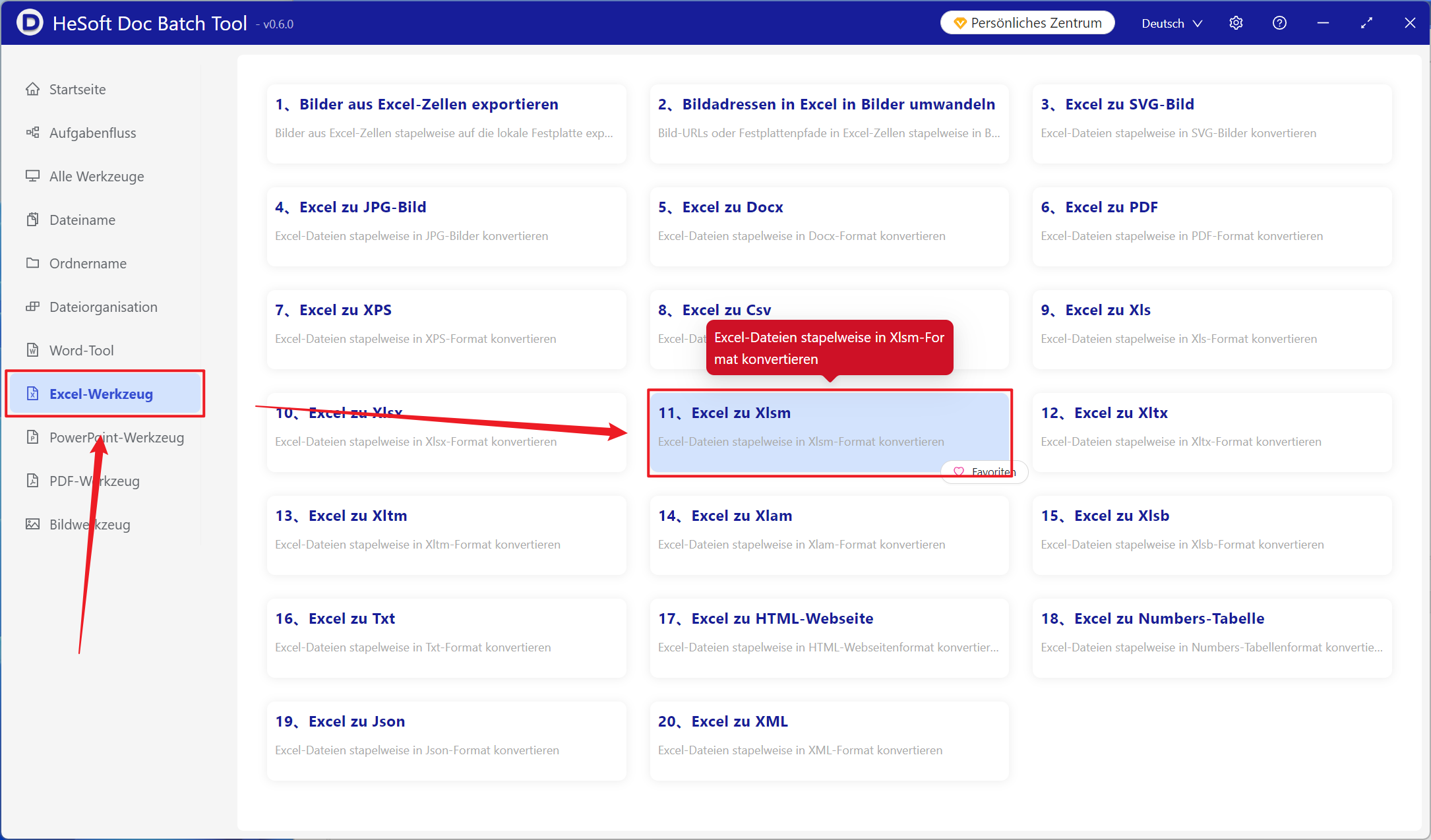
Öffnen Sie 【 HeSoft Doc Batch Tool 】, wählen Sie 【Excel-Tools】-【Excel in Xlsm konvertieren】.
【Dateien hinzufügen】Fügen Sie eine einzelne oder mehrere Excel-Dateien hinzu, die in das Xlsm-Format konvertiert werden sollen.
【Dateien aus Ordner importieren】Importieren Sie alle Excel-Dateien aus einem ausgewählten Ordner.
Unten können Sie die importierten Dateien einsehen.

Nach Abschluss der Verarbeitung klicken Sie auf den Speicherort, um die erfolgreich konvertierten Xlsm-Dateien anzuzeigen.
