Massenhafte einheitliche Batch-Konvertierung von Excel-Tabellen in das Xlam-Add-In-Dateiformat
Übersetzung:EnglishFrançaisDeutschEspañol日本語한국어,Aktualisierungszeit:2025-06-07 20:20:37
Beim Erstellen benutzerdefinierter Funktionen oder Werkzeugbibliotheken kann das Xlam-Format als Add-In für Excel-Arbeitsblätter dienen, das die Wiederverwendung in mehreren Arbeitsmappen erleichtert und für die Entwicklung komplexer Berechnungswerkzeuge sowie Datenanalysefunktionen genutzt wird. Zudem unterstützt das Xlam-Format VBA-Makrocode, eignet sich für Automatisierungsaufgaben und erweitert die Excel-Funktionen. Wenn Xls-, Xlsx- oder andere Dateien ihre Funktionalität erweitern oder VBA-Makrocode verwenden müssen, kann die Konvertierung in Xlam die Arbeitseffizienz und die Konsistenz der Datenanalyse verbessern.
1. Anwendungsszenarien
Wenn es sich um Finanzberichte und statistische Zusammenfassungen in mehreren Excel-Arbeitsmappen handelt, die berechnet und analysiert werden müssen, können wir die Dateien einheitlich und stapelweise in das Xlam-Format konvertieren, automatisierte Aufgaben ausführen und Makrocode sowie benutzerdefinierte Funktionen zur wiederholten Verwendung in mehreren Dateien erstellen.
2. Vorschau der Ergebnisse
Vor der Verarbeitung:

Nach der Verarbeitung:

3. Bedienschritte
Öffnen Sie HeSoft Doc Batch Tool und wählen Sie [Excel-Tools] - [Excel in Xlam konvertieren].
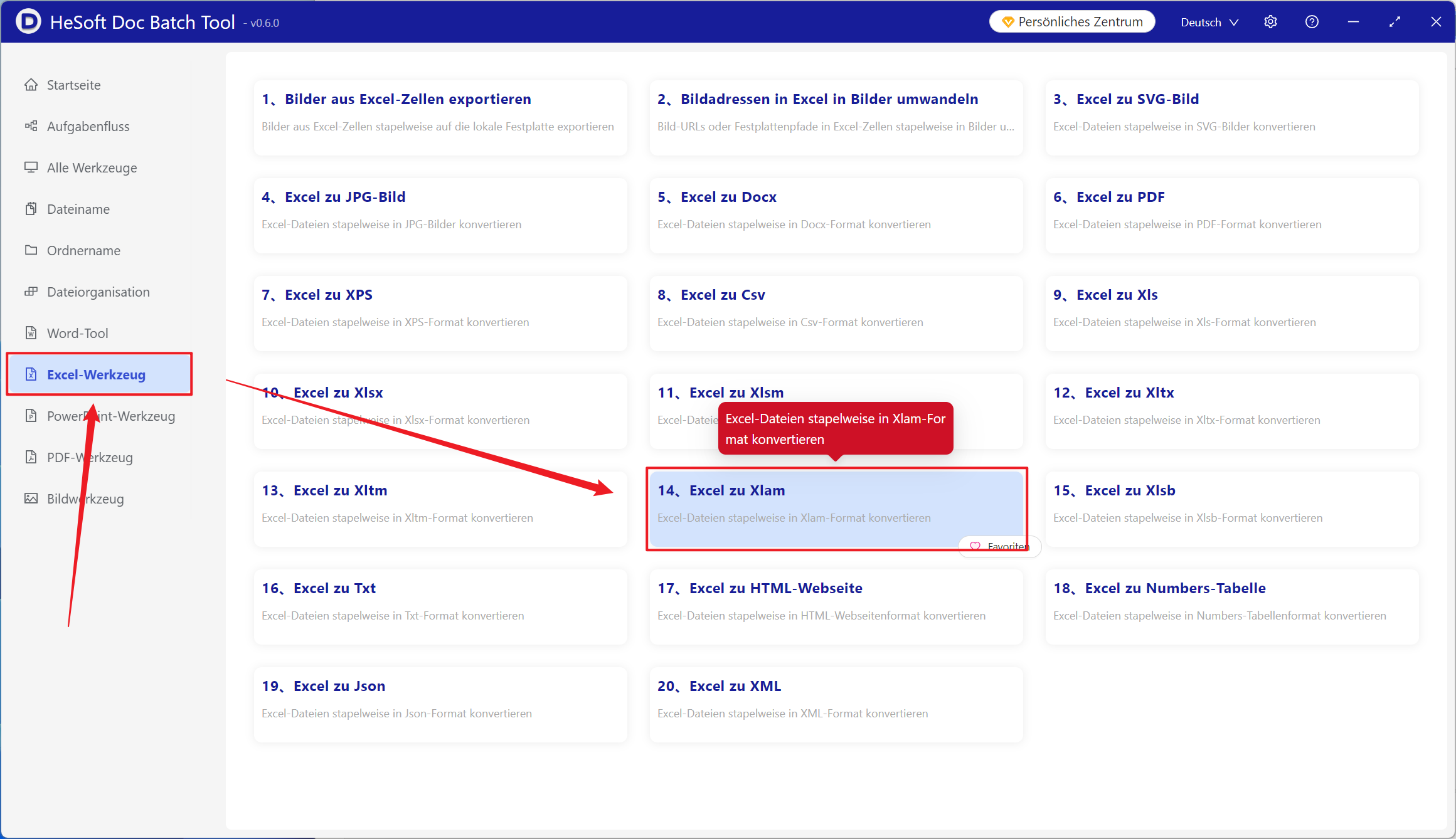
[Datei hinzufügen] Fügen Sie eine einzelne oder mehrere Excel-Dateien hinzu, die in das Xlam-Format konvertiert werden sollen.
[Dateien aus Ordner importieren] Importieren Sie alle Excel-Dateien im ausgewählten Ordner.
Unten können Sie die importierten Dateien einsehen.

Nach Abschluss der Verarbeitung klicken Sie auf den Speicherort, um die erfolgreich konvertierten Xlam-Dateien anzuzeigen.
