Eine große Anzahl von Xls- und Xlsx-Tabellen wird einheitlich und stapelweise in das Docx-Format konvertiert
Übersetzung:EnglishFrançaisDeutschEspañol日本語한국어,Aktualisierungszeit:2025-06-07 20:20:22
Beim Übertragen freigegebener Excel-Arbeitsblätter an andere Personen zur Darstellung komplexer Daten können Tabellendateien schwer verständlich sein. Durch die Konvertierung in das Docx-Format eines Word-Dokuments lassen sich die beabsichtigten Informationen durch Text und Diagramme anschaulicher vermitteln. Bei der Erstellung formeller Berichte können Daten im Xls- oder Xlsx-Format in Textbeschreibungen umgewandelt oder in das Dokument eingebettet werden, um den Formatierungsanforderungen des Berichts zu entsprechen. Zudem können bestimmte administrative oder geschäftliche Einreichungen spezifische Dateiformatanforderungen haben, wobei die Präsentation im Docx-Format die plattformübergreifende Kompatibilität verbessert. Im Folgenden wird erläutert, wie mehrere Excel-Tabellen auf einmal stapelweise in das Docx-Format konvertiert werden können, wobei verschiedene Arbeitsblattformate wie Xls, Xlsx, Xlt, Xltx unterstützt werden.
1. Anwendungsszenarien
In Szenarien mit einer großen Anzahl von Excel-Tabellendateien und vielen Daten, die Nicht-Technikern präsentiert oder aus denen nur Schlüsselinhalte extrahiert und angezeigt werden sollen, ermöglicht die Stapelumwandlung in das Docx-Format eine übersichtlichere und intuitivere Darstellung des Dateiinhalts und der Informationen.
2. Vorschau der Ergebnisse
Vor der Verarbeitung:

Nach der Verarbeitung:

3. Bedienschritte
Öffnen Sie [ HeSoft Doc Batch Tool ] und wählen Sie [Excel-Tools] - [Excel in Docx umwandeln].

[Dateien hinzufügen] Fügen Sie einzelne oder mehrere Excel-Tabellendateien hinzu, die in das Docx-Format umgewandelt werden sollen.
[Dateien aus Ordner importieren] Importieren Sie alle Excel-Tabellendateien aus dem ausgewählten Ordner.
Darunter können die importierten Dateien eingesehen werden.

[Seitenanzeigemodus] Wählen Sie die Einstellung basierend auf dem Excel-Layout.

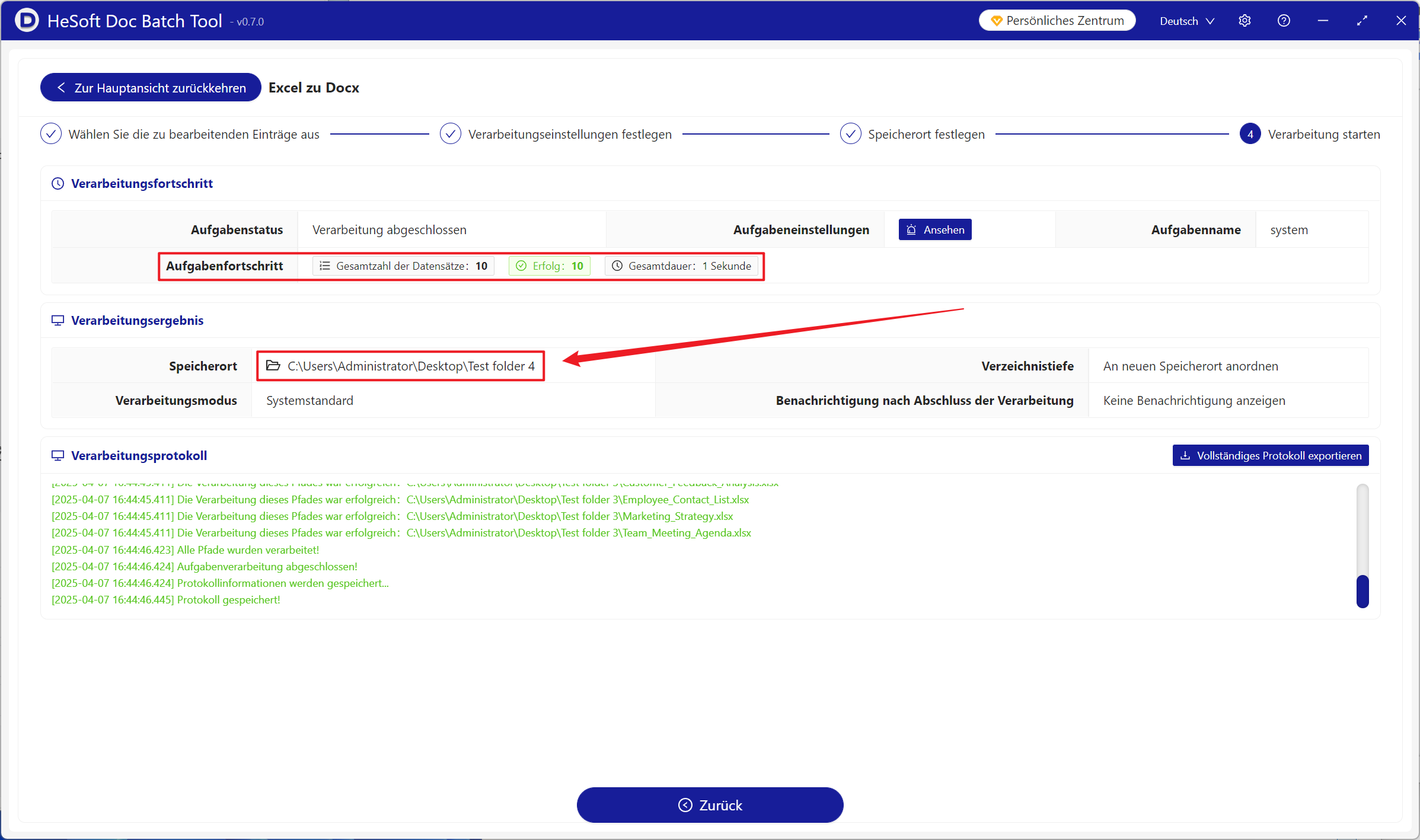
Warten Sie, bis die Verarbeitung abgeschlossen ist, und klicken Sie dann auf den Speicherort, um die erfolgreich umgewandelten Docx-Dateien anzuzeigen.