Viele PPTX-Folien schnell in das PPTM-Makro-Dateiformat konvertieren
Übersetzung:EnglishFrançaisDeutschEspañol日本語한국어,Aktualisierungszeit:2025-06-07 20:21:47
In der modernen Gesellschaft wird Büroautomatisierung und effiziente Präsentation angestrebt. Die Konvertierung mehrerer PPTX-Folien in das makrofähige PPTM-Format ist zu einer wichtigen Methode zur Steigerung der Arbeitseffizienz geworden und wird häufig in Szenarien mit automatisierter Verarbeitung und interaktiver Präsentation eingesetzt. Beispielsweise nutzen Unternehmensmarketingabteilungen die Makrofunktion von PPTM, um Verkaufsdaten automatisch zu aktualisieren und die Berichtserstellungszeit erheblich zu verkürzen; bei der Analyse von E-Commerce-Daten können Makrocodes in das PPTM-Format eingefügt werden, um automatisch die neuesten Verkaufsdaten aus der Datenbank abzurufen; Lehrkräfte können nach der Konvertierung gewöhnlicher Kurspräsentationen in PPTM interaktive Funktionen wie automatische Bewertung und zufällige Fragen in die Folien einfügen. Im Folgenden wird erläutert, wie eine große Anzahl von PPTX-Folien einheitlich in das makrokompatible PPTM-Format konvertiert werden kann, um die Arbeitseffizienz schnell zu steigern, wobei gleichzeitig verschiedene Dateiformate wie PPT, PPS, PPSX, POT und POTX unterstützt werden.
1. Anwendungsszenarien
Wenn PowerPoint-Präsentationen aus Branchen wie E-Commerce oder Finanzen regelmäßig große Mengen an Datenanalyseberichten generieren müssen, können wir diese stapelweise in PPTM-Makrodateien konvertieren. Dadurch lassen sich automatisch die neuesten Daten aus der Datenbank extrahieren, mehrere maßgeschneiderte Berichte stapelweise erstellen und Diagramme sowie Tabellen dynamisch aktualisieren – was die Arbeit um ein Vielfaches effizienter macht.
2. Vorschau der Ergebnisse
Vor der Verarbeitung:

Nach der Verarbeitung:

3. Bedienschritte
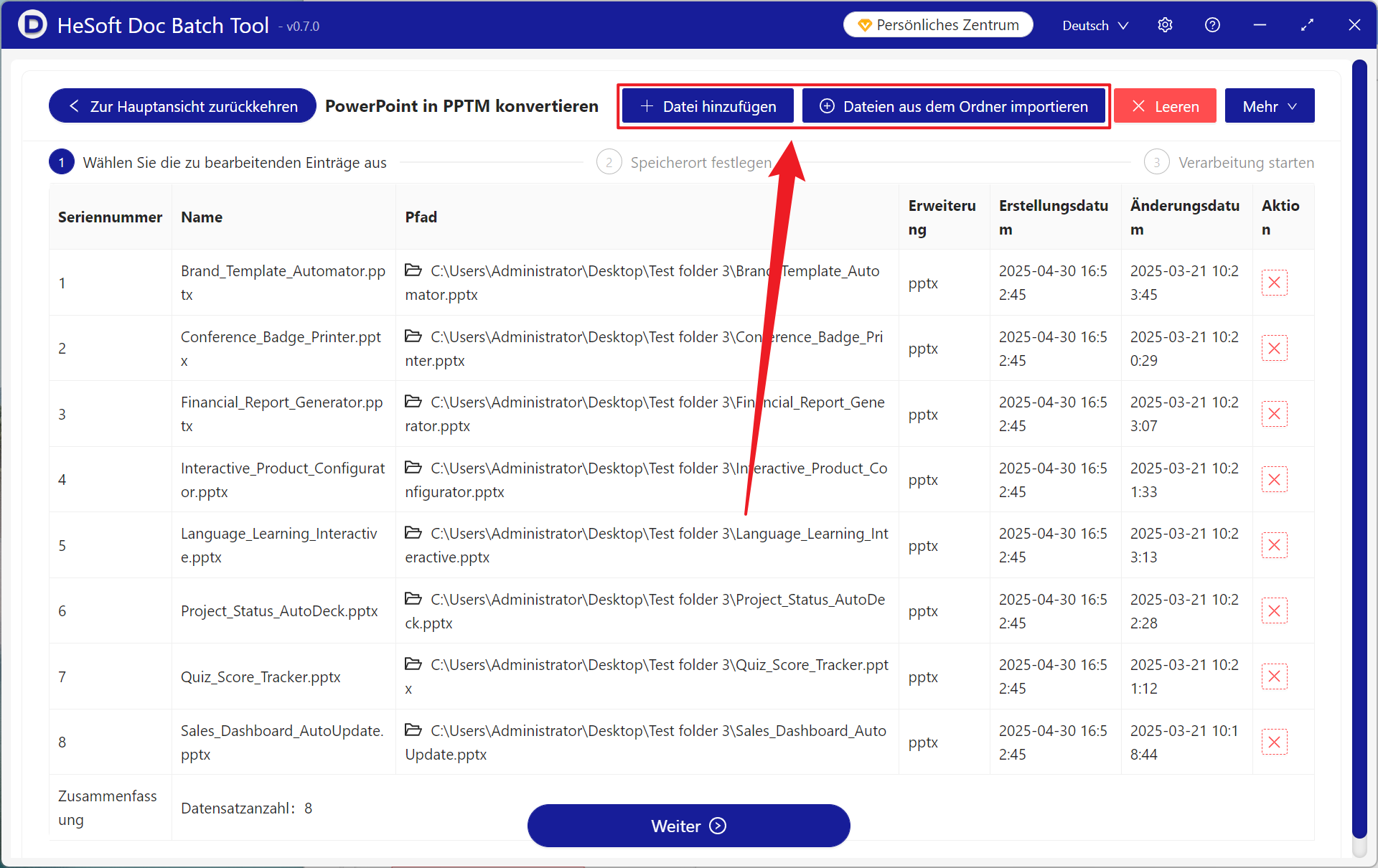
Öffnen Sie 【 HeSoft Doc Batch Tool 】 und wählen Sie 【PowerPoint-Tools】-【PowerPoint in PPTM konvertieren】.

【Dateien hinzufügen】 Wählen Sie selbstständig die zu konvertierenden PPTX-Präsentationen aus.
【Dateien aus Ordner importieren】 Importiert alle PowerPoint-Dateien im ausgewählten Ordner.
Unten sehen Sie die importierten Dateien.
Nach Abschluss der Verarbeitung klicken Sie auf den Speicherort, um die konvertierten Dateien einzusehen.
