Excel表内のリンクを画像に一括変換、3ステップで素早く完了!
翻訳:EnglishFrançaisDeutschEspañol日本語한국어,更新時間:2025-08-04 11:45:18
Excel テーブル内の http URL リンクはファイルサイズを縮小し、ワークシートファイル間のデータ転送を強化します。テーブル内のリンクを可視化する必要がある場合、これらの画像 URL リンクをすべて画像形式に変換する必要があります。複数の列のセルに URL 画像リンクが存在する場合、そのうちの 1 列だけを選択し、対応する右側のセルにリンク先の画像を変換し、元の URL リンクも保持するにはどうすればよいでしょうか。以下では、複数の xls、xlsx テーブルファイルの特定の 1 列にある http 画像 URL リンクを、対応する右側のセルを上書き削除する形で jpg 画像を生成し、変換後の画像 URL リンクを変更せずに保持する方法を紹介します。
1、使用シーン
Excelワークシートファイルの任意の列にあるhttpリンクの画像を、右側のセルを上書きする形で生成し、その列のhttpリンクは保持します。
例えば、表のB列、D列、F列にリンクが存在する場合、D列のhttpリンクの右側に、それらのリンクの画像を生成します
変換完了後、D列のhttpリンクはそのままで、E列の対応するセルの内容はすべて上書き削除され、D列のリンクの画像になります。
2、効果プレビュー
処理前:

処理後:

3、操作手順
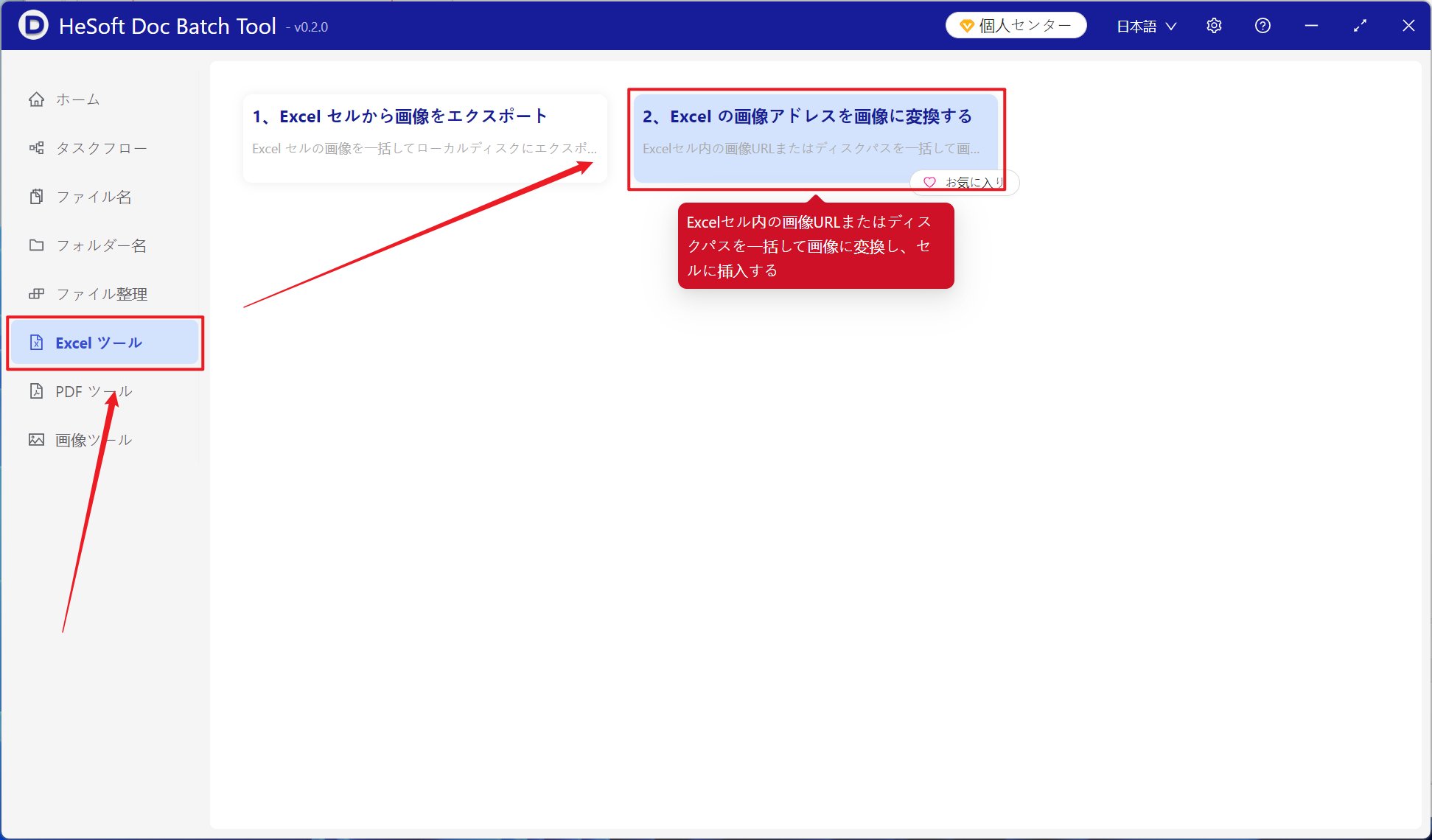
【 HeSoft Doc Batch Tool 】を開き、【Excelツール】-【Excel内の画像アドレスを画像に変換】を選択します。
【ファイル追加】で、リンクを画像に変換する必要があるxlsxファイルを一つまたは複数追加します。
【フォルダからファイルをインポート】で、リンクを画像に変換する必要があるxlsxファイルが多数含まれるフォルダをインポートします。
または、下の領域にファイルを直接ドラッグ&ドロップすることもできます。

【処理範囲】で固定列を選択し、列名の下で、httpリンクを画像に変換する必要がある列を選択します。
【画像保存位置】で右側のセルを上書きを選択します。左側のセルを上書きもサポートしています。
【画像セルの幅と高さを固定】で、必要に応じて画像の幅と高さを入力します。

処理の完了を待った後、保存場所をクリックして変換が完了したExcelテーブルファイルを確認します。
