Konvertieren Sie Links in Excel-Tabellen stapelweise in Bilder – in 3 schnellen Schritten!
Übersetzung:EnglishFrançaisDeutschEspañol日本語한국어,Aktualisierungszeit:2025-08-04 11:45:18
In Excel-Tabellen reduzieren HTTP-URL-Links die Dateigröße und verbessern den Datenaustausch zwischen Arbeitsblattdateien. Wenn Sie die Links in der Tabelle visualisieren möchten, müssen Sie diese Bild-URL-Links alle in Bilder umwandeln. Wenn in mehreren Spalten URL-Bildlinks vorhanden sind und wir nur eine Spalte auswählen möchten, um die entsprechenden Zellen auf der rechten Seite in Bilder der Links umzuwandeln und dabei die ursprünglichen URL-Links beizubehalten, wie können wir vorgehen? Nachfolgend wird beschrieben, wie Sie stapelweise eine einzelne Spalte mit HTTP-Bild-URL-Links aus mehreren XLS- und XLSX-Tabellendateien umwandeln, indem Sie die entsprechenden Zellen auf der rechten Seite überschreiben und löschen, um JPG-Bilder zu generieren, wobei die umgewandelten Bild-URL-Links unverändert bleiben.
1. Anwendungsszenarien
Generieren Sie Bilder aus den HTTP-URL-Links einer beliebigen Spalte in einer Excel-Arbeitsmappendatei, indem Sie die rechten Zellen überschreiben, und behalten Sie die HTTP-URL-Links dieser Spalte bei.
Beispiel: In den Spalten B, D und F der Tabelle befinden sich URL-Links. Die Bilder der HTTP-URL-Links in Spalte D sollen rechts von diesen Links generiert werden.
Nach der Konvertierung bleiben die HTTP-URL-Links in Spalte D unverändert, und der Zellinhalt der entsprechenden Zellen in Spalte E wird vollständig überschrieben und durch die Bilder aus den Links in Spalte D ersetzt.
2. Vorschau
Vor der Verarbeitung:

Nach der Verarbeitung:

3. Bedienschritte
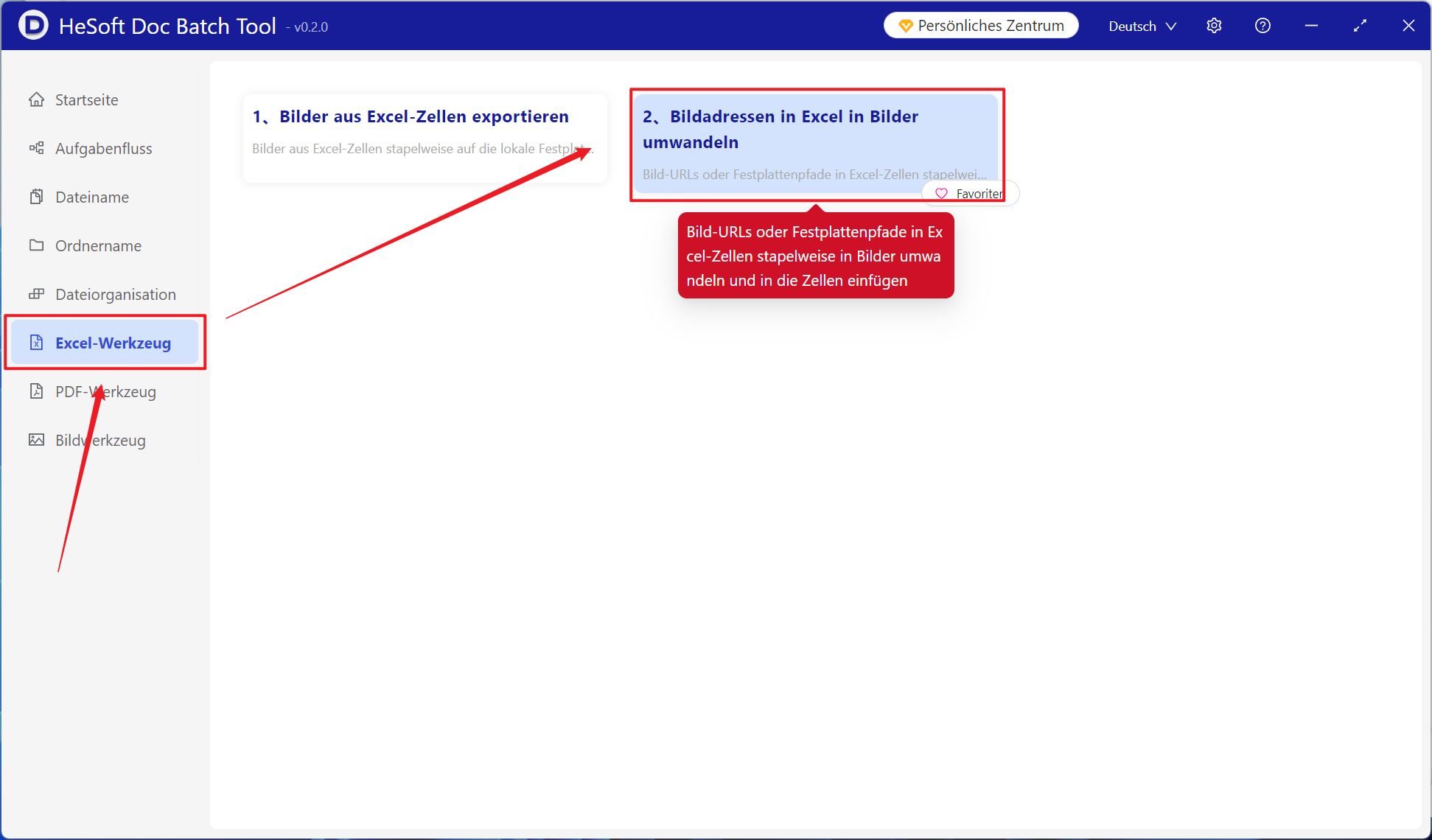
Öffnen Sie【 HeSoft Doc Batch Tool 】und wählen Sie【Excel-Tools】-【Bildadressen in Excel in Bilder umwandeln】.
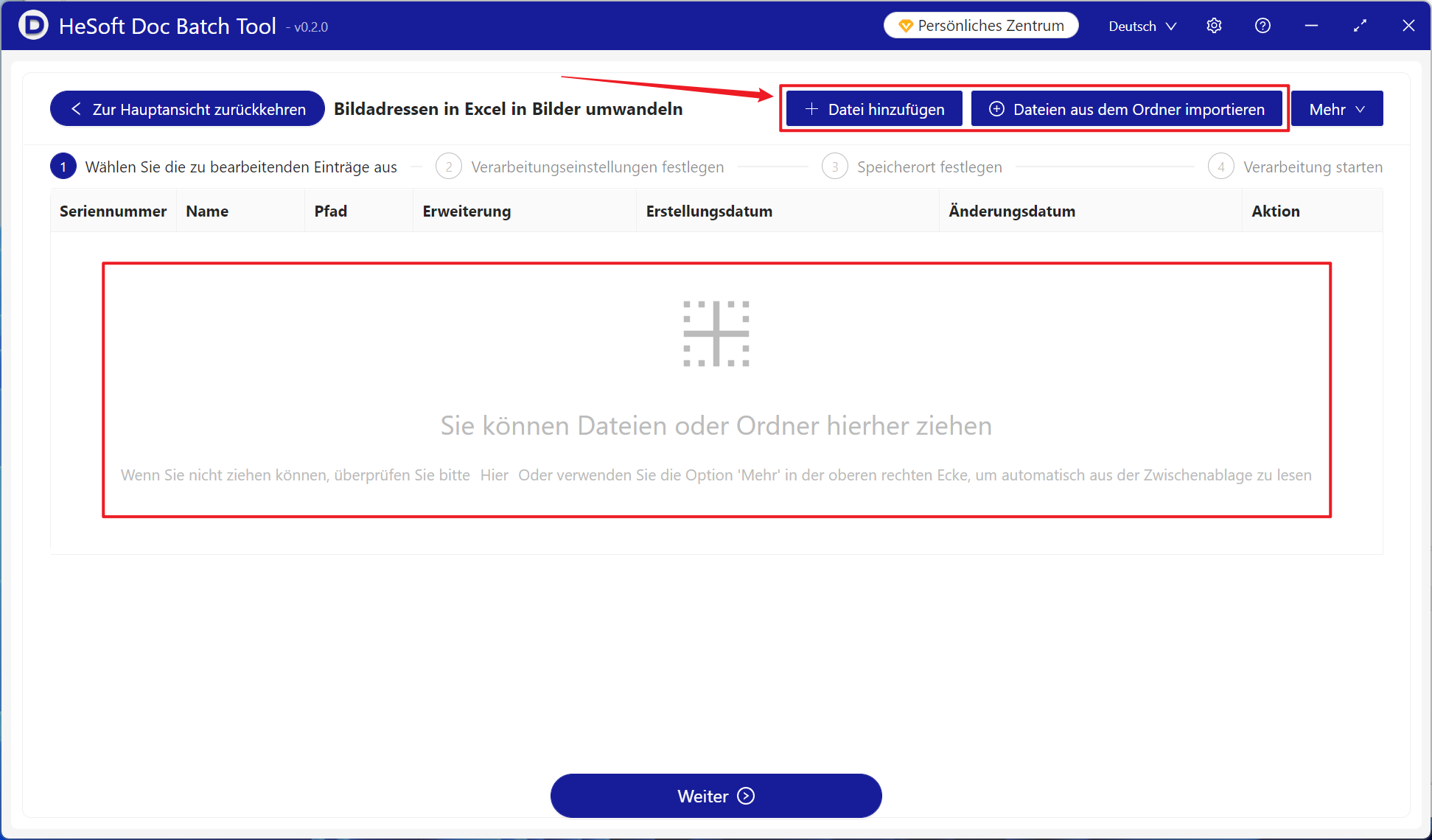
【Datei hinzufügen】Fügen Sie einzelne oder mehrere XLSX-Dateien hinzu, deren URL-Links in Bilder umgewandelt werden sollen.
【Dateien aus Ordner importieren】Importieren Sie einen Ordner mit einer großen Anzahl von XLSX-Dateien, deren URL-Links in Bilder umgewandelt werden sollen.
Sie können die Dateien auch direkt per Drag & Drop in das untere Feld ziehen.
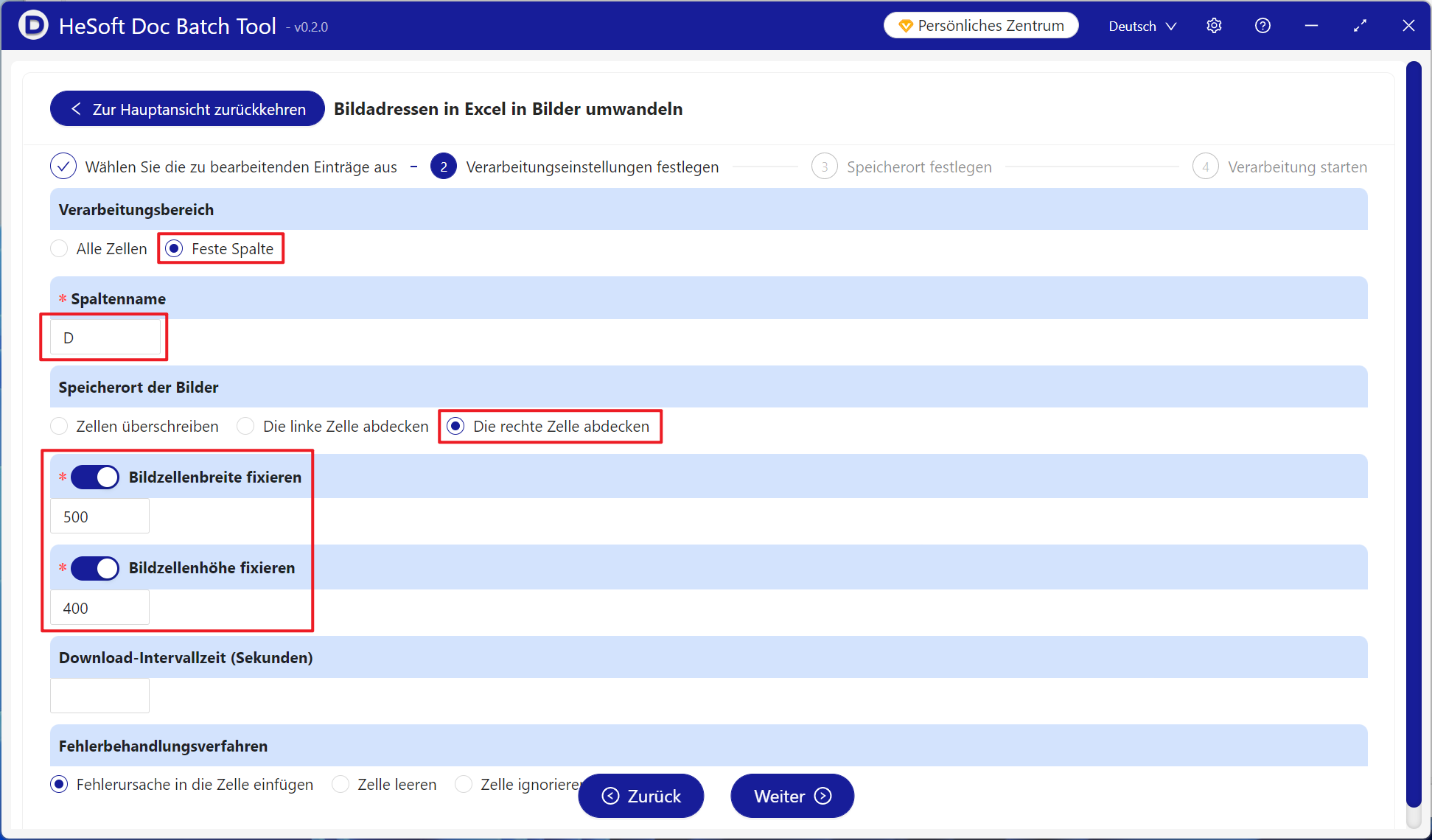
【Verarbeitungsbereich】Wählen Sie eine feste Spalte und wählen Sie unter dem Spaltennamen die Spalte aus, deren HTTP-URL-Links in Bilder umgewandelt werden sollen.
【Bildspeicherort】Wählen Sie "Rechte Zellen überschreiben", es wird auch das Überschreiben linker Zellen unterstützt.
【Feste Bildzellenbreite und -höhe】Geben Sie die Breite und Höhe der Bilder nach Bedarf ein.
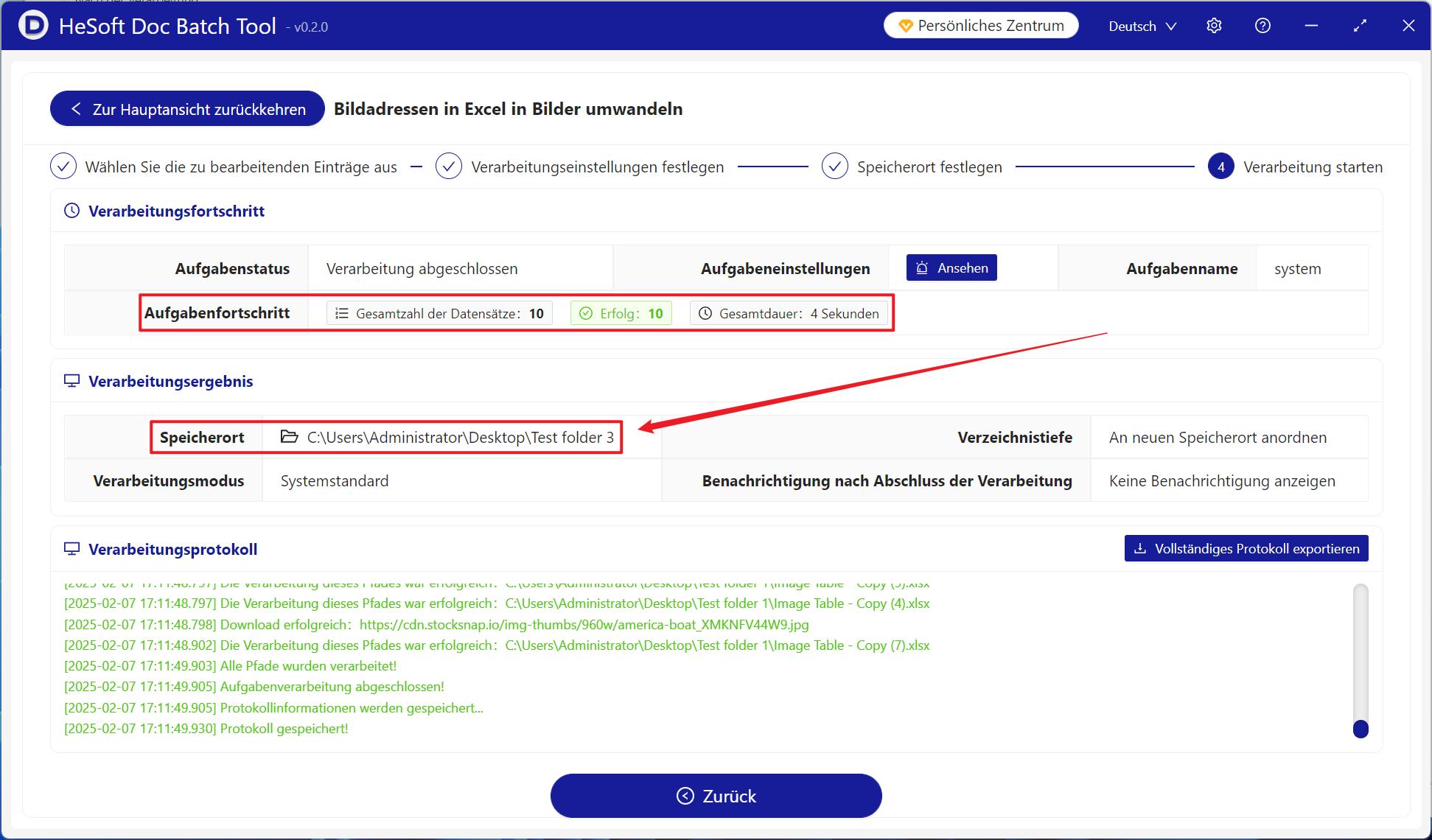
Warten Sie, bis die Verarbeitung abgeschlossen ist, und klicken Sie dann auf den Speicherort, um die konvertierte Excel-Arbeitsmappendatei anzuzeigen.