大量のWord文書からファイルの1ページ目を抽出し、jpg画像に変換してプレビューする
翻訳:EnglishFrançaisDeutschEspañol日本語한국어,更新時間:2025-06-07 20:22:13
DocやDocx形式の文書では、最初の数ページや一部のページに結論、図表、データなどが含まれている場合があります。この部分の内容だけを抜き出してjpg画像に変換し、Webページやプラットフォームで共有したり、他のファイルに挿入したりする必要がある場合、どのように操作すればよいのでしょうか?以下では、複数のOffice Word文書から最初の数ページや一部のページを選択してjpg画像としてエクスポートし、Doc、Docxファイルのレイアウトとスタイルを固定化し、複数デバイスでの閲覧体験を向上させ、文書の完全性を強化する方法について紹介します。
1、使用シーン
あるプロジェクトには非常に多くのWord文書が存在し、各文書の表紙をjpg画像でプレビューする必要がある場合、ここで大量のWord文書から任意のページを一括抽出してjpg画像に変換する機能を使用できます。
2、効果プレビュー
処理前:


処理後:


3、操作手順
【 HeSoft Doc Batch Tool 】を開き、【Wordツール】-【WordをJPG画像に変換】を選択します。
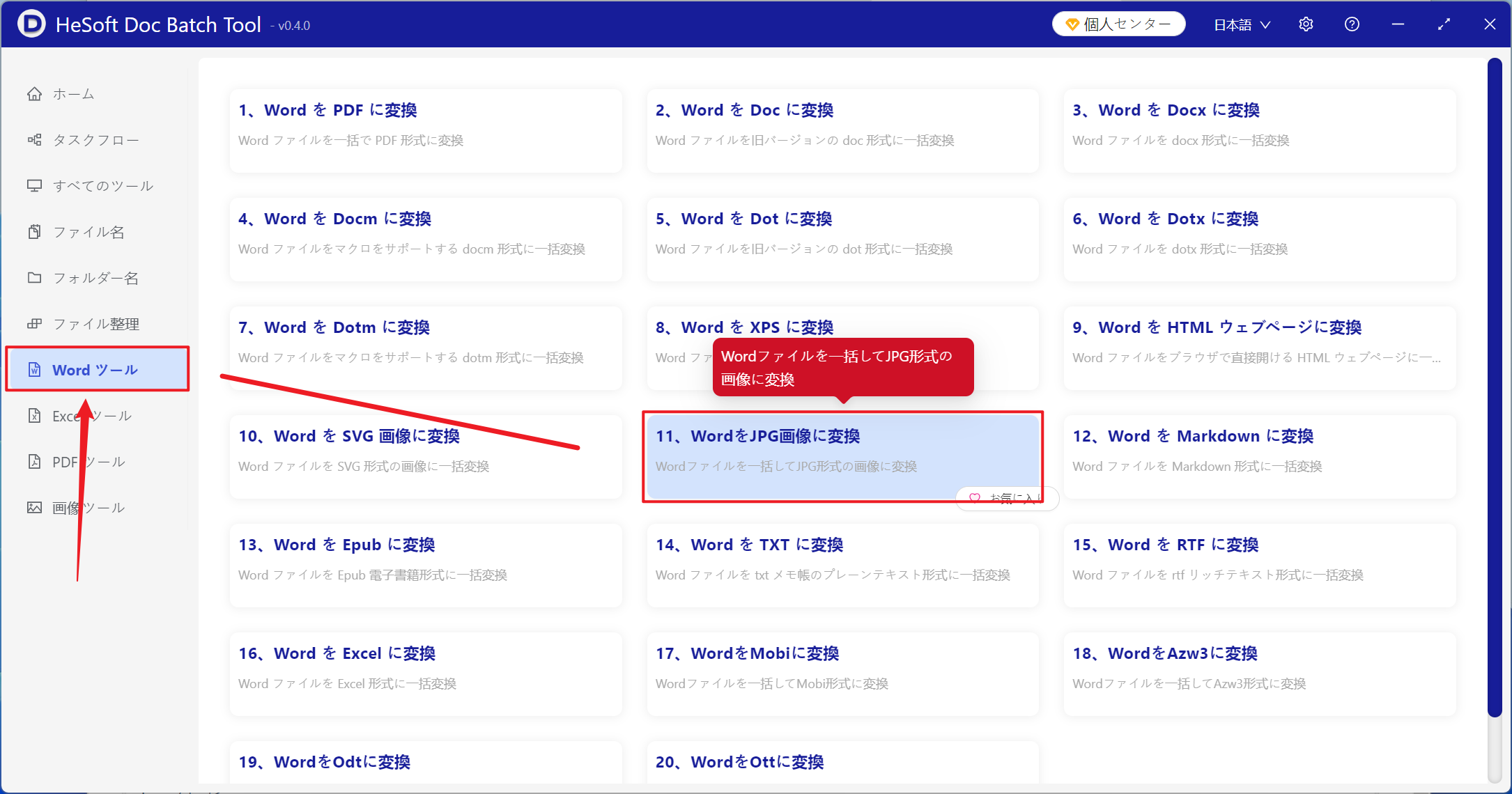
【ファイルを追加】で、一部のページをjpg画像に変換する必要があるWord文書を単一または複数追加します。
【フォルダからファイルをインポート】で、一部のページをjpg画像に変換する必要があるWord文書のフォルダ全体を追加します。
下の赤枠内で、インポートされたファイルを確認できます。

【処理範囲】で、一部のページのみ処理することを選択します。
【ページ範囲】で、抽出が必要なページを入力します。詳細は下のヘルプ内容をご覧ください。

【1】は先頭から1ページ目です。
【-1】は最後から1ページ目です。
【:】この記号はページを連続して画像に変換することを意味します。例えば、2:5 は2ページ目、3ページ目、4ページ目、5ページ目の計4ページを抽出します。
【,】この記号は区切りのようなものです。例えば、2,5,-3 は2ページ目、5ページ目、最後から3ページ目の計3ページを抽出します。

処理完了を待った後、保存場所をクリックして、Word文書が正常に画像に変換されたjpgファイルを確認します。
