多数のWord文書を高画質のJPG画像として一括保存するには?
翻訳:EnglishFrançaisDeutschEspañol日本語한국어,更新時間:2025-06-07 20:22:14
仕事や学習の中で、WordをJPG画像に変換することが時々あります。通常はそのままエクスポートして保存しますが、画像の品質が理想的な効果に達していないことがあります。ここでは、変換前にPPIパラメータを調整するだけで、完全な高解像度のJPG画像を取得できる方法を紹介します。PPIは画像の品質スイッチのようなもので、数値が高いほど鮮明になりますが、ファイルサイズも大きくなります。重要なDocx文書を印刷する際は、PPIを600に調整して画像に変換すると、印刷結果は元のファイルとまったく同じになります。Word文書の内容を他の人にプレビュー配布する場合は、300 PPIに設定することで、どのデバイスでも鮮明さを保ちつつ、ファイルサイズが小さくなるため転送も速くなります。また、適切なPPIを設定して画像に変換し、他のファイルやウェブサイトに挿入したり、ブラウザで表示したりする場合、文書に挿入される画像の品質が向上し、画像を挿入してもファイルサイズが大きくなりすぎることもありません。では、Word文書をJPG画像に変換する前に、どのようにしてカスタムPPIを設定し、高解像度のJPG画像を取得すればよいのでしょうか?
1、使用シーン
大量のWord文書を、鮮明さを確保しながらファイルサイズを抑えて他者と共有する必要がある場合、PPIを使用してWord文書を高画質なJPG画像に一括変換できます。これにより、共有後の画像品質が大幅に向上します。
2、効果プレビュー
処理前:

処理後:

3、操作手順
【 HeSoft Doc Batch Tool 】を開き、【Word ツール】-【Word を JPG 画像に変換】を選択します。
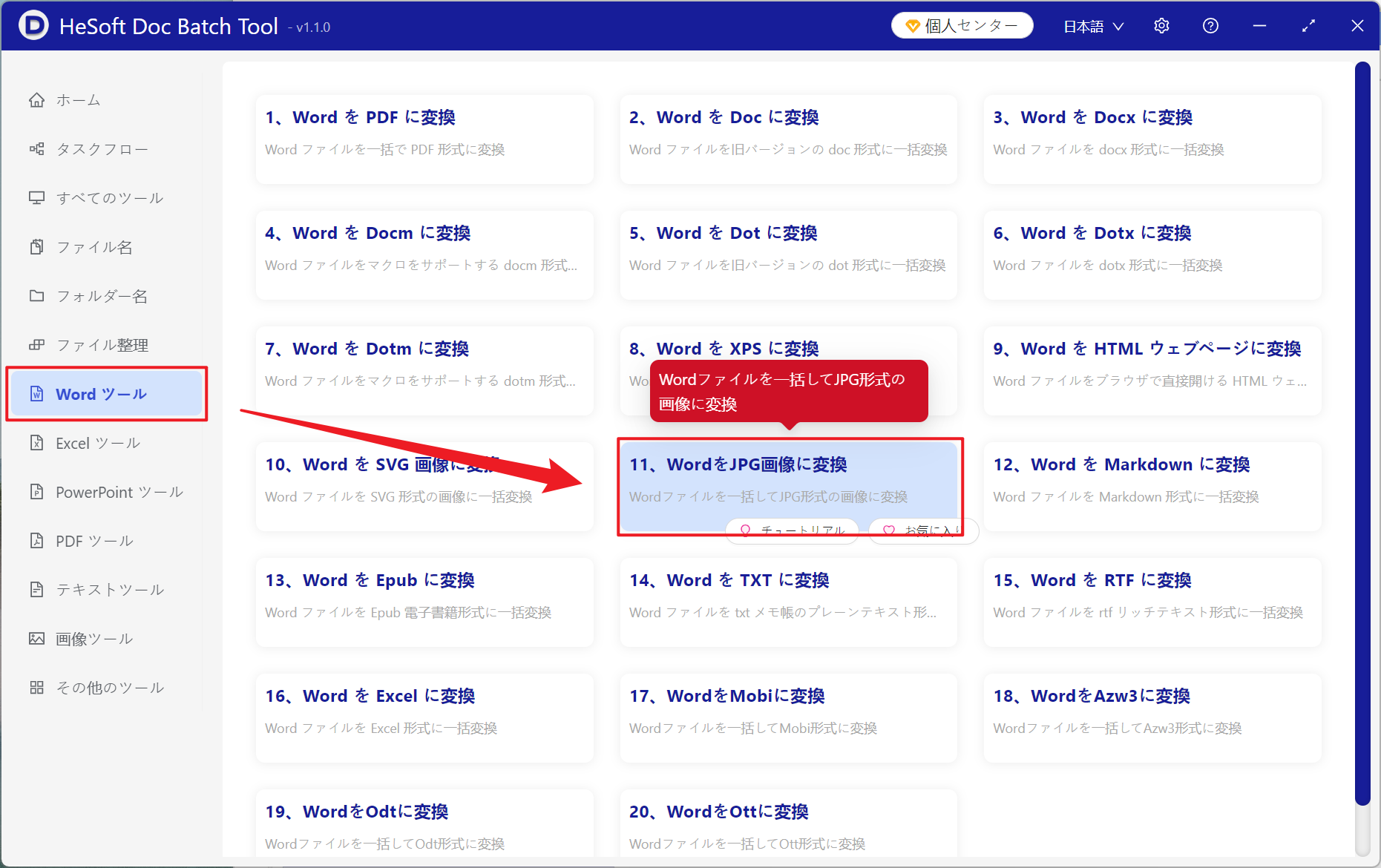
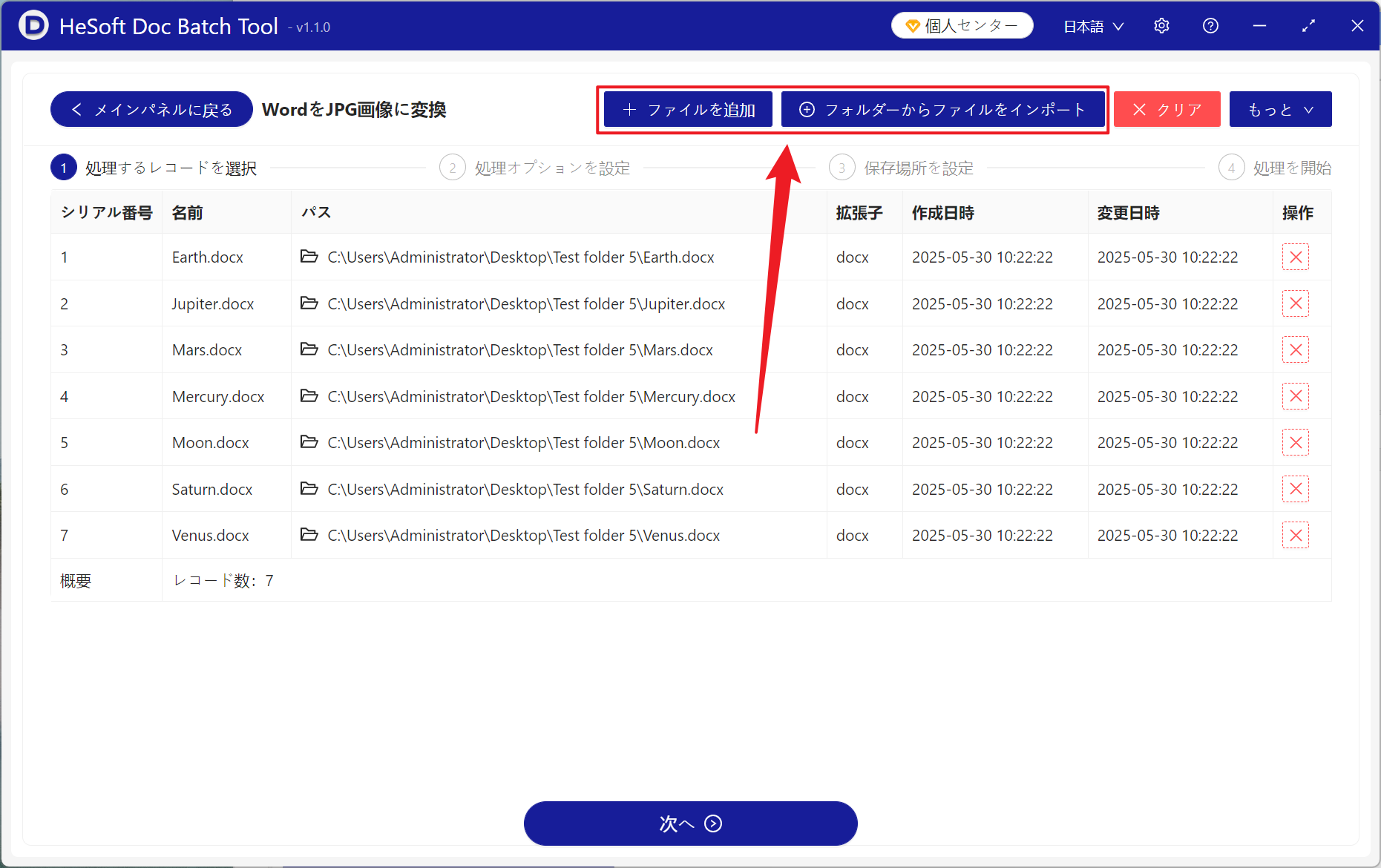
【ファイル追加】で、画像に変換し鮮明度を向上させたいWord文書を自主的に選択して追加します。
【フォルダからファイルをインポート】で、選択したフォルダ内のすべてのWord文書をインポートします。
下部でインポート済みのファイルを確認できます。
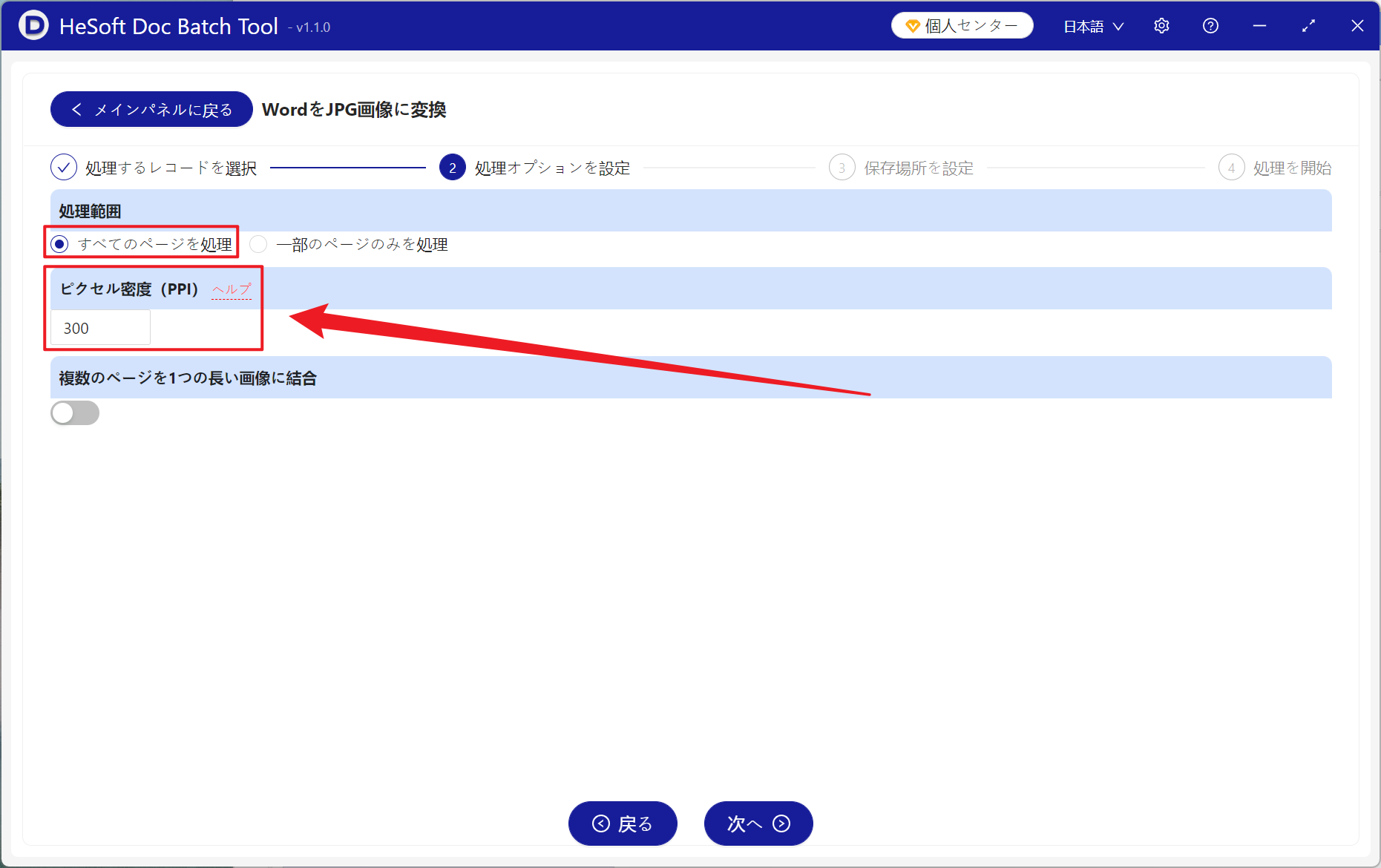
【処理範囲】で、全ページを処理するよう選択します。
【ピクセル密度 (PPI) 】ここで自主的に選択入力します。ヘルプをクリックすると説明が表示され、数値が低いほど画像はぼやけ、高いほど鮮明になります。
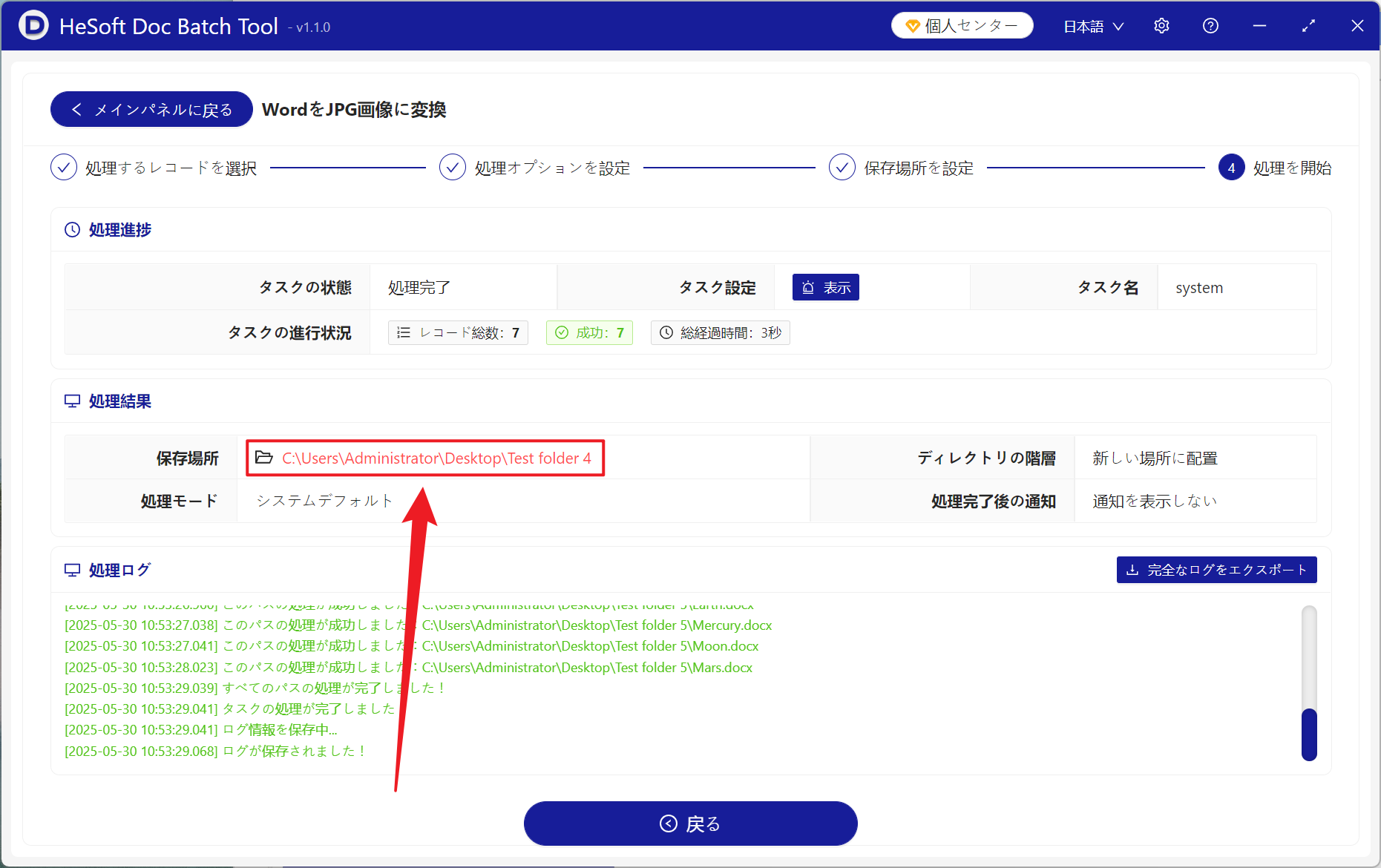
処理が完了したら、保存場所をクリックして変換された画像ファイルを確認します。
キーワード:Wordを一括で高画質JPGに変換 , Docxを高画質で画像として保存する方法 , Wordを高品質な画像に変換