Extraire la première page d'un grand nombre de documents Word et les convertir en images JPG pour prévisualisation
Traduction:EnglishFrançaisDeutschEspañol日本語한국어,Heure de Mise à Jour:2025-06-07 20:22:13
Dans les documents au format Doc ou Docx, les premières pages ou certaines pages peuvent contenir des conclusions, des graphiques, des données, etc. Lorsque nous avons seulement besoin de sélectionner cette partie du contenu pour la convertir en images JPG, afin de les partager sur des sites web, des plateformes ou de les insérer dans d'autres fichiers, comment devons-nous procéder ? Le contenu suivant présente comment exporter les premières pages ou des pages sélectionnées de plusieurs documents Office Word en images JPG, afin de fixer la mise en page et le style des fichiers Doc et Docx, d'améliorer l'expérience de navigation sur plusieurs appareils et de renforcer l'intégrité du document.
1、Scénarios d'utilisation
Un projet de l'entreprise contient de très nombreux documents Word, et il est nécessaire de prévisualiser la couverture de chaque document sous forme d'image jpg. Dans ce cas, on peut utiliser l'extraction par lots de n'importe quelle page d'un grand nombre de documents Word pour les convertir en images jpg.
2、Aperçu du résultat
Avant traitement :


Après traitement :


3、Étapes d'opération
Ouvrez【 HeSoft Doc Batch Tool 】, sélectionnez【Outils Word】-【Word convertir en image JPG】.

【Ajouter des fichiers】Ajouter un ou plusieurs documents Word dont certaines pages doivent être converties en images jpg.
【Importer des fichiers depuis un dossier】Ajouter un dossier entier contenant les documents Word dont certaines pages doivent être converties en images jpg.
Dans le cadre rouge ci-dessous, vous pouvez voir les fichiers déjà importés.

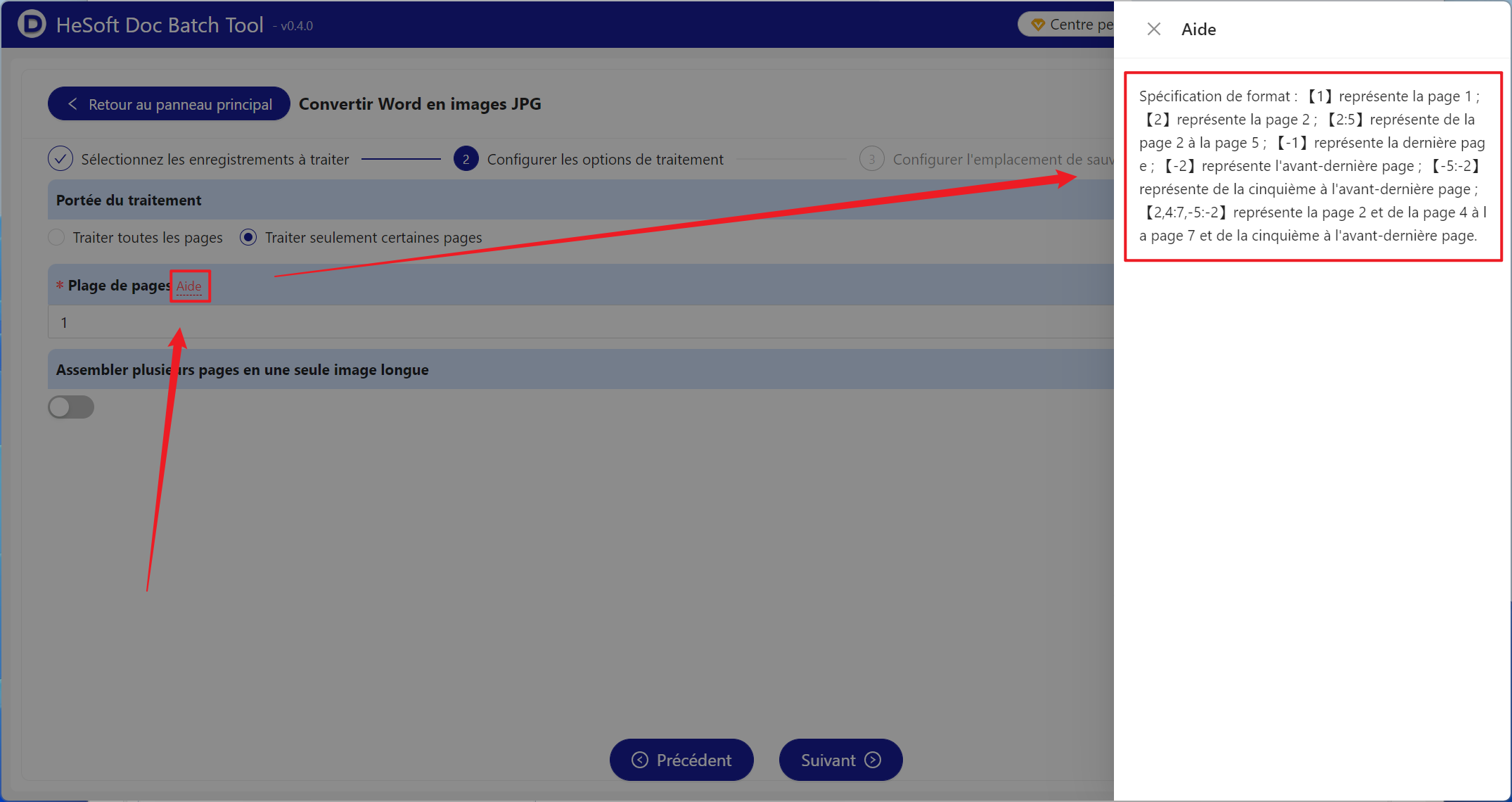
【Portée du traitement】Choisir de ne traiter qu'une partie des pages.
【Plage de pages】Saisir les pages à extraire, les détails sont disponibles dans l'aide ci-dessous.

【1】correspond à la première page.
【-1】correspond à la dernière page.
【:】Ce symbole indique une conversion de pages consécutives en images, par exemple 2:5 signifie extraire la deuxième, la troisième, la quatrième et la cinquième page, soit quatre pages au total.
【,】Ce symbole fonctionne comme un point de rupture, par exemple 2,5,-3 signifie extraire la deuxième page, la cinquième page et l'antépénultième page, soit trois pages au total.
Une fois le traitement terminé, cliquez sur l'emplacement d'enregistrement pour voir les fichiers jpg résultant de la conversion réussie des documents Word en images.
