Comment enregistrer plusieurs documents Word en tant qu'images JPG haute résolution par lots ?
Traduction:EnglishFrançaisDeutschEspañol日本語한국어,Heure de Mise à Jour:2025-06-07 20:22:14
Au travail ou dans les études, il arrive parfois de devoir convertir un fichier Word en image JPG. Généralement, nous procédons directement à l'exportation et à la sauvegarde, mais la qualité de l'image n'atteint pas l'effet idéal. Voici une méthode à partager : il suffit d'ajuster le paramètre PPI avant la conversion pour obtenir une image JPG complète et haute définition. Le PPI agit comme un interrupteur de qualité d'image : plus la valeur est élevée, plus l'image est nette, mais la taille du fichier augmente également. Lors de l'impression d'un document Docx important, réglez le PPI sur 600 lors de la conversion en image, et le résultat imprimé sera identique au document original. Pour distribuer à d'autres personnes un aperçu du contenu d'un document Word, un réglage de 300 PPI permet de conserver la netteté du fichier sur n'importe quel appareil, tout en réduisant la taille du fichier pour accélérer son transfert. De plus, en définissant un PPI approprié avant la conversion en image pour l'insérer dans d'autres fichiers, sites web ou la visualiser via un navigateur, vous pouvez améliorer la qualité de l'image insérée dans le document sans que la taille du fichier ne devienne trop volumineuse à cause de l'insertion de l'image. Alors, comment définir un PPI personnalisé avant de convertir un document Word en image JPG, afin d'obtenir une image JPG haute définition ?
1. Scénarios d'utilisation
Lorsque vous avez un grand nombre de documents Word et que vous souhaitez non seulement garantir leur clarté, mais aussi contrôler la taille du fichier pour les partager avec d'autres personnes, vous pouvez utiliser le PPI pour convertir en masse les documents Word en images JPG haute définition, afin d'améliorer considérablement la qualité des images après le partage.
2. Aperçu du résultat
Avant le traitement :

Après le traitement :

3. Étapes de l'opération
Ouvrez【 HeSoft Doc Batch Tool 】, sélectionnez 【Outil Word】-【Convertir Word en image JPG】.
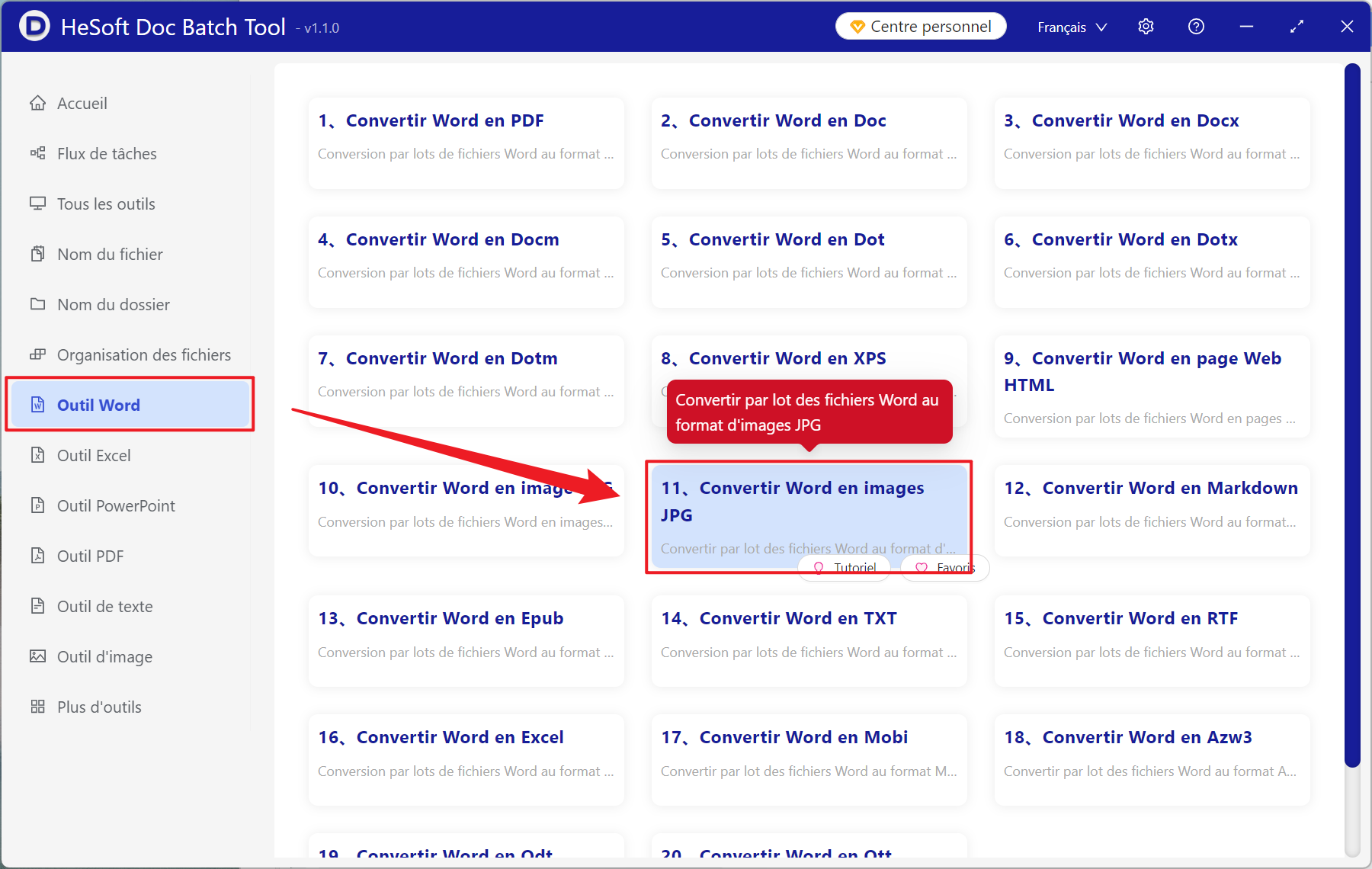
【Ajouter des fichiers】Sélectionnez et ajoutez indépendamment les documents Word qui doivent être convertis en images et dont la clarté doit être améliorée.
【Importer des fichiers depuis un dossier】Importez tous les documents Word du dossier sélectionné.
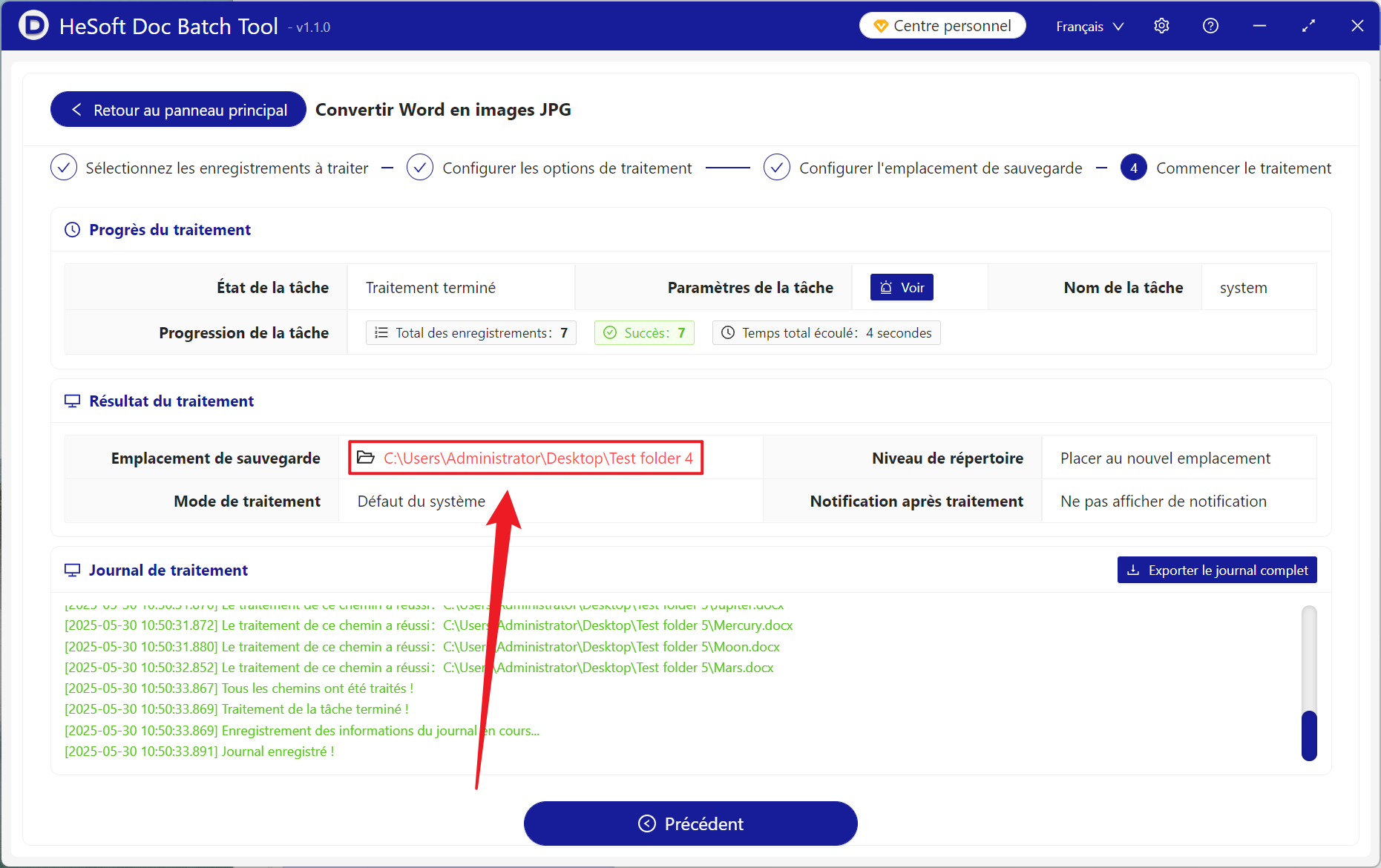
Vous pouvez consulter les fichiers importés ci-dessous.
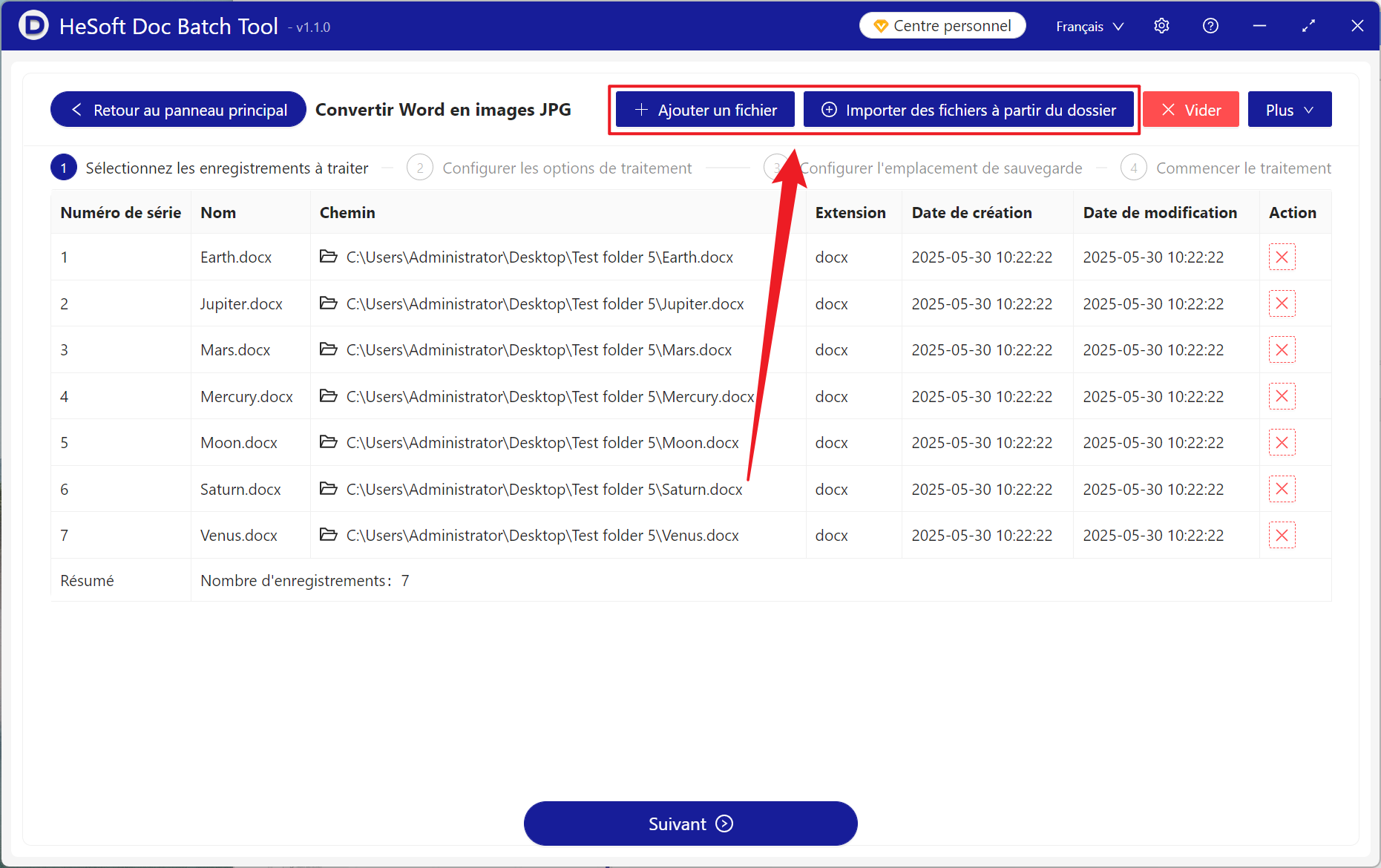
【Plage de traitement】Choisissez de traiter toutes les pages.
【Densité de pixels (PPI)】Saisissez la valeur de votre choix ici, vous pouvez cliquer sur l'aide pour voir la description, plus la valeur est basse, plus l'image est floue, plus la valeur est élevée, plus l'image est nette.
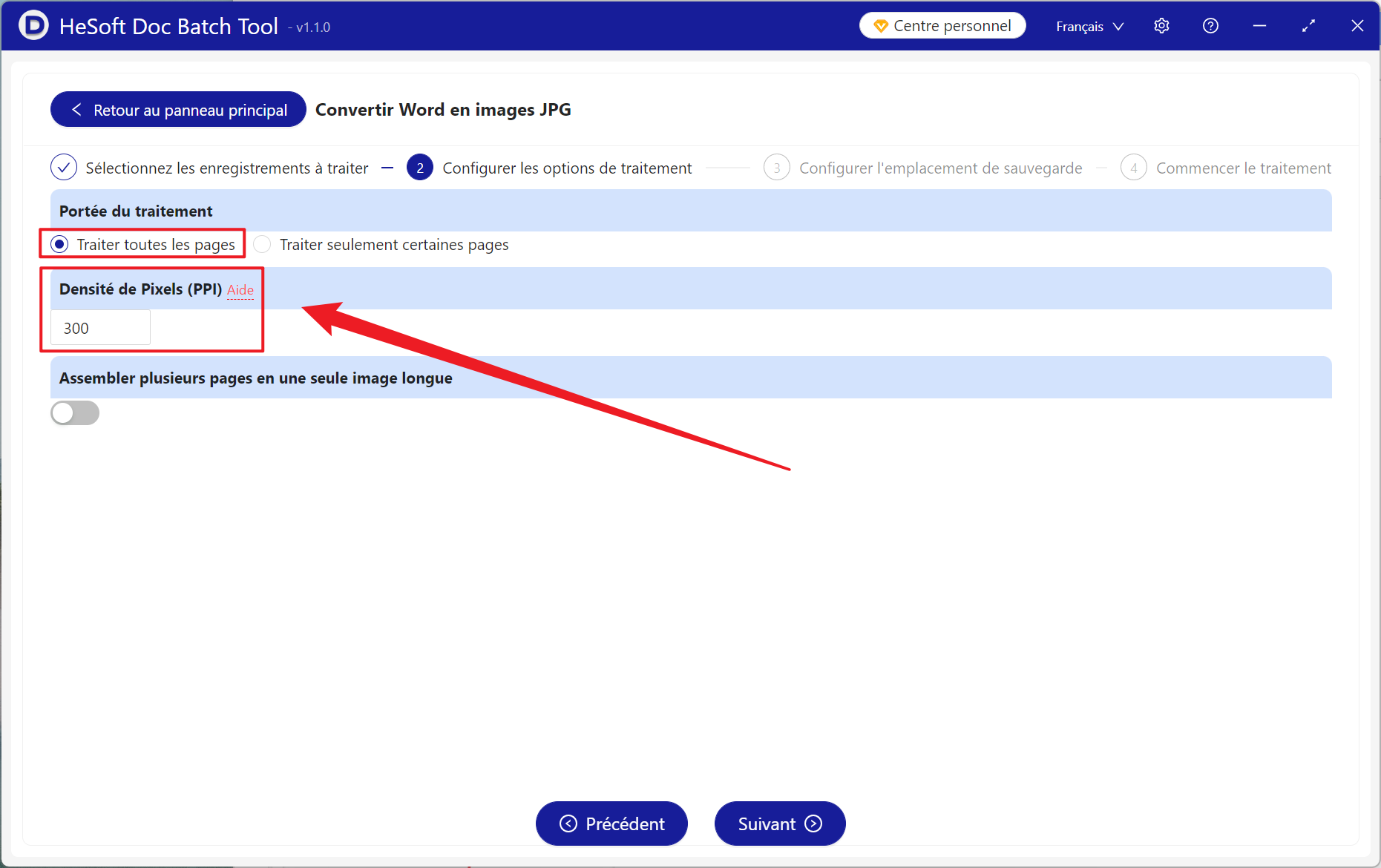
Une fois le traitement terminé, cliquez sur l'emplacement de sauvegarde pour consulter les fichiers images convertis avec succès.
Mot-clé:Conversion en lot de Word en JPG haute définition , comment sauvegarder Docx en image haute définition , convertir Word en image de haute qualité