Wie speichere ich viele Word-Dokumente als hochauflösende JPG-Bilder im Stapel?
Übersetzung:EnglishFrançaisDeutschEspañol日本語한국어,Aktualisierungszeit:2025-06-07 20:22:14
Im Arbeits- oder Lernalltag müssen Word-Dokumente manchmal in JPG-Bilder umgewandelt werden. Meist speichern wir sie einfach direkt über den Export, doch die Bildqualität entspricht dann oft nicht unseren Vorstellungen. Hier ein Tipp: Passen Sie einfach vor der Konvertierung den PPI-Wert an, um vollständige, hochauflösende JPG-Bilder zu erhalten. PPI ist quasi der Qualitätsregler des Bildes – je höher der Wert, desto klarer das Bild, aber auch desto größer die Datei. Beim Drucken wichtiger Docx-Dokumente: Stellen Sie den PPI-Wert vor der Bildumwandlung auf 600 – das Druckergebnis wird mit dem Originaldokument identisch sein. Beim Versenden einer Vorschau des Word-Inhalts an andere: Mit 300 PPI bleibt das Dokument auf jedem Gerät klar, und durch die geringere Dateigröße wird die Übertragung beschleunigt. Wenn Sie das konvertierte Bild in andere Dateien oder Websites einfügen oder im Browser anzeigen möchten, verbessert ein passend eingestellter PPI-Wert die Bildqualität des eingefügten Bildes, ohne dass die Datei dadurch übermäßig groß wird. Wie also können wir vor der Umwandlung den benutzerdefinierten PPI-Wert einstellen, um hochauflösende JPG-Bilder aus Word-Dokumenten zu erhalten?
1. Anwendungsszenarien
Wenn viele Word-Dokumente nicht nur klar bleiben, sondern auch die Dateigröße für die Weitergabe an andere kontrolliert werden muss, können wir PPI verwenden, um Word-Dokumente stapelweise in hochauflösende JPG-Bilder umzuwandeln und so eine deutlich verbesserte Bildqualität nach der Weitergabe sicherzustellen.
2. Vorschau der Ergebnisse
Vor der Verarbeitung:

Nach der Verarbeitung:

3. Bedienschritte
Öffnen Sie 【 HeSoft Doc Batch Tool 】 und wählen Sie 【Word-Tools】-【Word in JPG-Bilder umwandeln】.
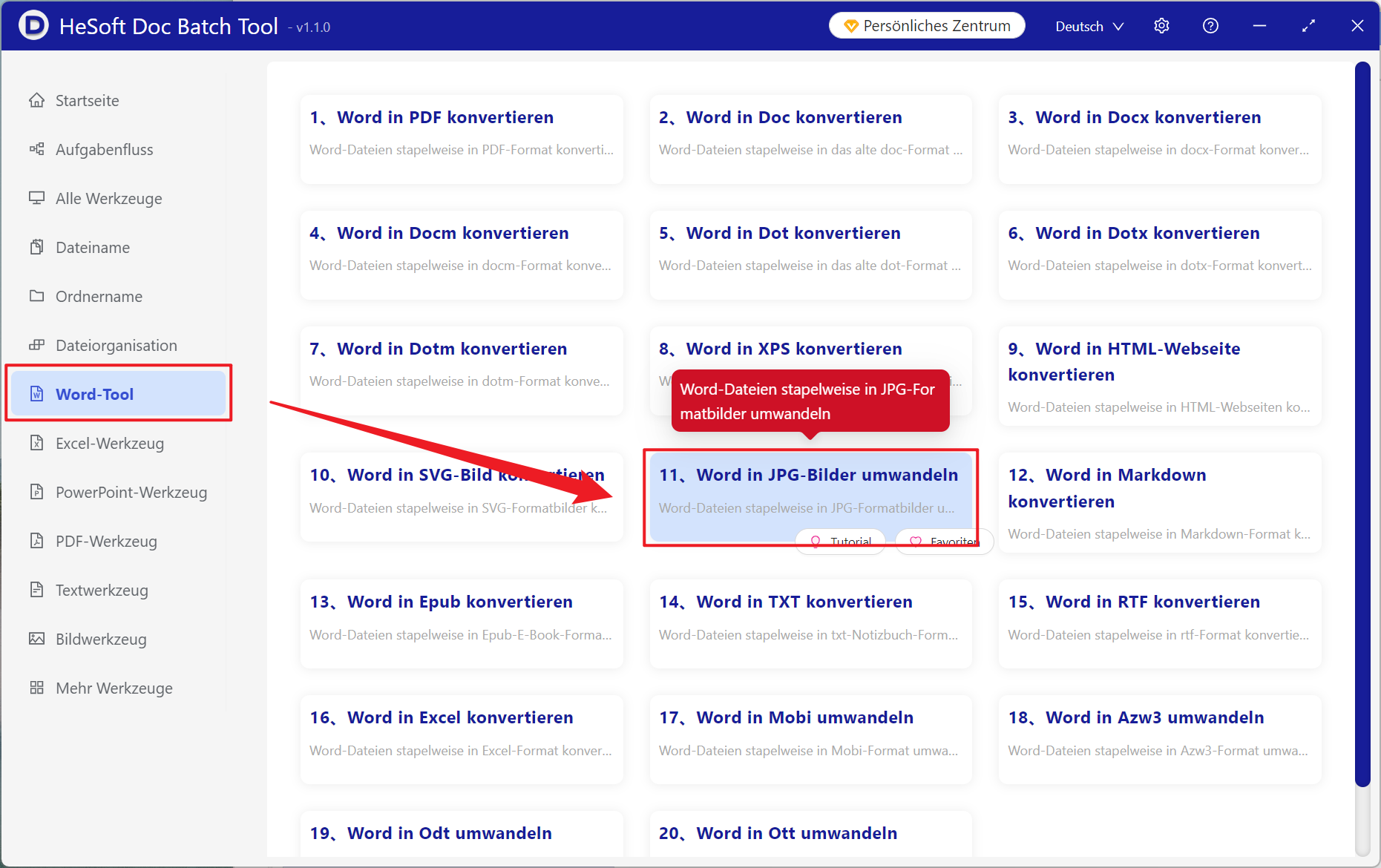
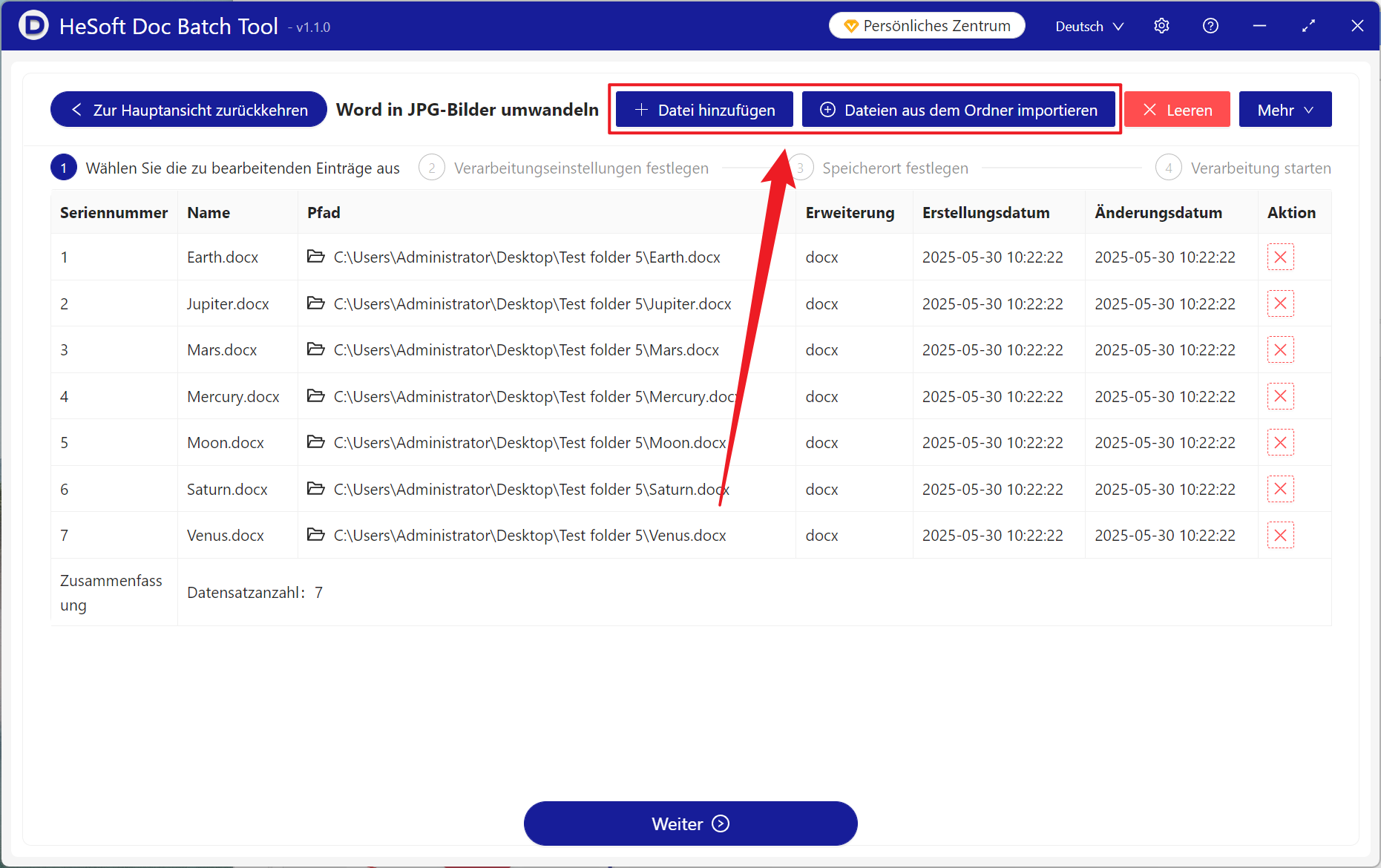
【Dateien hinzufügen】 Wählen Sie selbstständig Word-Dokumente aus, die in Bilder umgewandelt und deren Klarheit verbessert werden soll.
【Dateien aus Ordner importieren】 Importiert alle Word-Dokumente im ausgewählten Ordner.
Unten können die importierten Dateien eingesehen werden.
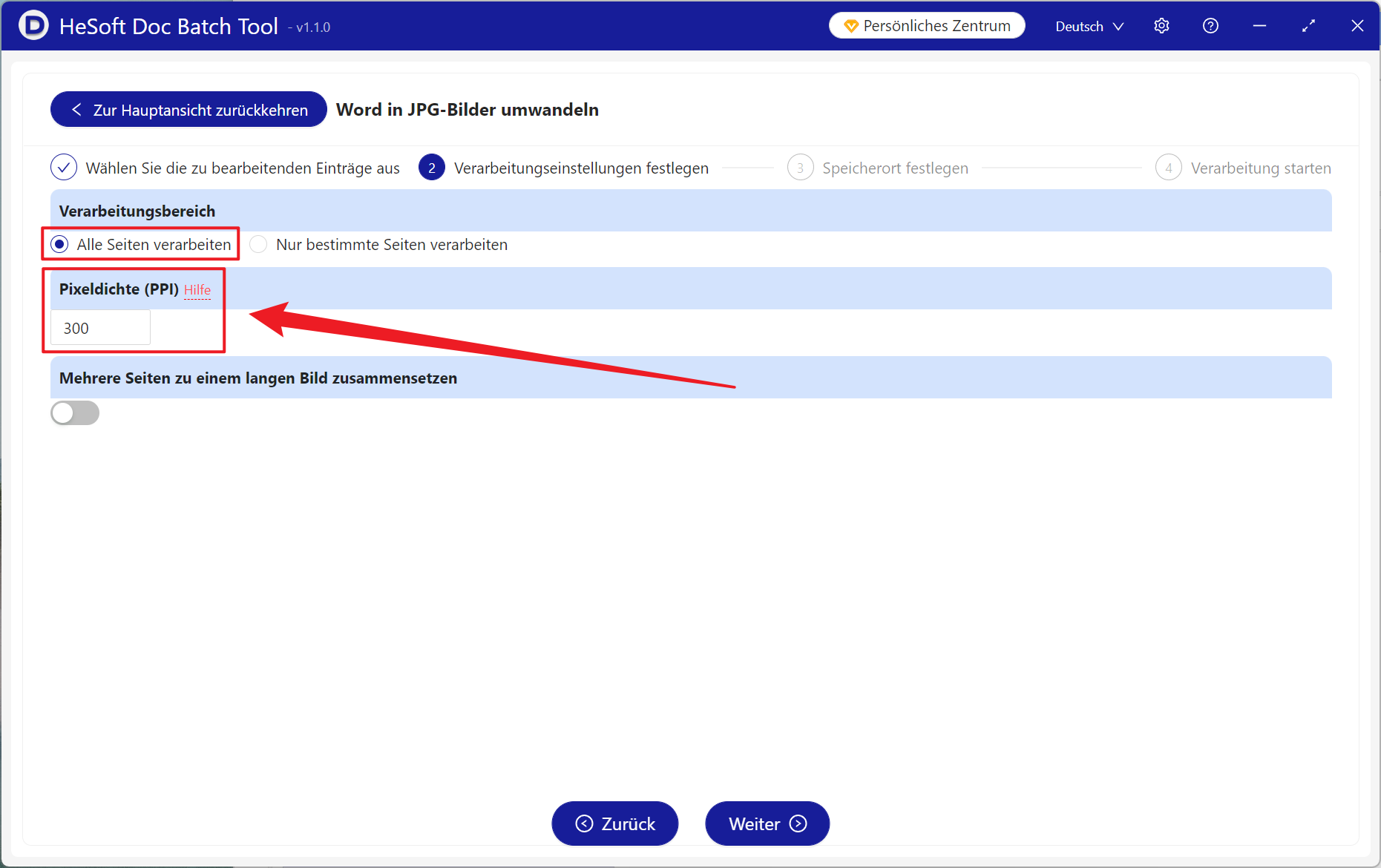
【Verarbeitungsumfang】 Wählen Sie die Verarbeitung aller Seiten aus.
【Pixeldichte (PPI) 】 Geben Sie hier selbstständig einen Wert ein. Klicken Sie auf Hilfe, um die Erklärung anzuzeigen. Je niedriger der Wert, desto unschärfer das Bild; je höher der Wert, desto klarer das Bild.
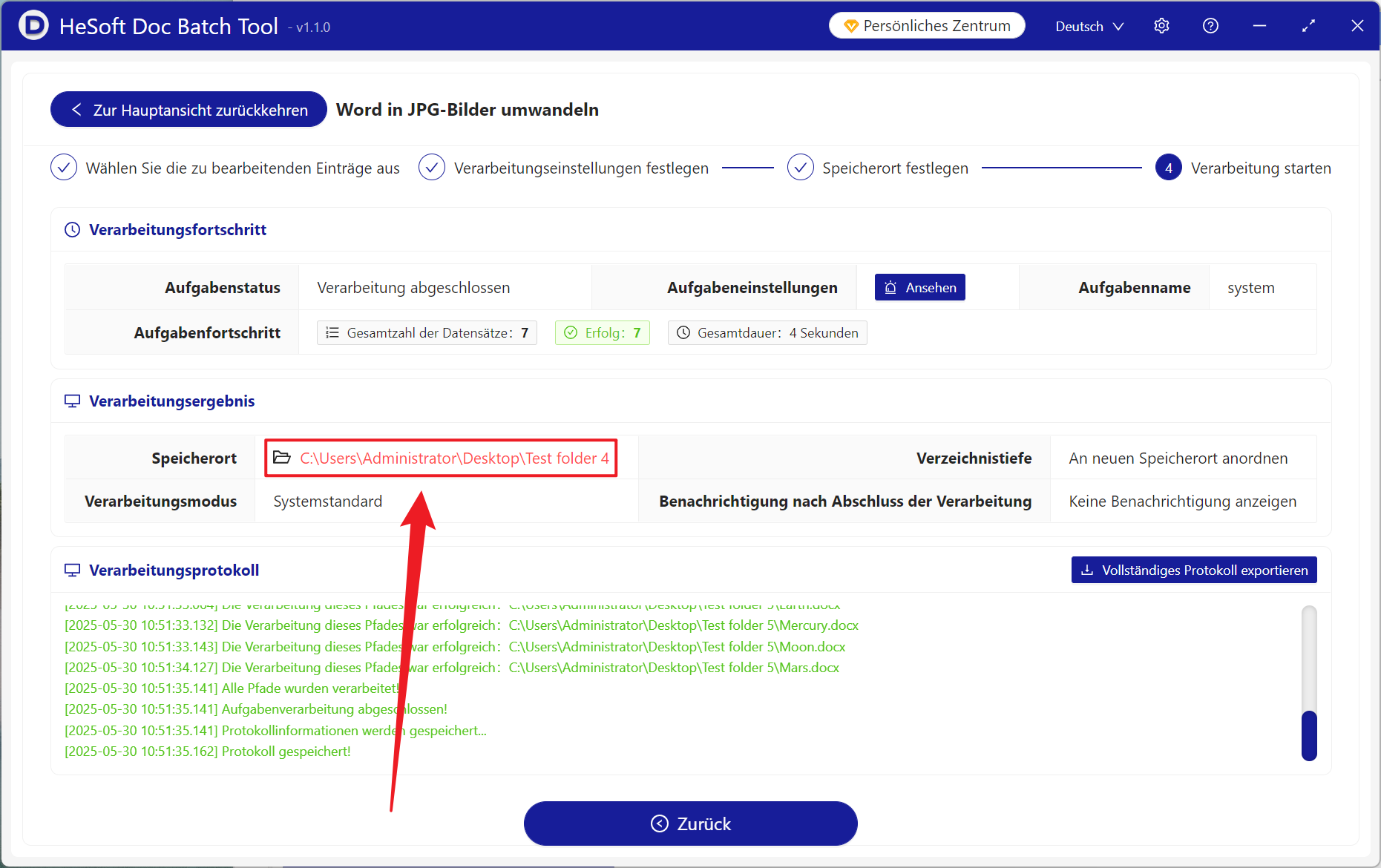
Nach Abschluss der Verarbeitung klicken Sie auf den Speicherort, um die erfolgreich konvertierten Bilddateien anzusehen.
Schlüsselwort:Word-Stapelverarbeitung in hochauflösende JPG , wie man Docx als Bild in hoher Qualität speichert , Word in hochwertige Bilder umwandeln