So zeigen Sie Medien in bestimmten Formaten in mehreren Ordnern an und speichern sie stapelweise an einem festgelegten Ort
Übersetzung:EnglishFrançaisDeutschEspañol日本語한국어,Aktualisierungszeit:2025-06-07 20:19:39
Mit der Verbreitung von Smartphones und Digitalkameras drehen und fotografieren die Menschen heutzutage immer mehr Videos und Bilder, darunter persönliche Lebensfotos, Arbeitsvideos von Firmen und so weiter. Wenn die Menge groß wird, müssen sie klassifiziert, gespeichert und geteilt werden. Ohne eine gute Verwaltungsmethode werden die Mediendateien chaotisch und man verschwendet viel Zeit mit der Suche nach Bildern und Videos, was ineffizientes Handeln zur Folge hat. Am lästigsten sind dabei die verschiedenen Dateiformate – es gibt JPG und MP4 für Fotografie und Videoaufnahmen, PNG für Design und MP3 für Musik und Unterhaltung. Eine Vielzahl unterschiedlicher Formate durcheinander auf dem Computer verursacht große Kopfschmerzen. Daher ist ein effizientes, zuverlässiges und einfach zu bedienendes Verwaltungssystem für Leben und Arbeit von entscheidender Bedeutung. Im Folgenden wird erklärt, wie man Mediendateien in bestimmten Formaten gezielt anzeigen und in der Vorschau betrachten kann und wie man wichtige Dateien stapelweise an einem festgelegten Ort speichert.
1. Anwendungsszenarien
Wenn zu viele Mediendateien auf dem Computer vorhanden sind, müssen diese in der Vorschau abgespielt, verschiedene Formate von Bild-, Video- und Audiodateien verwaltet und ausgewählte Dateien stapelweise an einem bestimmten Ort gespeichert werden können.
2. Vorschau der Ergebnisse
Vor der Verarbeitung:

Nach der Verarbeitung:


3. Bedienschritte
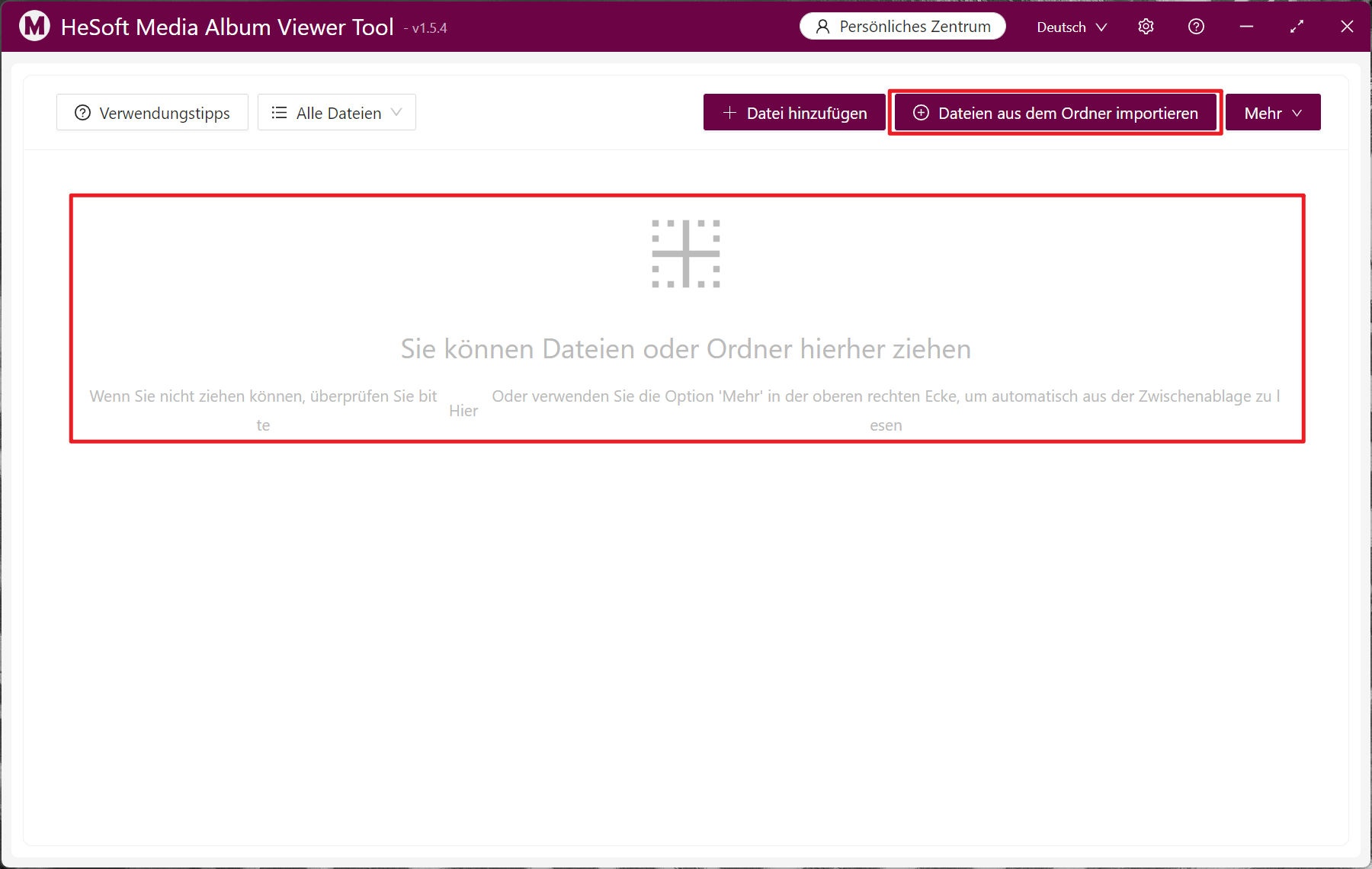
Öffnen Sie 【 HeSoft Multi-function Media Album Viewer 】 und klicken Sie oben rechts:
【Dateien aus Ordner importieren】 importiert einen Ordner mit vielen Bild-, Video- und Audiodateien.
Sie können Dateien auch direkt unten hineinziehen.
Wählen Sie nach dem Import des ausgewählten Ordners 【Erweiterungen manuell eingeben】 und geben Sie unten die zu suchenden Dateiendungen ein, z.B.: bmp, jpg, jpeg, png, webp, gif, svg, mp4, webm, mp3, wav.

Wählen Sie in 【Alle Dateien】 Bild-, Video- und Audiodateien zur kategorisierten Ansicht aus.

Klicken Sie mit der rechten Maustaste auf eine einzelne Datei und wählen Sie 【Kopieren nach】, um einen neuen Speicherpfad auszuwählen.

Klicken Sie auf die gewünschten Dateien zur Stapelauswahl. Klicken Sie nach Abschluss der Auswahl unten auf 【Stapeloperationen】-【Kopieren nach】, um eine große Anzahl von Dateien neu zu speichern.
