So kopieren Sie Dateipfade von mehreren Medienordnern wie Bilder, Videos, Audios usw. auf einmal
Übersetzung:EnglishFrançaisDeutschEspañol日本語한국어,Aktualisierungszeit:2025-06-07 20:19:35
In der heutigen Zeit der Informationsüberflutung spielen Mediendateien eine entscheidende Rolle im Alltag. Ob bewegende Bilder, fesselnde Videos oder mitreißende Audiodateien – sie alle dienen als Mediendateien, um uns Arbeit und Unterhaltung zu erleichtern. Das Verständnis der verschiedenen Formate von Mediendateien ist unerlässlich, um diese selbst zu verwalten und zu organisieren. Eine gute Handhabung von Dateipfaden erleichtert die gemeinsame Nutzung und den Schutz von Dateien. Andere Benutzer können Dateien mit demselben Namen benennen, ohne dass es zu Problemen bei der Benennung kommt, wodurch Namenskonflikte gelöst werden. Wenn sich zu viele Mediendateien auf dem Computer befinden und Bilder, Videos, Audiodateien usw. über verschiedene Laufwerke oder Ordner verteilt sind, ist es sehr zeitaufwendig, jede Datei einzeln zu öffnen, in der Vorschau anzusehen und abzuspielen, um den gewünschten Dateipfad zu erhalten. Im Folgenden wird beschrieben, wie man alle Mediendateien in einem bestimmten Ordner gleichzeitig zusammenfasst und die Dateipfade stapelweise kopieren kann.
1. Anwendungsszenario
Alle Bild-, Video- und Audiodateien aus mehreren Ordnern einheitlich anzeigen und Dateipfade stapelweise kopieren.
2. Vorschau des Ergebnisses
Vor der Verarbeitung:

Nach der Verarbeitung:

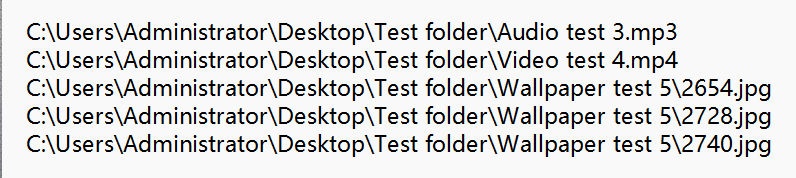
3. Bedienschritte
Öffnen Sie 【 HeSoft Multi-function Media Album Viewer 】 und klicken Sie oben rechts
【Dateien hinzufügen】, um einzelne oder mehrere Mediendateien hinzuzufügen.
【Dateien aus Ordner importieren】, um einen Ordner mit vielen Mediendateien zu importieren.
Dateien können auch direkt unten hineingezogen werden.

Importierte Bild- und Mediendateien unterstützen die folgenden Erweiterungen: bmp, jpg, jpeg, png, webp, gif, svg, mp4, webm, mp3, wav.

Wählen Sie mit der rechten Maustaste eine Mediendatei aus und klicken Sie auf 【Vollständigen Pfad kopieren】.

Sie können auch eine große Anzahl von Mediendateien gleichzeitig auswählen, auf 【Stapelverarbeitung】 - 【Vollständigen Pfad kopieren】 klicken und schließlich den Inhalt in eine TXT-Textdatei einfügen, um den Vorgang abzuschließen.
