Cómo renombrar por lotes la primera línea de contenido como nombre de archivo en varios blocs de notas y archivos de texto sin formato
Traducción:EnglishFrançaisDeutschEspañol日本語한국어,Hora de Actualización:2025-06-07 20:22:33
En el proceso de gestión de archivos de texto, hay una gran cantidad de archivos con extensiones como txt, html, json, csv, srt, donde se necesita usar la primera línea del texto como nombre del archivo, para facilitar un manejo más intuitivo y distinguir su contenido. En archivos de texto plano, se suele utilizar para procesar capítulos de novelas y sus nombres por secciones. A continuación, se explica cómo renombrar por lotes estos archivos de bloc de notas y texto plano usando la primera línea como nombre de archivo.
1. Escenarios de uso
Renombrar archivos de texto plano como txt, html, json, etc., utilizando parte o todo el contenido de la primera línea como nombre del archivo.
Por ejemplo: archivos de texto en formato Test.txt, Test.html, Test.json
Si la primera línea contiene Apple, Banana, Cherry respectivamente, tras renombrar se convertirán en Apple.txt, Banana.html, Cherry.json
2. Vista previa del efecto
Antes del procesamiento:

Después del procesamiento:

3. Pasos a seguir
Abra【 HeSoft Doc Batch Tool 】, seleccione【Nombre del archivo】-【Usar la primera línea para renombrar archivos de texto】.

【Añadir archivos】Agregue uno o varios archivos de bloc de notas o texto plano que necesite renombrar.
【Importar archivos desde carpeta】Importe una carpeta que contenga una gran cantidad de archivos de bloc de notas o texto plano para renombrar.
También puede arrastrar los archivos directamente aquí abajo. Luego haga clic en Siguiente.

【¿Solo truncar los primeros caracteres?】1 letra equivale a 1 carácter. Si desea seleccionar todo el contenido de la primera línea, déjelo vacío.

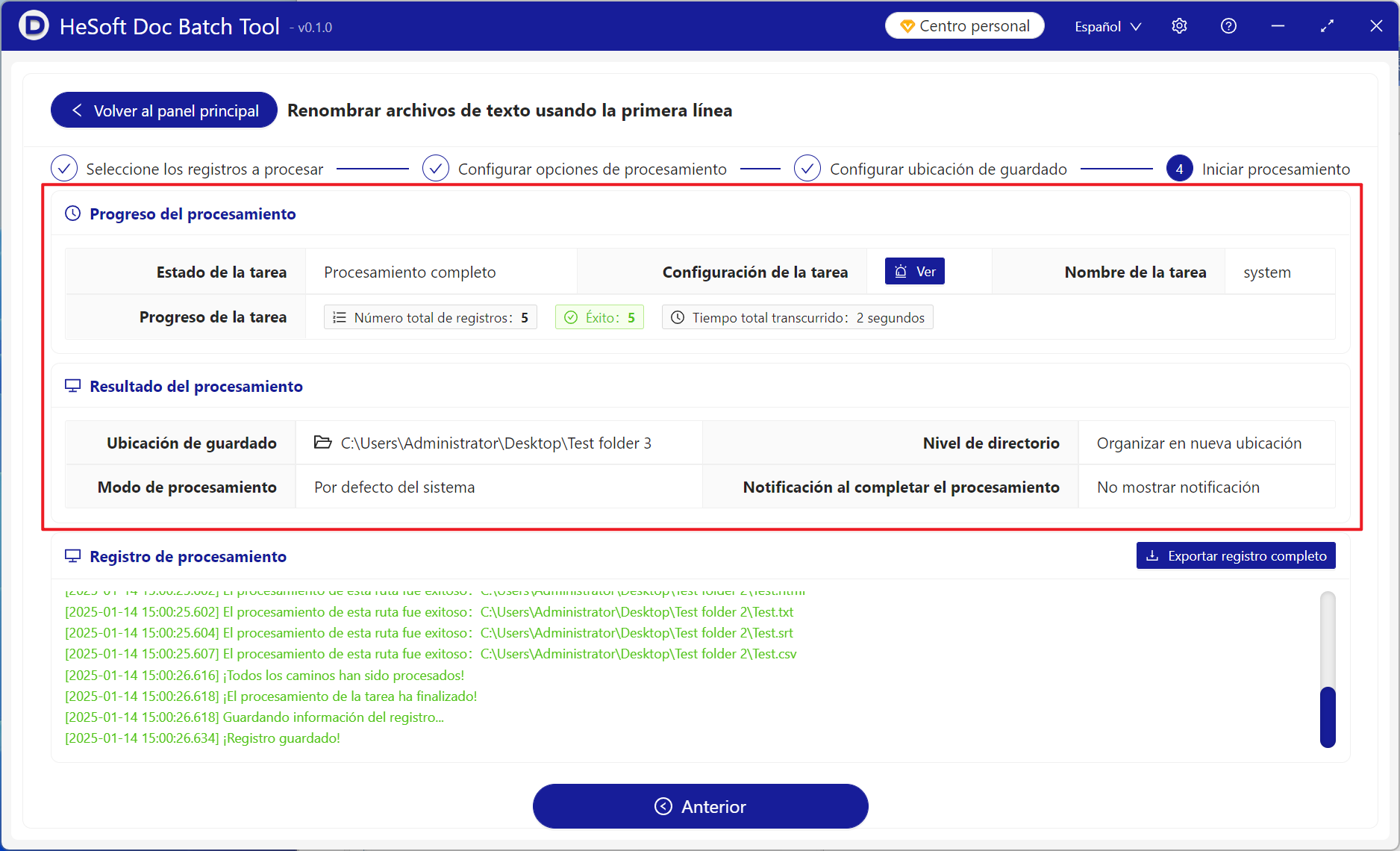
Una vez finalizado el procesamiento, haga clic en la ubicación de guardado para ver los archivos de texto renombrados.