Convertir por lotes las primeras tres o últimas tres páginas de un gran número de archivos de diapositivas de PowerPoint en imágenes JPG
Traducción:EnglishFrançaisDeutschEspañol日本語한국어,Hora de Actualización:2025-06-07 20:21:25
Cuando necesite compartir el contenido principal de un archivo de diapositivas PPT y evitar modificaciones, convierta páginas clave como la portada, el índice o el resumen en imágenes JPG para facilitar la vista previa, la revisión preliminar y captar el interés del espectador. Además, compartirlo como imágenes JPG evita que el destinatario no pueda abrir el archivo debido a problemas de versión del software. A continuación, se explica cómo extraer y exportar por lotes las primeras o últimas páginas de una presentación PPT de Dongge a imágenes JPG, compatible con múltiples formatos de archivo como PPT, PPTX, PPSX y POTX.
1. Casos de uso
Hay muchos archivos de diapositivas de Power Point en los que solo se necesita extraer el contenido de la primera, segunda, tercera página o de algunas páginas para mostrarlas a otros. Podemos convertirlos por lotes a imágenes JPG para mostrar el contenido principal.
2. Vista previa del efecto
Antes del procesamiento:

Después del procesamiento:


3. Pasos de operación
Abra [ HeSoft Doc Batch Tool ], seleccione [Herramienta de PowerPoint] - [Convertir PowerPoint a imagen JPG].

[Agregar archivos] Agregue uno o varios archivos de presentación PPT de los que desee convertir algunas páginas a imágenes JPG.
[Importar archivos desde carpeta] Importe todos los archivos de presentación PPT de la carpeta seleccionada.
A continuación puede ver los archivos importados.

[Rango de procesamiento] Seleccione procesar solo algunas páginas.
[Rango de páginas] Ingrese las páginas que necesita extraer. Para más detalles, consulte el contenido de ayuda a continuación.
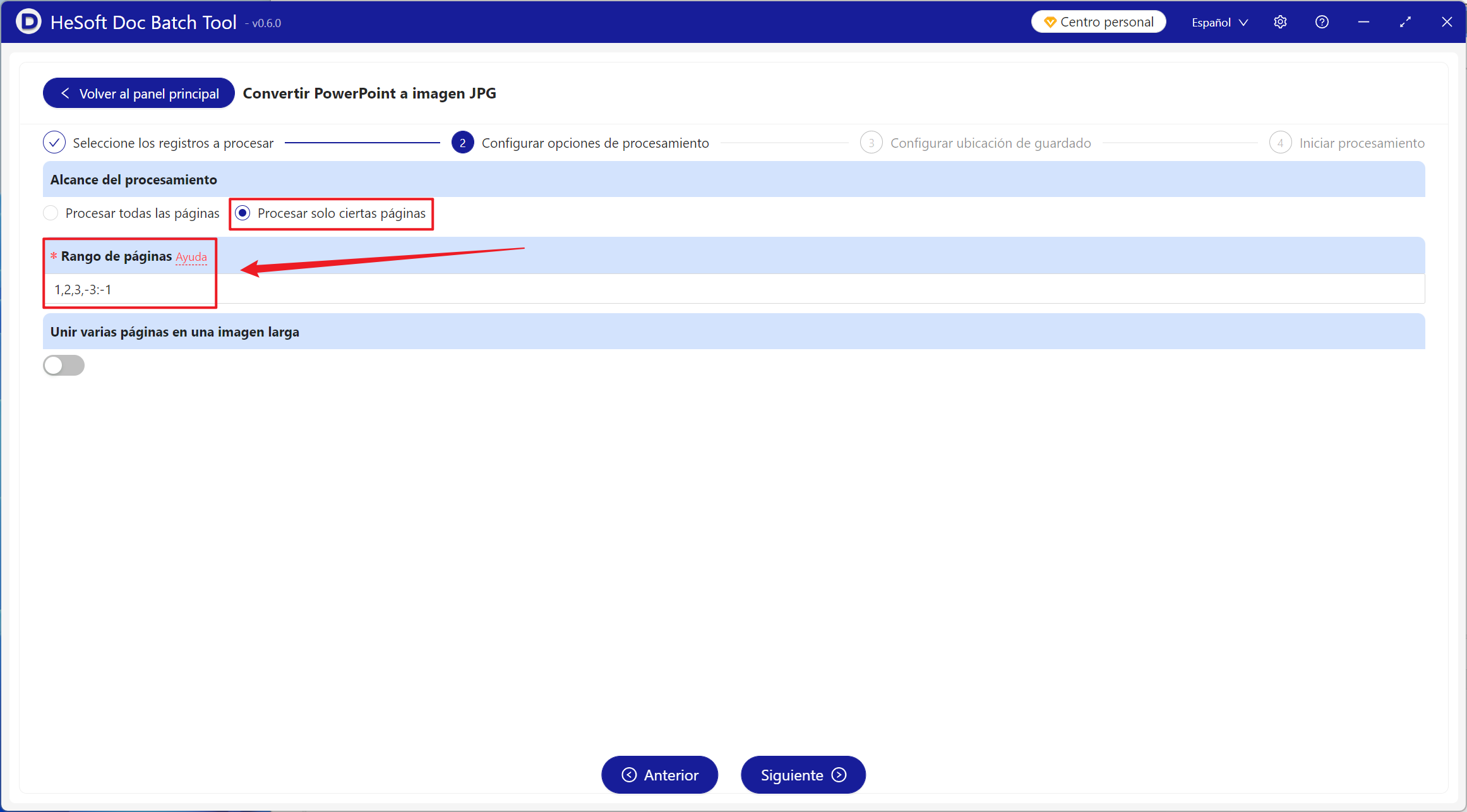
[1] es la primera página en orden positivo.
[-1] es la primera página desde el final.
[:] este símbolo indica una conversión continua de páginas en imagen. Por ejemplo, 2:5 extrae la segunda, tercera, cuarta y quinta página, cuatro páginas en total.
[,] este símbolo funciona como un punto de interrupción. Por ejemplo, 2,5,-3 extrae la segunda página, la quinta página y la tercera página desde el final, tres páginas en total.

Después de que termine el procesamiento, haga clic en la ubicación de guardado para ver las imágenes JPG convertidas exitosamente.
