Convertir rápidamente muchos archivos BMP a formato AVIF en lote
Traducción:EnglishFrançaisDeutschEspañol日本語한국어,Hora de Actualización:2025-06-07 20:22:45
Al crear sitios web de comercio electrónico, ¿a menudo se encuentra con el problema de que las imágenes BMP son demasiado grandes y ocupan demasiado espacio? Podemos optar por convertirlas al formato AVIF, lo que permite reducir el tamaño de la imagen varias veces sin perder calidad de imagen, y al colocarlas en el sitio web se acelera considerablemente la velocidad de carga de las páginas. Para los aficionados a la fotografía y los diseñadores, el formato AVIF ofrece ventajas aún más significativas, ya que no solo conserva la alta calidad de imagen del BMP, sino que también admite fondos transparentes y colores más ricos, siendo adecuado para obras de exhibición en alta definición. Al mismo tiempo, al convertir las imágenes en formato BMP de la base de datos al formato AVIF, se puede reducir rápidamente el volumen de almacenamiento de los archivos, lo que permite que el ordenador procese las imágenes más rápido y ahorre una gran cantidad de espacio. A continuación se explica cómo convertir por lotes cientos o miles de imágenes en formato BMP al formato AVIF, logrando reducir drásticamente el tamaño del archivo manteniendo una calidad cercana a la sin pérdidas, y también es compatible con múltiples formatos de imagen como JPG, JPEG, PNG, TIF, WEBP, SVG, entre otros.
1. Escenarios de uso
Cuando se necesita subir una gran cantidad de imágenes en formato BMP, como fotos de productos o trabajos de fotografía de alta definición, a plataformas de comercio electrónico o sitios web con gran densidad de contenido, y dado que los sitios modernos exigen una velocidad de carga de imágenes muy alta, podemos realizar una conversión masiva al formato AVIF para mejorar significativamente la velocidad de carga de la página.
2. Vista previa del resultado
Antes del procesamiento:

Después del procesamiento:

3. Pasos a seguir
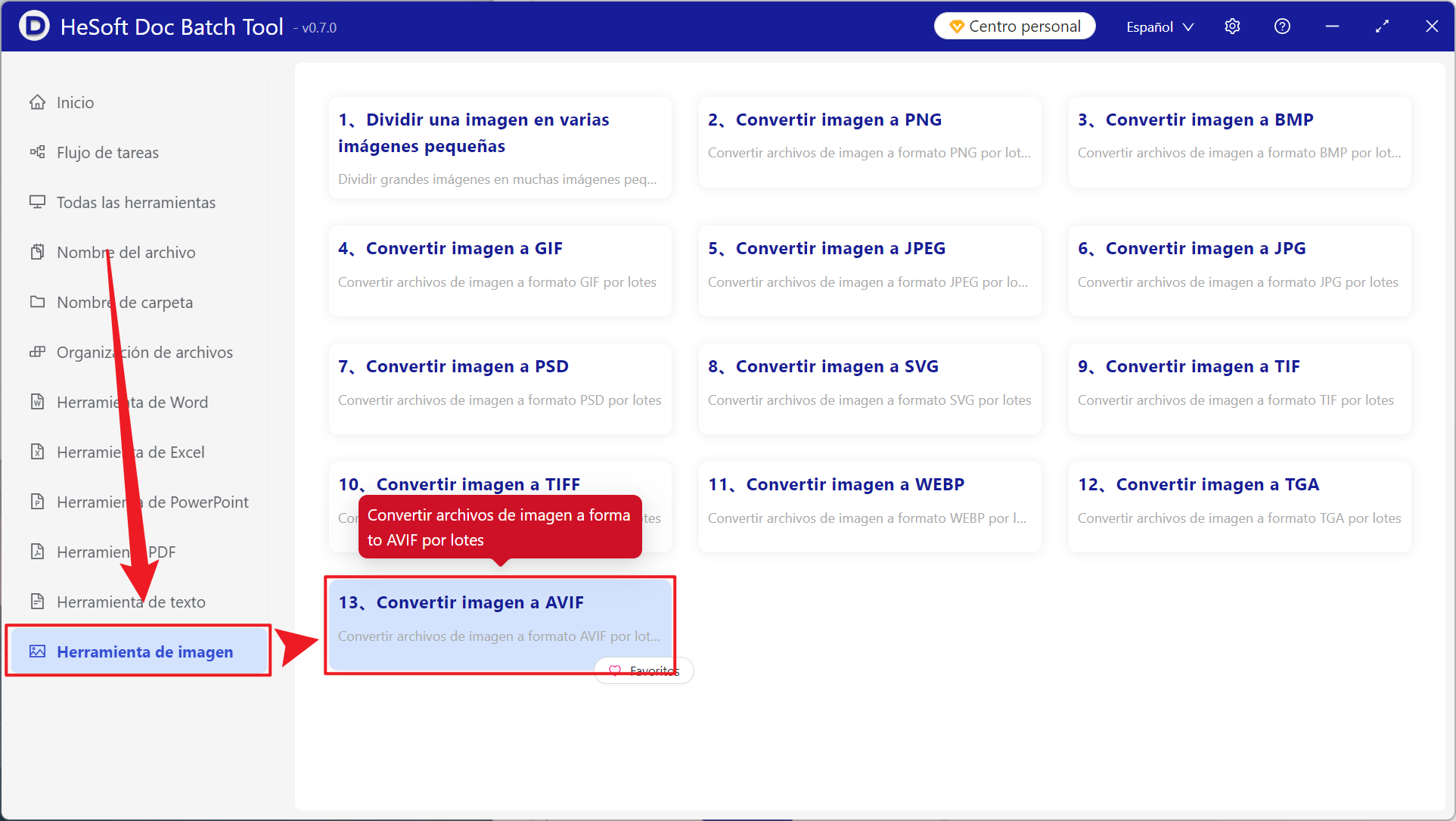
Abra【 HeSoft Doc Batch Tool 】y seleccione【Herramientas de imagen】-【Convertir imagen a AVIF】.
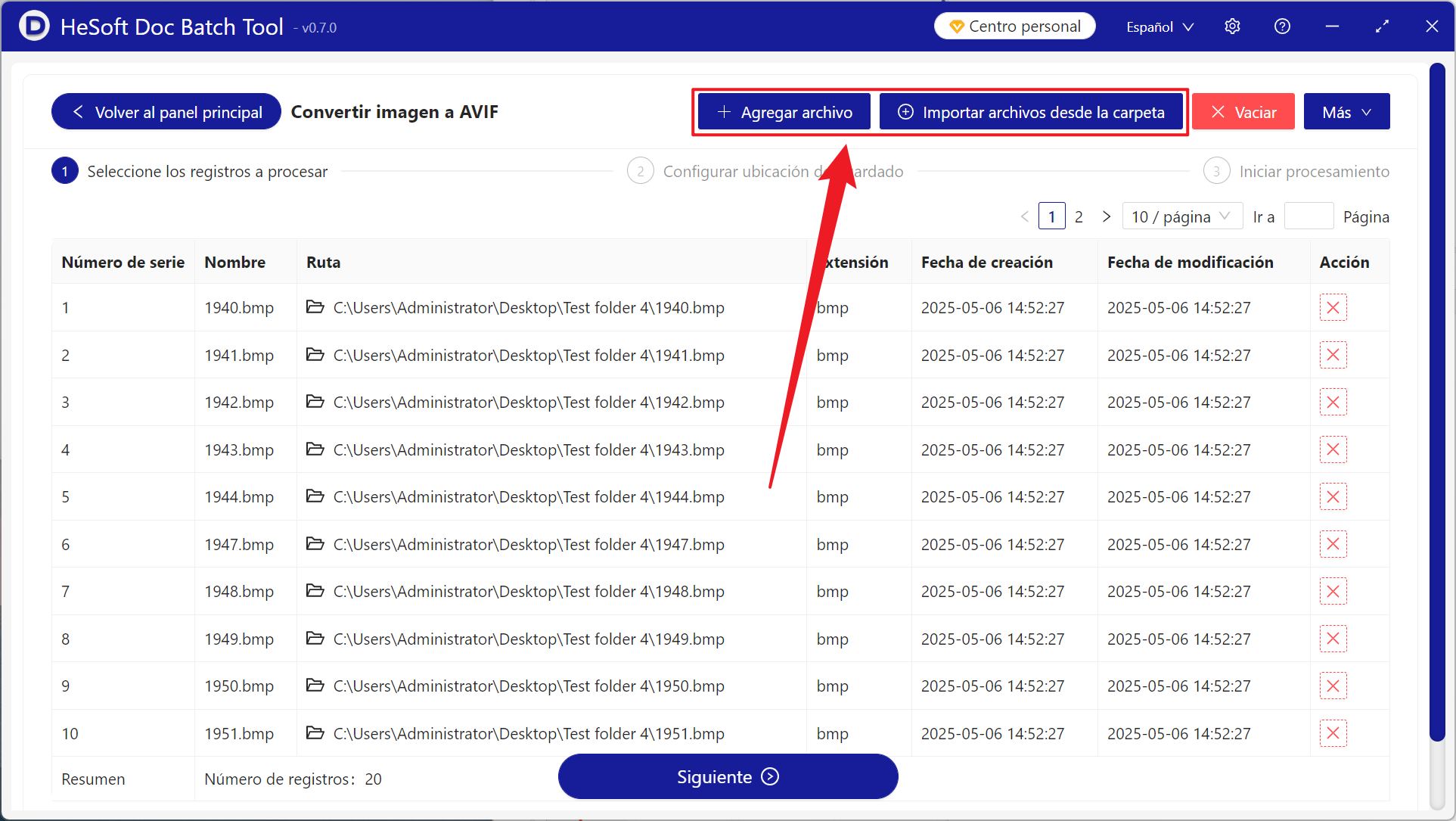
【Añadir archivos】le permite seleccionar y añadir manualmente los archivos de imagen BMP u otros formatos que desee convertir.
【Importar archivos desde carpeta】importa todas las imágenes de la carpeta seleccionada.
A continuación, puede ver los archivos importados.
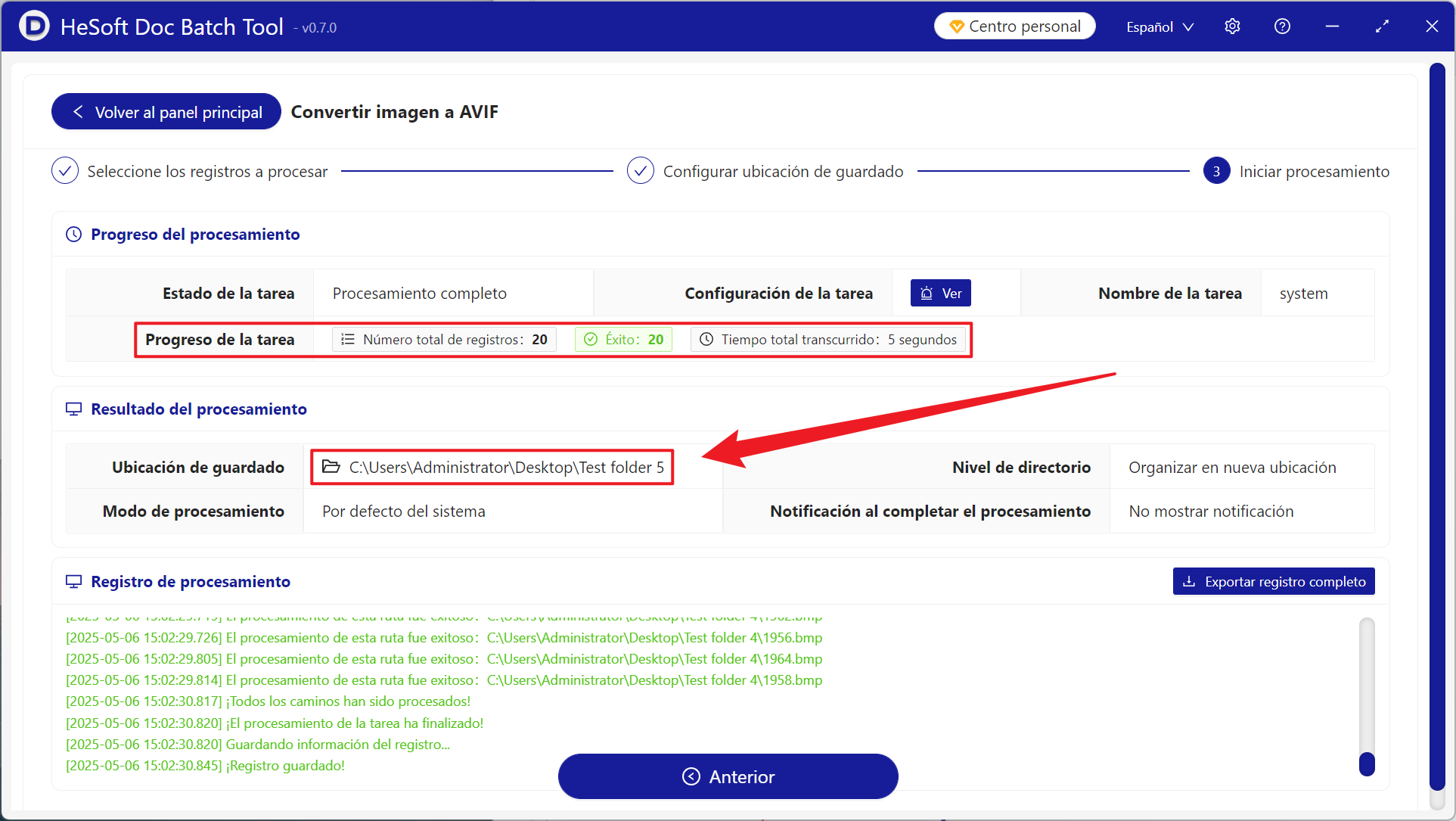
Una vez completado el procesamiento, haga clic en la ubicación de guardado para ver las imágenes convertidas con éxito.