Convertir par lots les liens d'images locales dans plusieurs feuilles de calcul Excel en images
Traduction:EnglishFrançaisDeutschEspañol日本語한국어,Heure de Mise à Jour:2025-08-04 11:54:14
Lorsque vous travaillez avec des fichiers aux formats xls et xlsx, il arrive que les tableaux contiennent de nombreux chemins d'images locales qu'il est nécessaire de convertir en images aux formats jpg ou png pour en faciliter la consultation et l'aperçu. Que faire si vous souhaitez conserver les chemins d'images locales dans le tableau Excel tout en convertissant ces chemins en aperçus visuels des images ? Nous allons voir ci-dessous comment convertir par lots tous les chemins d'images locales d'un tableau en aperçus qui recouvrent les cellules de gauche ou de droite, tout en conservant les chemins des fichiers.
1. Scénarios d'utilisation
Conservez les chemins d'accès aux images locales dans les cellules d'un tableau Excel et prévisualisez les images en les superposant à gauche ou à droite du chemin d'accès correspondant.
2. Aperçu du résultat
Avant traitement :


Après traitement :

3. Étapes de l'opération
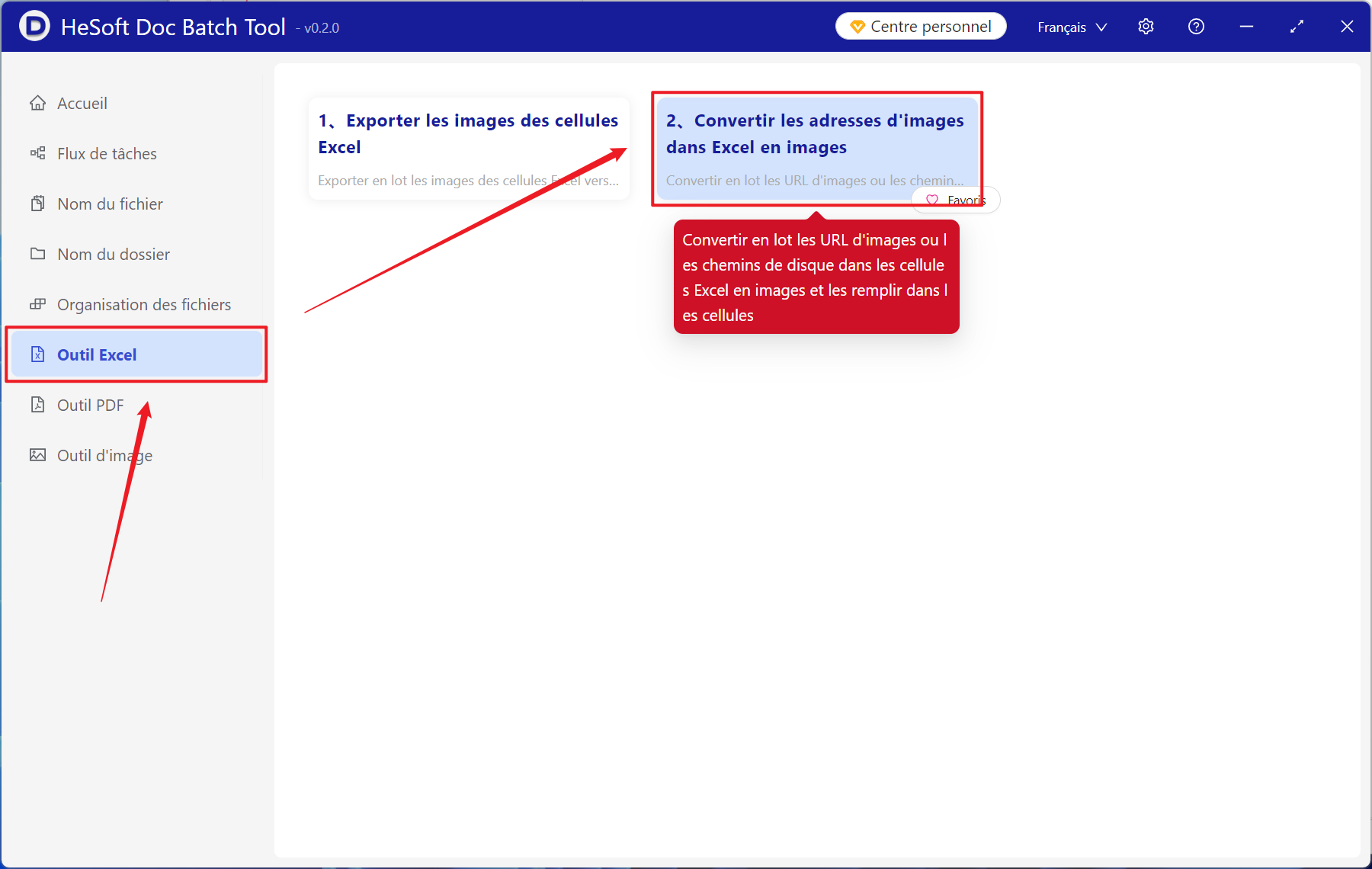
Ouvrez 【 HeSoft Doc Batch Tool 】, sélectionnez 【Outils Excel】-【Convertir les adresses d'images en images dans Excel】.
【Ajouter des fichiers】Ajoutez un ou plusieurs fichiers xlsx dont les chemins d'accès aux images locales doivent être convertis en images.
【Importer des fichiers depuis un dossier】Importez un dossier contenant un grand nombre de fichiers xlsx nécessitant la conversion de chemins d'accès aux images locales en images.
Vous pouvez également faire glisser les fichiers directement ci-dessous.

【Plage de traitement】Sélectionnez toutes les cellules.
【Emplacement de sauvegarde de l'image】Choisissez de superposer l'image du chemin d'accès local à gauche ou à droite selon vos besoins.
【Fixer la largeur et la hauteur de la cellule de l'image】Saisissez la largeur et la hauteur de l'image selon vos besoins.

Une fois le traitement terminé, cliquez sur l'emplacement de sauvegarde pour visualiser les vingt fichiers de tableur Excel convertis.
