JPG形式で何百ものxls、xlsxワークシートセル内の画像を一括エクスポート
翻訳:EnglishFrançaisDeutschEspañol日本語한국어,更新時間:2025-06-07 20:23:15
内容に関する注記:この記事は公開時点のソフトウェアバージョンをもとに作成しています。画面や機能はアップデートにより変更される場合があるため、現在のソフトウェアをご確認ください。誤りを見つけた場合はお知らせください。
この記事で紹介するソフトウェアHeSoft Doc Batch Tool
Excelの表に大量の画像が存在し、レポートやプレゼンテーション、ウェブデザインに使用する必要がある場合、これらの画像をエクスポートすることで、簡単に編集したり他のファイルに挿入したりできます。また、Excelのセル内の画像をエクスポートすれば、自由に共有や転送が可能になり、高品質な画像の印刷やファイルサイズが大きい場合でも、印刷する画像の鮮明さを確保し、ファイルサイズを削減できます。以下では、複数のxls、xlsxブック内の画像ファイルを一度に一括でjpg形式にエクスポートする方法を紹介します。
1. 使用シーン
大量の Excel 表のセル内の画像をレポート作成、画像編集、共有・転送、高品質印刷、またはファイルサイズの縮小が必要な場合に、ファイル内の画像を直接 jpg 形式で一括エクスポートし、個別に操作します。
2. 効果プレビュー
処理前:

処理後:

3. 操作手順
【 HeSoft Doc Batch Tool 】を開き、【Excel ツール】-【Excel セル内の画像をエクスポート】を選択します。

【ファイルを追加】セル内の画像をエクスポートする必要がある単一または複数の Excel ファイルを追加します。
【フォルダからファイルをインポート】セル内の画像をエクスポートする必要がある多数の Excel ファイルを含むフォルダをインポートします。
下部でインポート済みのファイルを確認できます。

こちらの【ファイル名タイプ】はシステムデフォルトを選択するか、特定の列のセル内容を順番に画像ファイル名として選択することもできます。

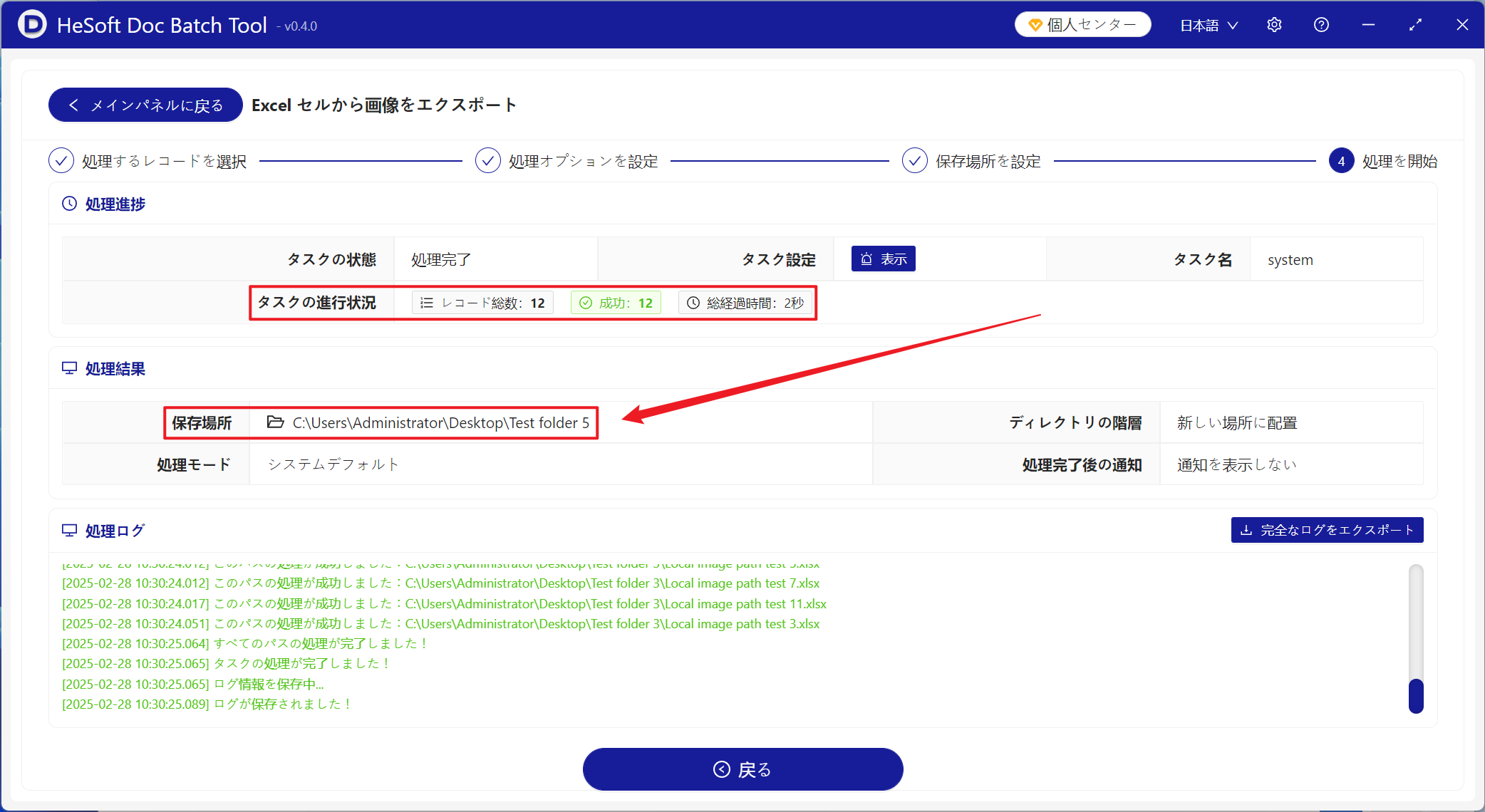
処理完了後、保存場所をクリックしてエクスポートされた jpg 画像を確認します。
作成時間:2025-02-28 09:13:45
この記事で紹介するソフトウェアHeSoft Doc Batch Tool
内容に関する注記:この記事は公開時点のソフトウェアバージョンをもとに作成しています。画面や機能はアップデートにより変更される場合があるため、現在のソフトウェアをご確認ください。誤りを見つけた場合はお知らせください。
関連記事
複数のxlsxテーブル内の画像を一括抽出する方法は?Excelセル画像のエクスポートチュートリアル複数のExcelテーブルから画像を一括エクスポートしてPNGファイルとして保存する方法複数の Excel 表から画像を一括でローカルフォルダーにエクスポートする方法Excelシート内のアバターや商品画像を一括でPNG画像として保存する方法Excelセルから画像を抽出し、指定した列の内容で自動的に名前を付けるチュートリアルExcelの表の画像を一括エクスポートし、セルの内容に基づいて名前を変更する方法複数のExcelシート内の画像を、セル内のテキストをファイル名としてエクスポートする方法Excelの表内の画像を、セルのテキストをファイル名としてエクスポートする方法は?Excelの表にあるすべての画像をエクスポートする方法は?5つの方法で簡単に処理複数のExcelファイルから画像を一括抽出し、番号列に従ってPNGで保存する方法Excelでセル内の画像を一括エクスポートし、社員番号でリネームする完全な方法Excelの表から画像を一括抽出し、特定の列を画像名として指定する