Exportar imágenes de celdas en hojas de trabajo xls, xlsx por lotes en formato jpg
Traducción:EnglishFrançaisDeutschEspañol日本語한국어,Hora de Actualización:2025-06-07 20:23:15
Cuando hay muchas imágenes en una tabla de Excel y se necesitan para informes, presentaciones o diseño web, exportarlas facilita su edición o inserción en otros archivos. Además, una vez exportadas las imágenes de las celdas de Excel, se pueden compartir y transferir libremente. Si se necesita imprimir imágenes de alta calidad o el archivo es demasiado grande, también se puede garantizar la nitidez de las imágenes impresas y reducir el tamaño del archivo. A continuación, se explica cómo exportar por lotes todas las imágenes de varios libros de trabajo xls o xlsx a formato jpg de una sola vez.
1. Escenarios de uso
Cuando hay una gran cantidad de imágenes en celdas de Excel que necesitan ser utilizadas en informes, edición de imágenes, transferencia compartida, impresión de alta calidad o reducción del tamaño del archivo, exporte directamente las imágenes del archivo en formato jpg por lotes y luego opérelas por separado.
2. Vista previa del efecto
Antes del procesamiento:

Después del procesamiento:

3. Pasos de operación
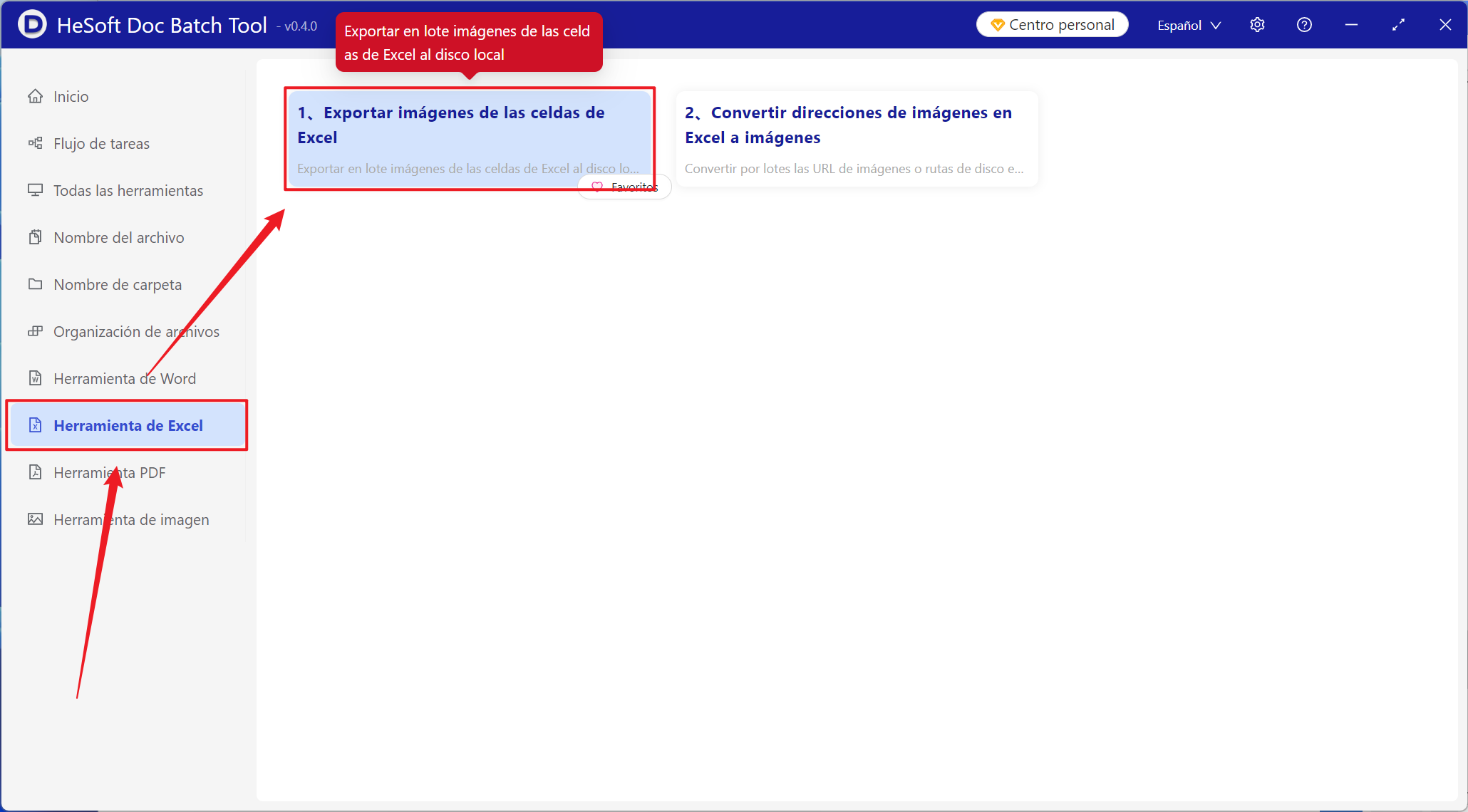
Abra 【 HeSoft Doc Batch Tool 】 y seleccione 【Herramientas de Excel】-【Exportar imágenes en celdas de Excel】.
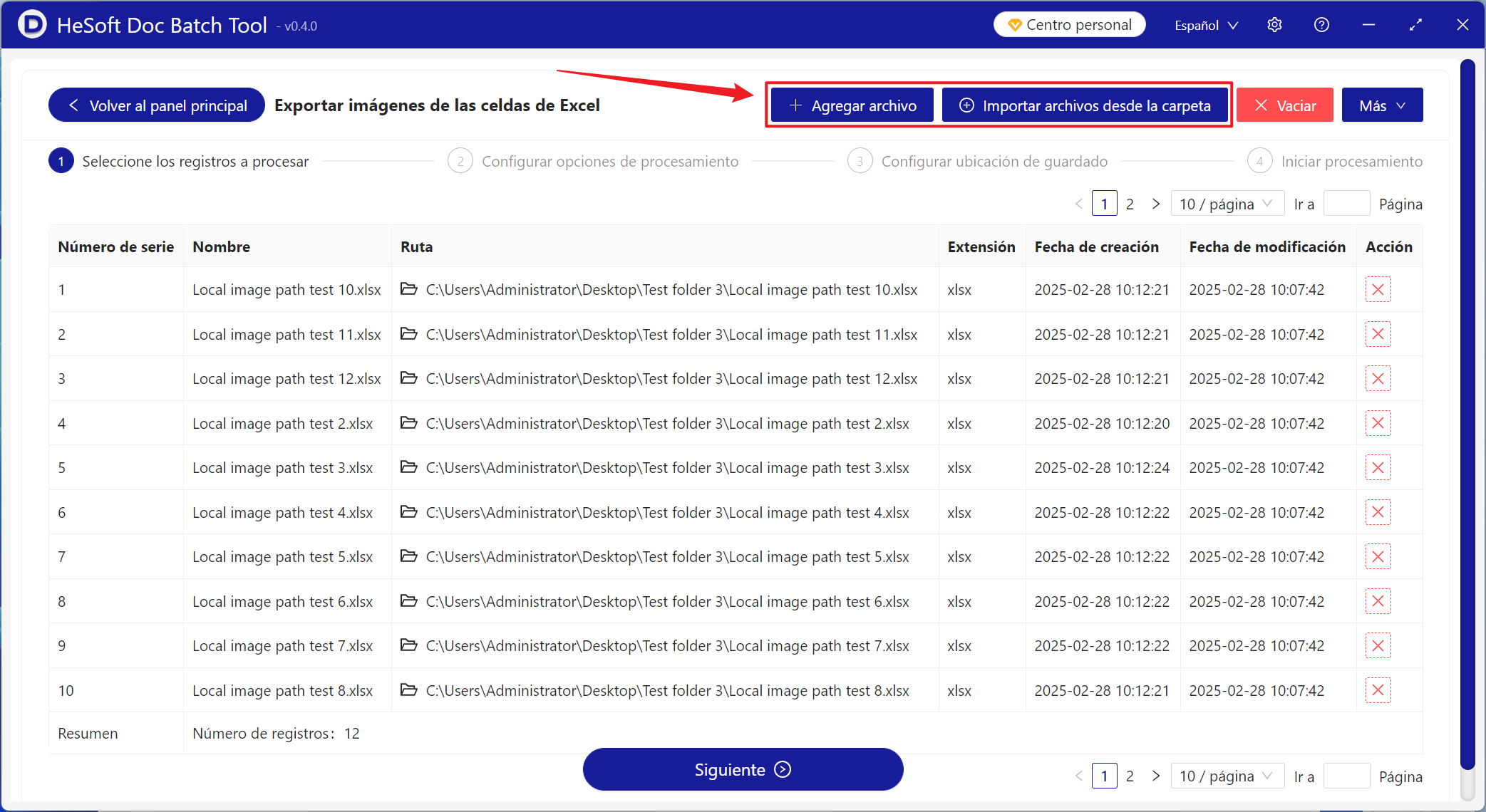
【Agregar archivo】 añade uno o varios archivos de Excel de los que se necesitan exportar imágenes de celdas.
【Importar archivos desde carpeta】 importa una carpeta que contiene una gran cantidad de archivos de Excel de los que se necesitan exportar imágenes de celdas.
A continuación se pueden ver los archivos importados.
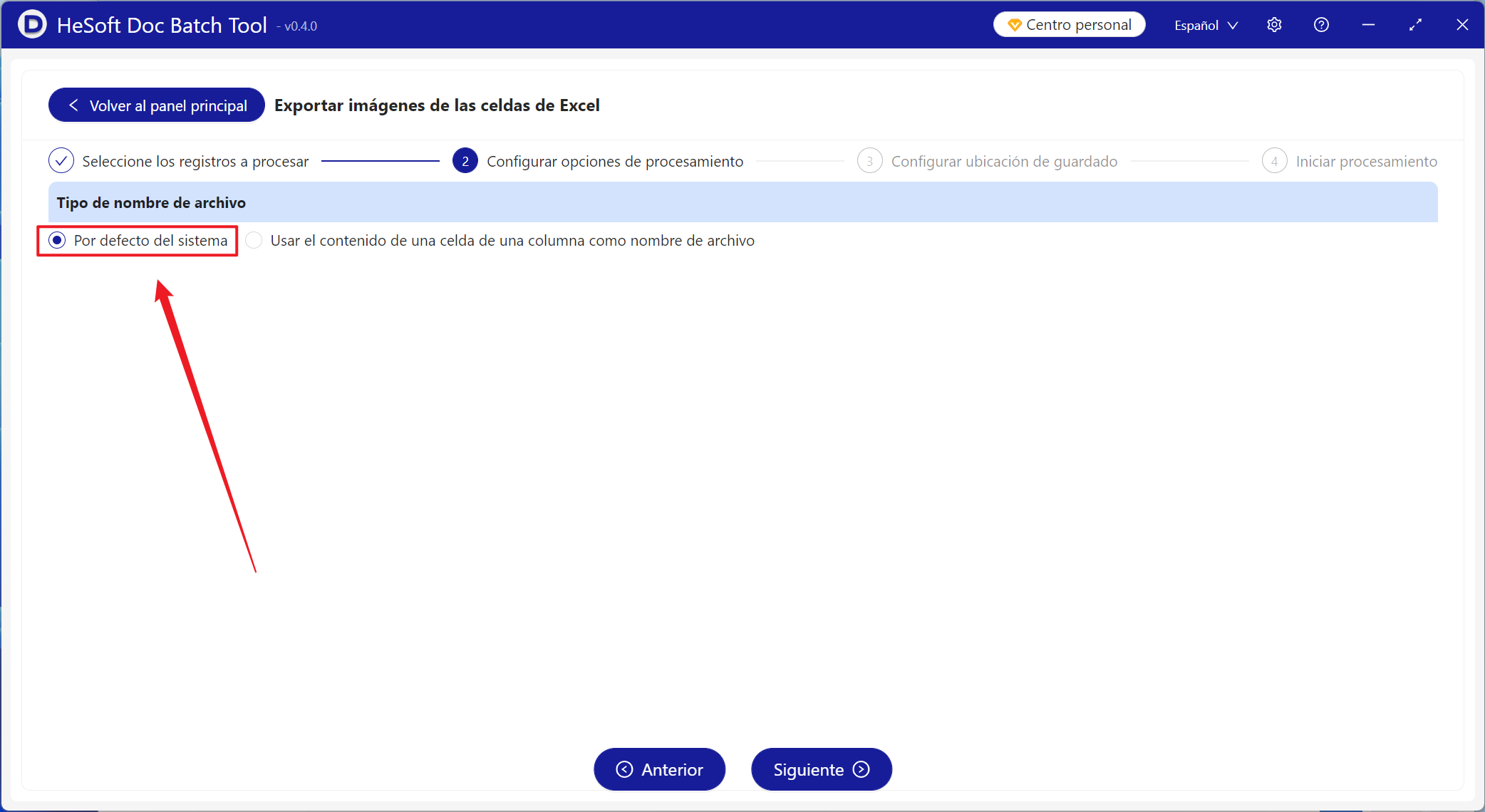
Aquí en 【Tipo de nombre de archivo】, seleccione el predeterminado del sistema, o también puede seleccionar el contenido de una columna de celdas en orden como nombre de archivo de imagen.
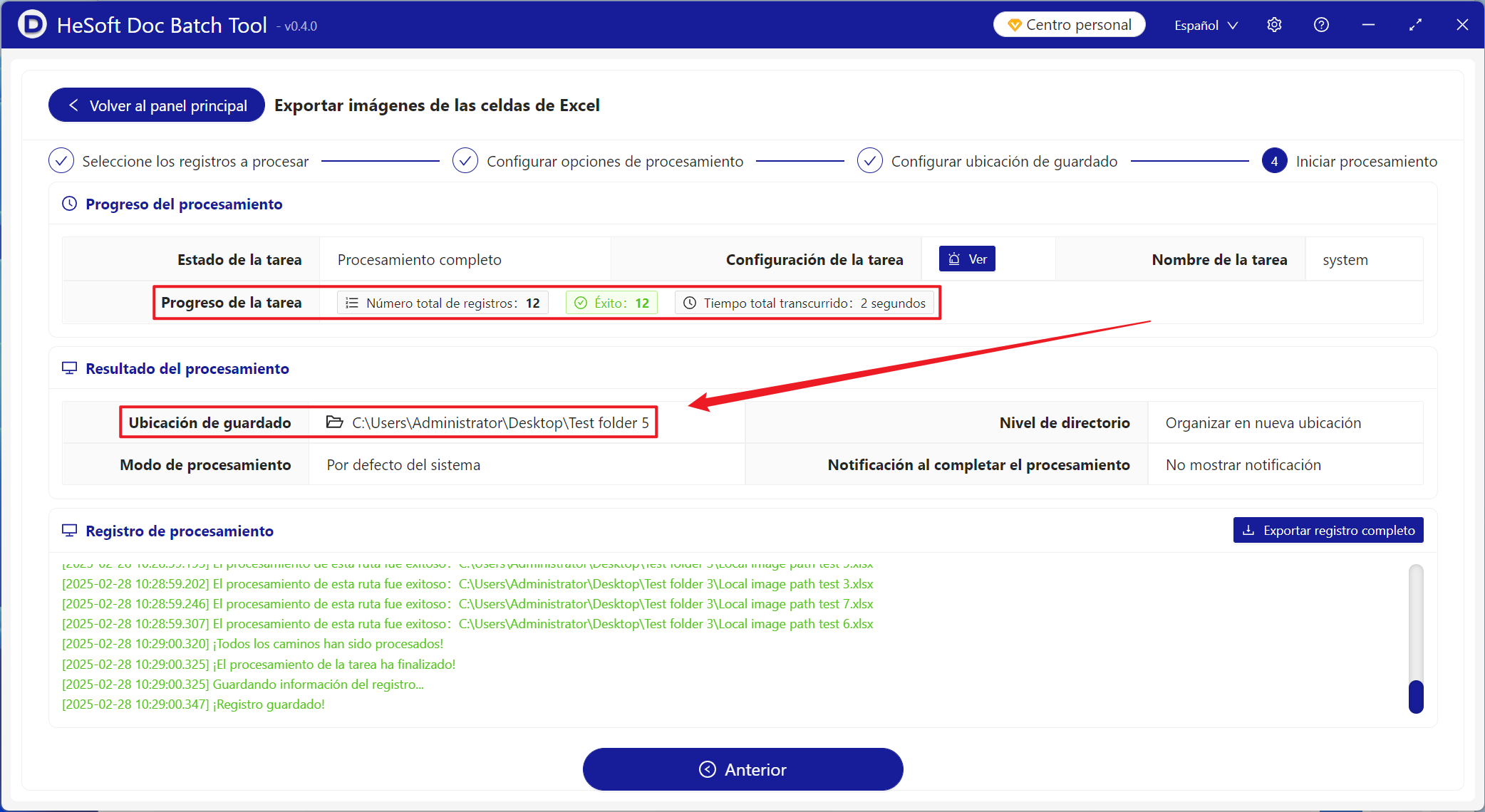
Después de esperar a que se complete el procesamiento, haga clic en la ubicación de guardado para ver las imágenes jpg exportadas.