クリップボードからコピーした複数行のテキストを昇順または降順に並べ替え
翻訳:EnglishFrançaisDeutschEspañol日本語한국어,更新時間:2025-06-07 20:19:55
内容に関する注記:この記事は公開時点のソフトウェアバージョンをもとに作成しています。画面や機能はアップデートにより変更される場合があるため、現在のソフトウェアをご確認ください。誤りを見つけた場合はお知らせください。
この記事で紹介するソフトウェアHeSoft Copy Paste Assistant
整理したバラバラのデータを扱う際、クリップボードにある複数行の内容を並べ替えると効率が大幅に向上します。例えば、製品の見積書を処理する際、価格の昇順や降順に並べ替えることで、最安値や最高値をすばやく見つけられます。顧客名簿を整理する際は、名前順に並べ替えると判別しやすくなります。複数のファイル名を扱う際も、昇順や降順に並べ替えた後、命名規則をすばやく確認できます。ここでは、コピーした内容を直接昇順に並べ替え、バラバラのデータを整理する方法を説明します。
1、使用シーン
クリップボードにコピーした名前リストや番号などの情報を整理する際、アルファベット順や数字順に並べ替えると検索や管理が容易になり、製品価格や日付データをコピーした場合、昇順・降順に並べ替えることで最小値や最大値を素早く見つけ出し、統計分析を効率化できます。
2、効果プレビュー
処理前:
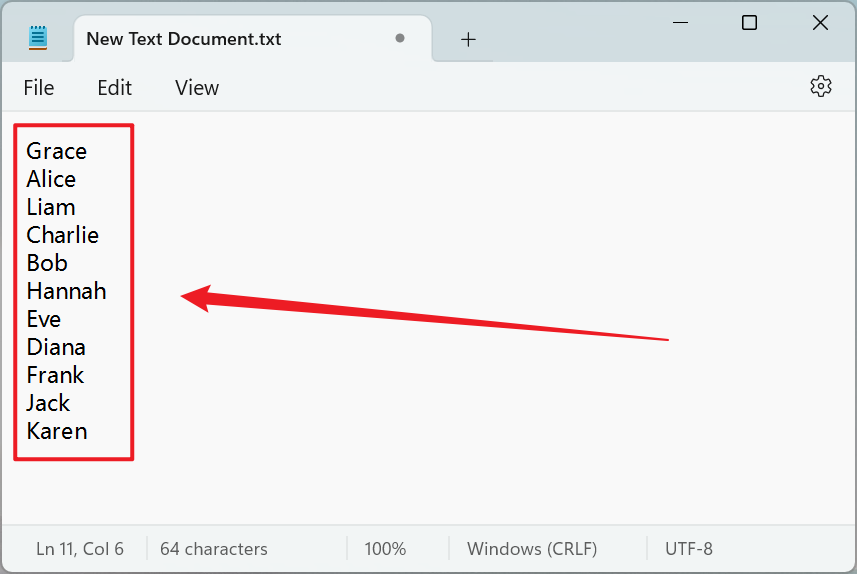
処理後:

3、操作手順
【 HeSoft Copy Paste Assistant 】を開き、コピーする内容を選択し、Ctrl + C + C を押して直接操作画面に入ります。

【複数行昇順並べ替え】をクリックしてテキストを昇順に並べ替えます。

【複数行降順並べ替え】をクリックしてテキストを降順に並べ替えます。

作成時間:2025-04-15 14:41:29
この記事で紹介するソフトウェアHeSoft Copy Paste Assistant
内容に関する注記:この記事は公開時点のソフトウェアバージョンをもとに作成しています。画面や機能はアップデートにより変更される場合があるため、現在のソフトウェアをご確認ください。誤りを見つけた場合はお知らせください。
関連記事
選択したテキストを素早く左インデントして揃えるにはどうすればよいですか?選択したテキストの Base64 暗号化文字列を素早く確認する方法は?現在のJSONのツリーデータ構造をクイックプレビュークリップボードにコピーされたテキスト内容から文字、アルファベットを削除し数字のみを保持クリップボードからコピーした複数行のテキストから重複行を削除します現在選択されているテキストの最初の行をすばやく削除選択した各行の文字に順番に番号を追加する方法をすばやく行うには?マウスカーソルの位置に現在の日時をすばやく挿入する方法クリップボードにコピーされたテキストの先頭と末尾の空白を素早く削除選択したBase64文字列エンコードをテキストにすばやくデコードカーソル位置にランダムな英数字混合文字列をすばやく生成する方法クリップボードにコピーされたテキストの各行の前後にある空白を削除する
さらに記事を見る
PDF印刷で余白を調整する方法は?PDFの余白をまとめて大きくする方法を教えますWord文書の改行が多すぎる場合の対処法:複数のdocxファイルを一括クリーンアップする実用的な方法Markdown から TXT に変換複数のPDFに画像のウォーターマークを一括追加する方法は?PASSED、ロゴのウォーターマークをバッチ追加するチュートリアルWordの本文末尾にある空白ページや空白行を一括削除する方法は?複数ファイル処理手順の詳細解説何千ものTXTメモ帳ファイルからすべての空白行を一括削除XPSファイルをPDFに一括変換する完全な手順:フォルダのインポートからPDF結果の生成までWordファイル内のスペース記号を一括削除する方法:docx、doc文書の空白コンテンツをワンクリックで処理大量のPPTXスライド形式を一括でOffice 2003の旧バージョンPPT形式に変換