클립보드에 복사된 여러 줄의 텍스트를 오름차순 또는 내림차순으로 정렬
번역:EnglishFrançaisDeutschEspañol日本語한국어,업데이트 시간:2025-06-07 20:19:55
콘텐츠 안내: 이 글은 게시 당시의 소프트웨어 버전을 기준으로 작성되었습니다. 화면과 기능은 업데이트에 따라 변경될 수 있으므로 현재 소프트웨어를 기준으로 확인해 주세요. 잘못된 내용을 발견하면 알려 주세요.
이 글에서 소개하는 소프트웨어HeSoft Copy Paste Assistant
복사한 정리되지 않은 데이터를 정리할 때 클립보드의 여러 줄 내용을 정렬하면 효율이 크게 향상됩니다. 예를 들어 제품 견적서를 처리할 때 가격 오름차순 또는 내림차순으로 정렬하면 최저가와 최고가를 빠르게 찾을 수 있고, 고객 명단을 정리할 때 이름순으로 정렬하면 구분하기 쉬우며, 여러 파일명을 처리할 때 오름차순 또는 내림차순으로 정렬하면 명명 규칙을 신속하게 확인할 수 있습니다. 여기서는 복사한 내용을 직접 오름차순으로 정렬하여 혼란스러운 데이터를 질서 있게 만드는 방법을 설명합니다.
1. 사용 사례
클립보드에 복사된 이름 목록, 번호 등의 정보를 정리할 때, 알파벳이나 숫자 순으로 정렬하면 찾고 관리하기 편리하며, 제품 가격이나 날짜 데이터를 복사한 경우 오름차순, 내림차순 정렬을 통해 최저가 또는 최고가를 빠르게 찾아내어 통계 분석에 용이합니다.
2. 효과 미리보기
처리 전:
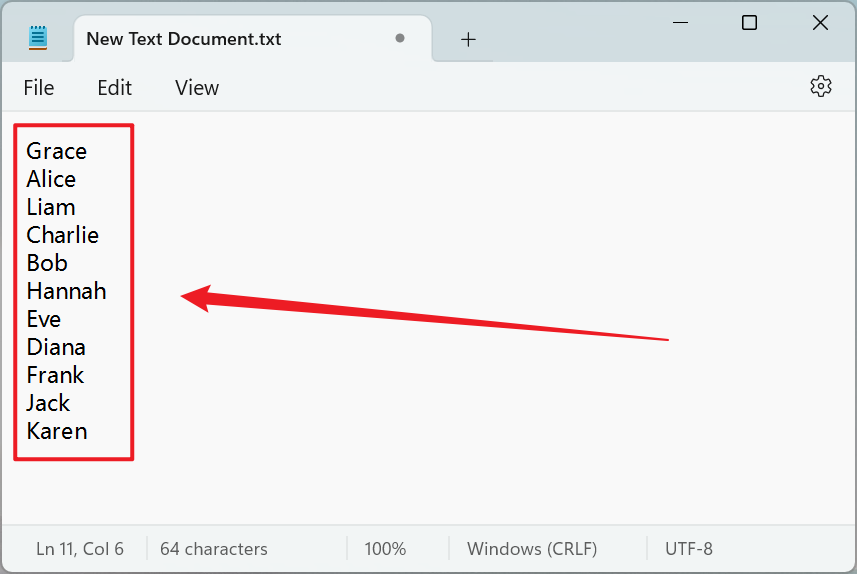
처리 후:

3. 작업 단계
【 HeSoft Copy Paste Assistant 】을(를) 열고, 복사할 내용을 선택한 후 Ctrl + C + C를 눌러 바로 작업 화면으로 진입합니다.

【여러 줄 오름차순 정렬】을 클릭하여 텍스트를 오름차순으로 정렬합니다.

【여러 줄 내림차순 정렬】을 클릭하여 텍스트를 내림차순으로 정렬합니다.

생성 시간:2025-04-15 14:41:29
이 글에서 소개하는 소프트웨어HeSoft Copy Paste Assistant
콘텐츠 안내: 이 글은 게시 당시의 소프트웨어 버전을 기준으로 작성되었습니다. 화면과 기능은 업데이트에 따라 변경될 수 있으므로 현재 소프트웨어를 기준으로 확인해 주세요. 잘못된 내용을 발견하면 알려 주세요.
관련 기사
커서 위치에 무작위 영숫자 혼합 문자열을 빠르게 생성하는 방법클립보드에 복사된 텍스트에서 문자, 글자를 삭제하고 숫자만 남깁니다현재 Json의 트리 데이터 구조 빠르게 미리보기선택한 텍스트의 Base64 암호화 문자열을 빠르게 확인하는 방법은 무엇인가요?클립보드에 복사된 텍스트를 Office Word의 Docx 형식 파일로 빠르게 내보내기현재 선택한 텍스트의 첫 번째 줄 빠르게 제거복사하여 붙여넣은 텍스트의 빈 줄과 앞뒤 공백은 어떻게 삭제하나요?선택한 각 텍스트 줄에 번호를 빠르게 추가하는 방법은 무엇입니까?클립보드 복사 텍스트의 시작과 끝 공백을 빠르게 제거클릭 한 번으로 텍스트를 MD5 32자 암호문으로 변환선택한 텍스트에서 마지막 줄 빠르게 삭제하기선택한 텍스트를 빠르게 왼쪽으로 들여쓰기하여 정렬하는 방법은 무엇인가요?
더 많은 기사
Word 머리글 가로줄을 삭제할 수 없나요? 이 다섯 가지 방법으로 쉽게 해결하세요PPT의 각 슬라이드에 전체 화면 텍스트 워터마크를 일괄 추가하는 방법여러 PowerPoint 파일을 PPSX 상영 형식으로 일괄 변환하는 방법, 강의 자료와 회의 자료 정리에 적합AVIF, BMP, WEBP, PNG, HEIC, GIF를 JPEG로 일괄 변환하는 간단한 방법텍스트 파일에서 정규 표현식 일치 항목 일괄 삭제: \d+로 숫자 키워드 제거 예제PDF 초기 보기를 일괄 수정하는 방법은? 단일 페이지, 연속 단일 페이지 및 두 페이지 모드 설정 가이드여러 개의 .md 파일을 PDF로 일괄 변환하는 방법은? Markdown 문서 아카이브 및 전달 작업 가이드여러 Word 파일을 하나의 docx 문서로 일괄 병합하는 방법대량의 AVIF, WEBP, PNG, JPEG, HEIC, GIF 이미지를 PSD 형식으로 변환하는 방법