PDF 파일 병합 소프트웨어
번역:EnglishFrançaisDeutschEspañol日本語한국어,업데이트 시간:2025-06-07 20:21:51
많은 PPT, PPTX 슬라이드 파일을 장기 보관해야 할 때, XPS는 원본 레이아웃과 글꼴을 완벽하게 보존하여 소프트웨어 버전 차이로 인한 서식 오류를 방지합니다. 또한 XPS는 Windows 운영 체제에서 기본 지원되는 형식이므로 수신자가 별도의 소프트웨어를 설치하지 않아도 볼 수 있어 소프트웨어 설치에 제한이 있는 기관에서 사용하기에 적합합니다. 제품 설명서나 학술 포스터를 인쇄할 때도 XPS 형식은 인쇄 결과물이 화면 표시와 완전히 일치하도록 보장합니다. 아래에서는 PPT, PPTX, PPS, PPSX, POTX 등 다양한 슬라이드 형식을 지원하며, 대량의 PowerPoint 슬라이드 파일을 Microsoft의 XPS 형식으로 빠르게 일괄 변환하는 방법을 소개합니다.
1、사용 시나리오
계약서, 제안서 등 많은 PPT 슬라이드를 다른 사람에게 미리 보여줘야 하지만 내용 수정을 원하지 않거나 받는 사람이 Office 등 오피스 프로그램이 설치되어 있지 않아 PPT를 열지 못할까 걱정될 때, 이러한 PPT 슬라이드 파일을 XPS 형식으로 일괄 변환하여 호환성을 높이고 내용 변조를 방지할 수 있습니다.
2、효과 미리보기
처리 전:

처리 후:

3、작업 단계
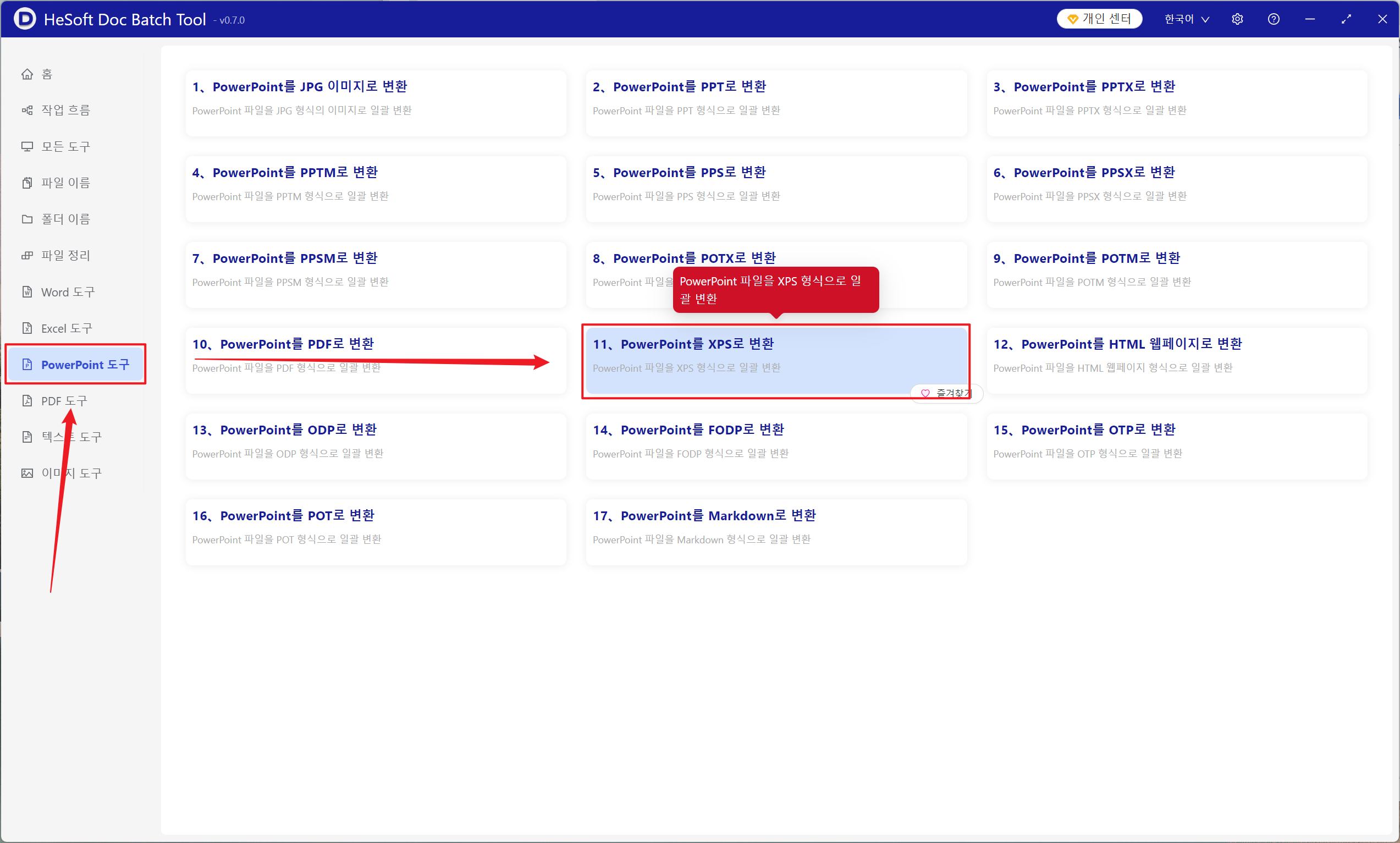
【 HeSoft Doc Batch Tool 】를 열고 【PowerPoint 도구】-【PowerPoint를 XPS로 변환】을 선택합니다.
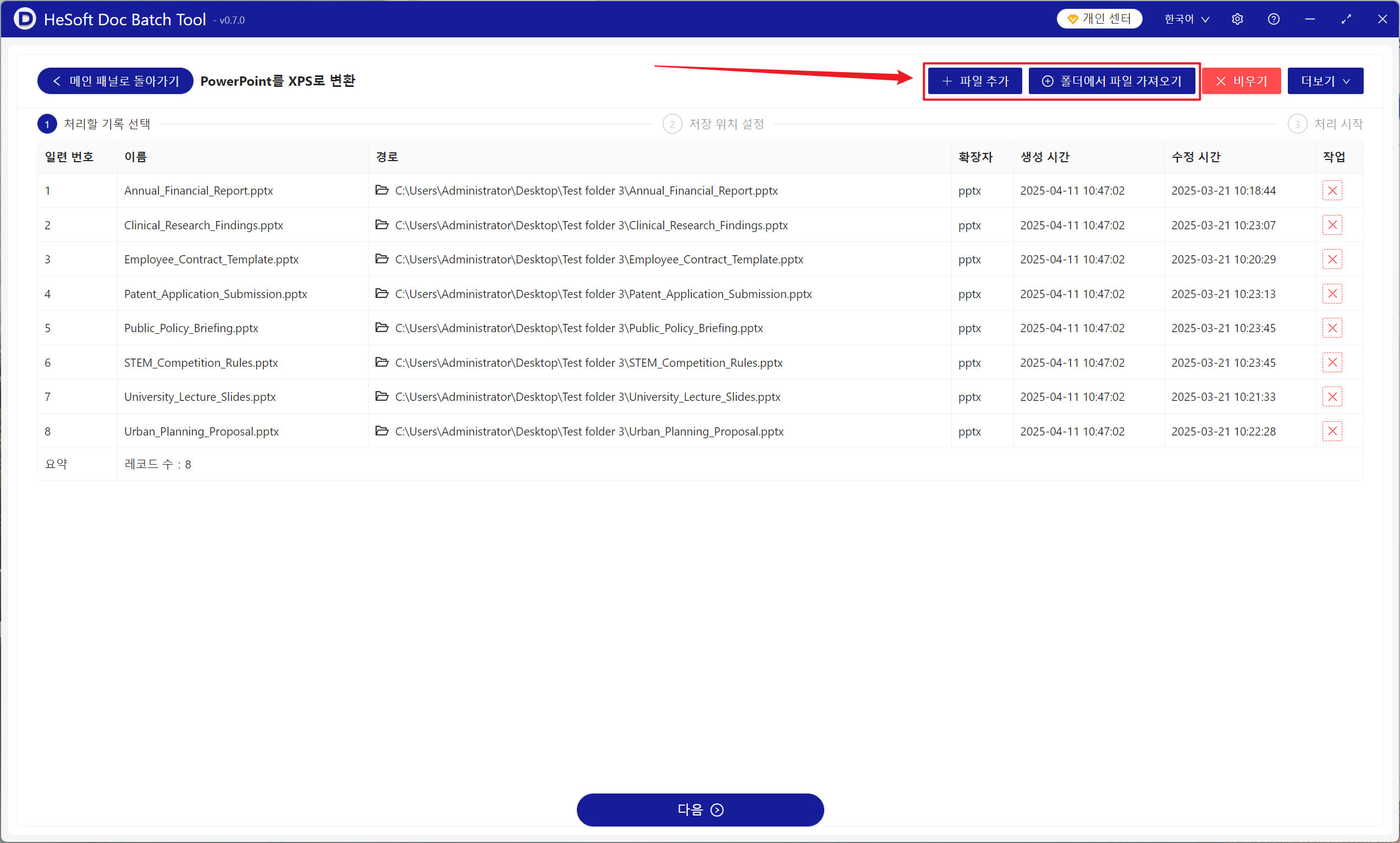
【파일 추가】 XPS 형식으로 변환할 PowerPoint 슬라이드 파일 하나 또는 여러 개를 추가합니다.
【폴더에서 파일 가져오기】 선택한 폴더 내의 모든 PowerPoint 슬라이드 파일을 가져옵니다.
아래에서 가져온 파일을 확인할 수 있습니다.
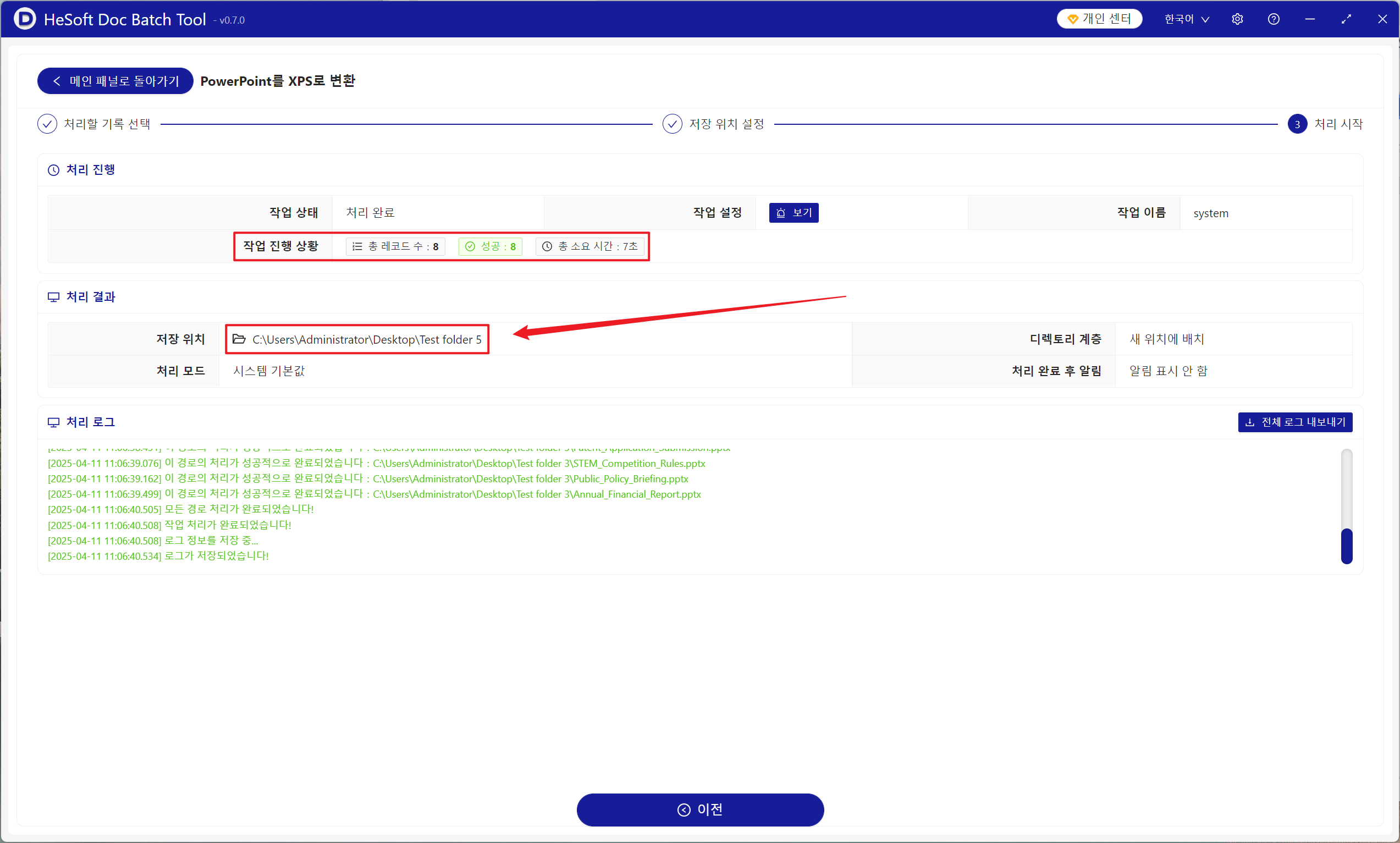
처리가 완료되면 저장 위치를 클릭하여 변환된 XPS 형식 파일을 확인합니다.