여러 JPG, PNG 등 형식의 이미지에 화살표 표시나 사각형 등 다양한 도형을 일괄 추가
번역:EnglishFrançaisDeutschEspañol日本語한국어,업데이트 시간:2025-06-07 20:20:09
콘텐츠 안내: 이 글은 게시 당시의 소프트웨어 버전을 기준으로 작성되었습니다. 화면과 기능은 업데이트에 따라 변경될 수 있으므로 현재 소프트웨어를 기준으로 확인해 주세요. 잘못된 내용을 발견하면 알려 주세요.
이 글에서 소개하는 소프트웨어HeSoft Batch Image Annotation Tool
전문적인 상황에서, 예를 들어 품질 검사 시 수천 장의 제품 사진에서 화살표 기호나 사각형을 사용해 결함 위치를 표시하거나, 연구원들이 비교 이미지에 일괄적으로 치수와 주요 영역을 추가하여 강조해야 하는 경우가 있습니다. 대량의 JPG 이미지에 주석을 달아야 할 때, 각 이미지를 일일이 찾아 열고 편집하는 것은 시간과 노력이 많이 들고 스타일도 일관되지 않기 쉽습니다. 여기서는 여러 JPG, PNG 등의 형식 이미지를 일괄적으로 주석 처리하여 치수, 색상, 스타일 등의 속성을 완전히 동일하게 유지하고 효율성과 품질을 모두 충족시키는 방법을 소개합니다.
1、사용 시나리오
JPG, PNG 등 형식의 이미지가 매우 많아 일일이 이미지의 특정 부분을 주석 처리하거나 선택해야 하는 경우, 화살표나 직사각형 등을 일괄적으로 순차 추가하여 매번 이미지를 열어 편집할 필요가 없습니다.
2、효과 미리보기
처리 전:

처리 후:

3、조작 단계
【 HeSoft Batch Image Annotation Tool 】를 열고 원하는 방식으로 파일을 추가합니다.

화살표 아이콘을 클릭하여 화살표로 주석을 달 수 있습니다.
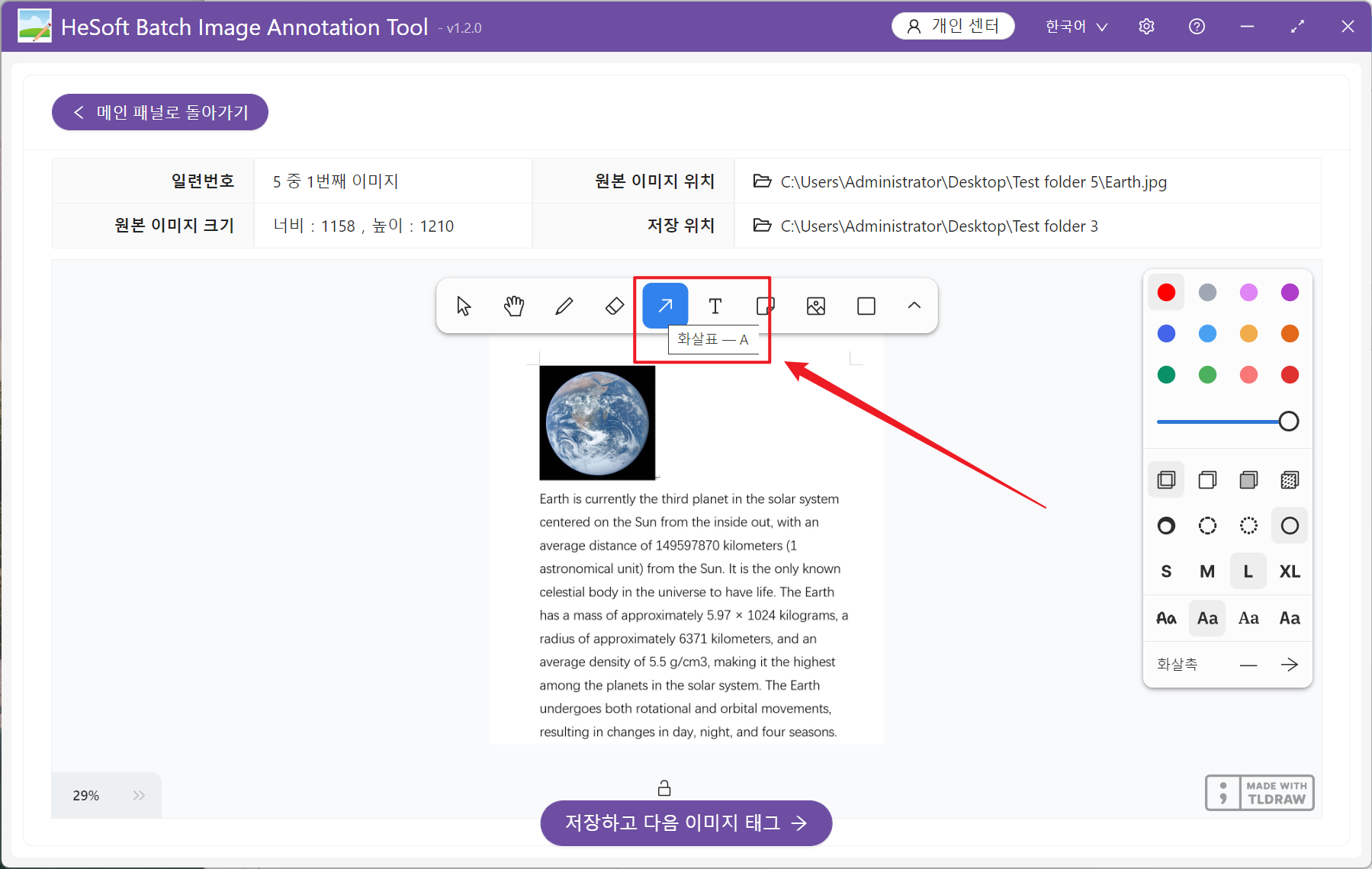
직사각형 아이콘을 클릭하여 직사각형 또는 여러 다른 도형으로 영역을 선택하여 주석을 달 수 있습니다.

주석 완료 후 【저장 후 다음 이미지 표시】를 클릭하여 처리된 이미지를 저장하고 바로 다음 이미지 작업을 진행합니다.

생성 시간:2025-04-18 14:02:48
이 글에서 소개하는 소프트웨어HeSoft Batch Image Annotation Tool
콘텐츠 안내: 이 글은 게시 당시의 소프트웨어 버전을 기준으로 작성되었습니다. 화면과 기능은 업데이트에 따라 변경될 수 있으므로 현재 소프트웨어를 기준으로 확인해 주세요. 잘못된 내용을 발견하면 알려 주세요.
더 많은 기사
Word 문서의 내용을 자동으로 추출하여 파일 이름을 일괄 변경하는 방법은 무엇인가요?Excel 셀 잠금 일괄 해제 방법: 시트 보호 한 번에 삭제하기여러 개의 PDF를 Excel 표로 일괄 변환하는 방법은? PDF를 xlsx로 일괄 처리하는 튜토리얼Word에서 각 단락 끝의 공백 삭제여러 TXT 메모장 파일의 끝에 있는 빈 줄을 일괄 삭제하는 방법: 여러 개의 일반 텍스트 파일 한 번에 정리하기여러 TXT 파일 끝의 빈 줄 일괄 삭제: 메모장 파일 일괄 정리 방법지정된 파일 이름의 사용자 정의 범위에 있는 문자를 기준으로 대량의 파일을 해당 폴더로 이동키워드를 경계로 폴더 이름 일괄 변경: 왼쪽 내용 삭제 및 키워드 유지여러 PDF 페이지에 URL 링크를 일괄 추가하는 방법: 전체 페이지 클릭하여 이동 지원