Ajoutez des flèches, des rectangles et d'autres formes à plusieurs images aux formats JPG, PNG, etc.
Traduction:EnglishFrançaisDeutschEspañol日本語한국어,Heure de Mise à Jour:2025-06-07 20:20:09
Dans les occasions professionnelles suivantes, par exemple, lorsqu'il y a des milliers de photos de produits à inspecter qui doivent être marquées une par une avec des flèches ou des cadres rectangulaires pour indiquer l'emplacement des défauts, ou lorsque des chercheurs comparent des images pour ajouter des dimensions et annoter des zones clés en lot. Lorsqu'il faut annoter un grand nombre d'images JPG, il faut encore trouver, ouvrir puis éditer chaque image, ce qui prend du temps et de l'énergie, et le style est susceptible de présenter des écarts. Voici comment annoter en lot plusieurs images aux formats tels que JPG, PNG, etc., en garantissant que les attributs comme la taille, la couleur, le style, etc., soient parfaitement cohérents, répondant ainsi aux exigences d'efficacité et de qualité.
1. Scénarios d'utilisation
Lorsque vous avez de nombreuses images aux formats JPG, PNG, etc., que vous devez annoter ou sélectionner une par une, nous pouvons directement ajouter des flèches ou des rectangles à ces images par lot, sans avoir à ouvrir et éditer chaque image individuellement.
2. Aperçu des effets
Avant traitement :

Après traitement :

3. Étapes d'utilisation
Ouvrez 【 HeSoft Batch Image Annotation Tool 】 et choisissez votre méthode préférée pour ajouter des fichiers.

Cliquez sur l'icône de flèche pour annoter avec une flèche.
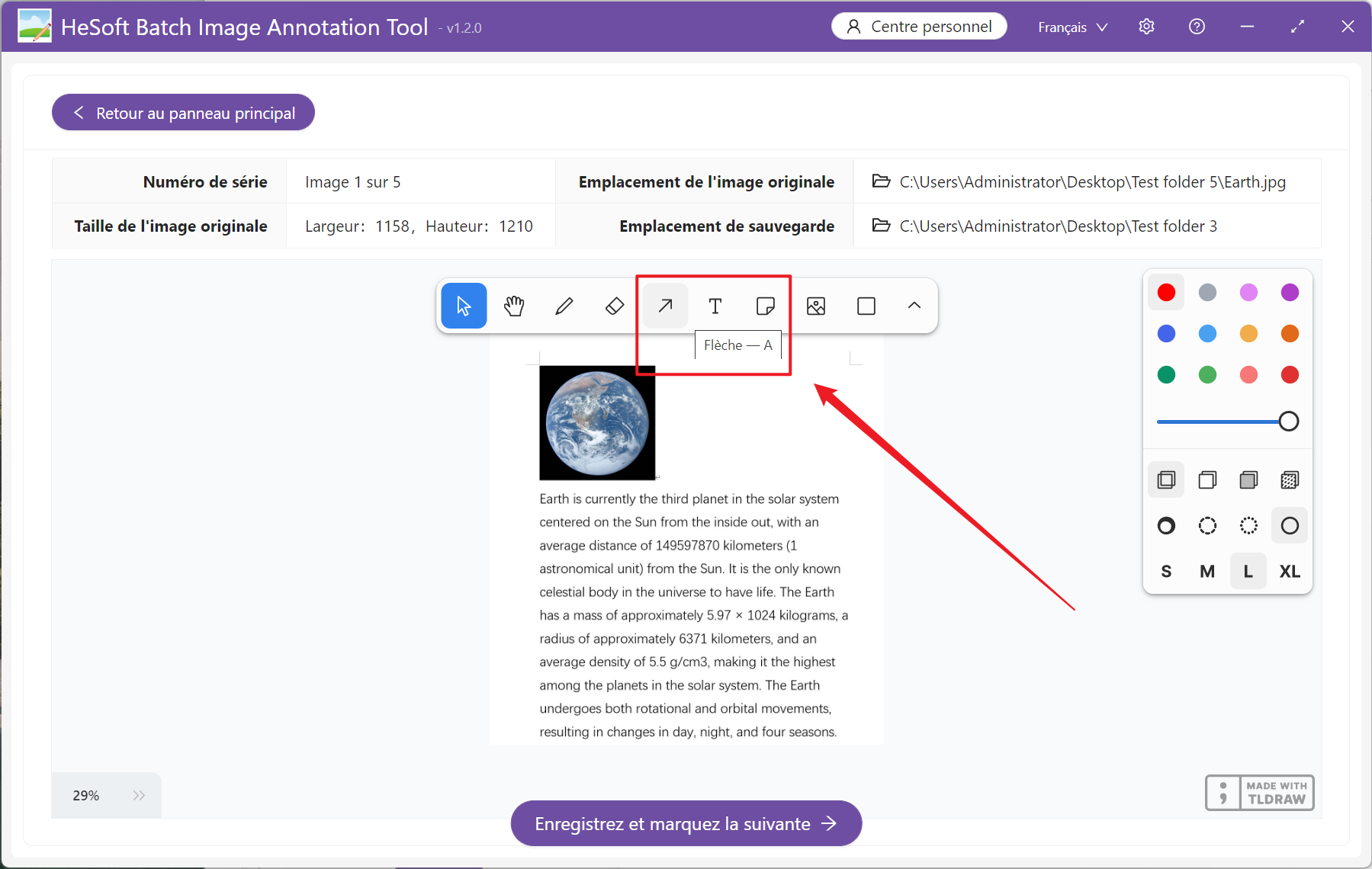
Cliquez sur l'icône de rectangle pour utiliser un rectangle ou plusieurs formes différentes pour la sélection.

Une fois l'annotation terminée, cliquez sur 【Enregistrer et marquer la suivante】 pour sauvegarder l'image traitée et passer directement à la suivante.
