Konvertieren Sie Hunderte von PDF-Dateien einheitlich in alte XPS-Dateien
Übersetzung:EnglishFrançaisDeutschEspañol日本語한국어,Aktualisierungszeit:2025-06-07 20:21:11
XPS wird von Microsoft Windows nativ unterstützt und stellt sicher, dass Dokumente auf verschiedenen Geräten einheitlich angezeigt werden, was die Dateisicherheit und Kompatibilität zusätzlich gewährleistet. Ähnlich wie PDF kann XPS das Dokumentlayout fixieren, um Inhaltsmanipulationen zu verhindern. Falls auf Geräten mit älteren Systemen oder Software keine Unterstützung oder kein Adobe vorhanden ist, können PDF-Dateien in das ältere XPS-Format konvertiert werden, um den Dateiinhalt dennoch anzuzeigen. Wie lassen sich dann große Mengen von PDF-Dateien stapelweise in das XPS-Format konvertieren, das auch von älteren Geräten und Software eingesehen werden kann? Nachfolgend wird ein detaillierter Arbeitsschritt erläutert.
1. Anwendungsszenario
Viele PDF-Dateien werden auf älteren Microsoft-Systemgeräten übertragen, die keine Vorschau unterstützen. In diesem Fall können sie in das XPS-Format konvertiert werden, um sie direkt zu öffnen und anzuzeigen.
2. Vorschau
Vor der Verarbeitung:

Nach der Verarbeitung:

3. Schritte
Öffnen Sie 【 HeSoft Doc Batch Tool 】 und wählen Sie 【PDF-Werkzeuge】 - 【PDF in XPS umwandeln】.

【Dateien hinzufügen】 Fügen Sie eine oder mehrere PDF-Dateien hinzu, die in das XPS-Format konvertiert werden sollen.
【Dateien aus Ordner importieren】 Importieren Sie alle PDF-Dateien aus dem ausgewählten Ordner.
Die importierten Dateien werden unten angezeigt.

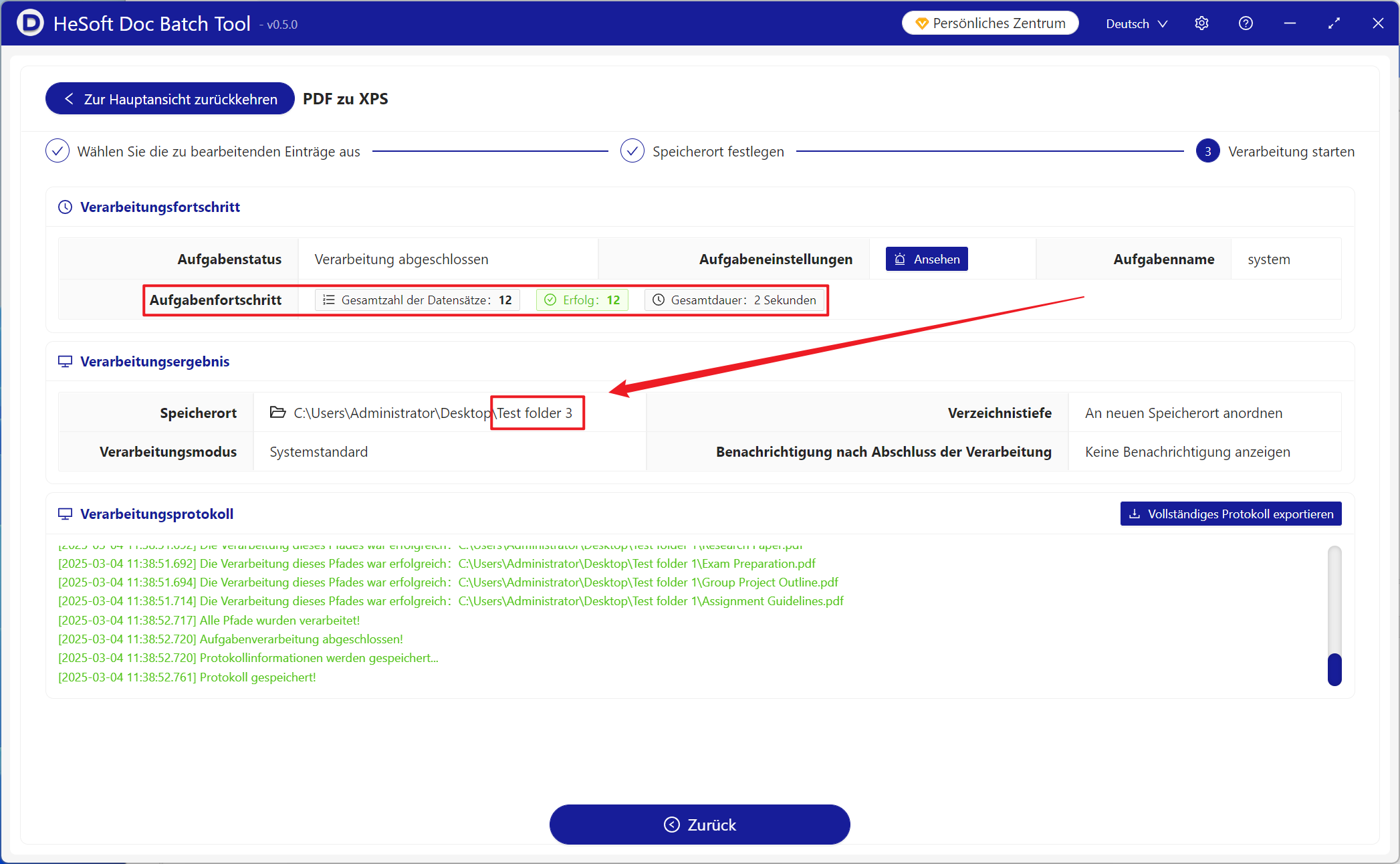
Navigieren Sie nach Abschluss der Verarbeitung zum Speicherort, um die erfolgreich konvertierten XPS-Dateien anzuzeigen.