수백 개의 PDF 파일을 일괄적으로 이전 버전 XPS 파일로 변환
번역:EnglishFrançaisDeutschEspañol日本語한국어,업데이트 시간:2025-06-07 20:21:11
콘텐츠 안내: 이 글은 게시 당시의 소프트웨어 버전을 기준으로 작성되었습니다. 화면과 기능은 업데이트에 따라 변경될 수 있으므로 현재 소프트웨어를 기준으로 확인해 주세요. 잘못된 내용을 발견하면 알려 주세요.
이 글에서 소개하는 소프트웨어HeSoft Doc Batch Tool
XPS는 Microsoft Windows 시스템에서 기본적으로 지원되며, 여러 기기에서 문서를 일관되게 표시할 수 있어 파일의 보안성과 호환성을 높여줍니다. PDF와 마찬가지로 XPS 역시 문서 레이아웃을 고정하여 내용 변조를 방지할 수 있습니다. 만약 구형 시스템이나 소프트웨어를 사용하는 기기에서 Adobe를 지원하지 않거나 설치되어 있지 않은 경우, PDF를 구버전 XPS 형식 파일로 변환하면 파일 내용을 미리 볼 수 있습니다. 그렇다면 대량의 PDF 파일을 구형 기기와 소프트웨어에서도 볼 수 있는 XPS 형식으로 일괄 변환하려면 어떻게 해야 할까요? 아래에 자세한 작업 단계를 설명드리겠습니다.
1、사용 시나리오
비교적 오래된 Microsoft 시스템 장치에서 전송된 여러 PDF 파일은 미리 보기를 지원하지 않습니다. 이때 XPS 형식으로 변환하여 직접 열어서 볼 수 있습니다.
2、효과 미리 보기
처리 전:

처리 후:

3、조작 단계
【 HeSoft Doc Batch Tool 】을(를) 열고, 【PDF 도구】-【PDF를 XPS로 변환】을 선택합니다.

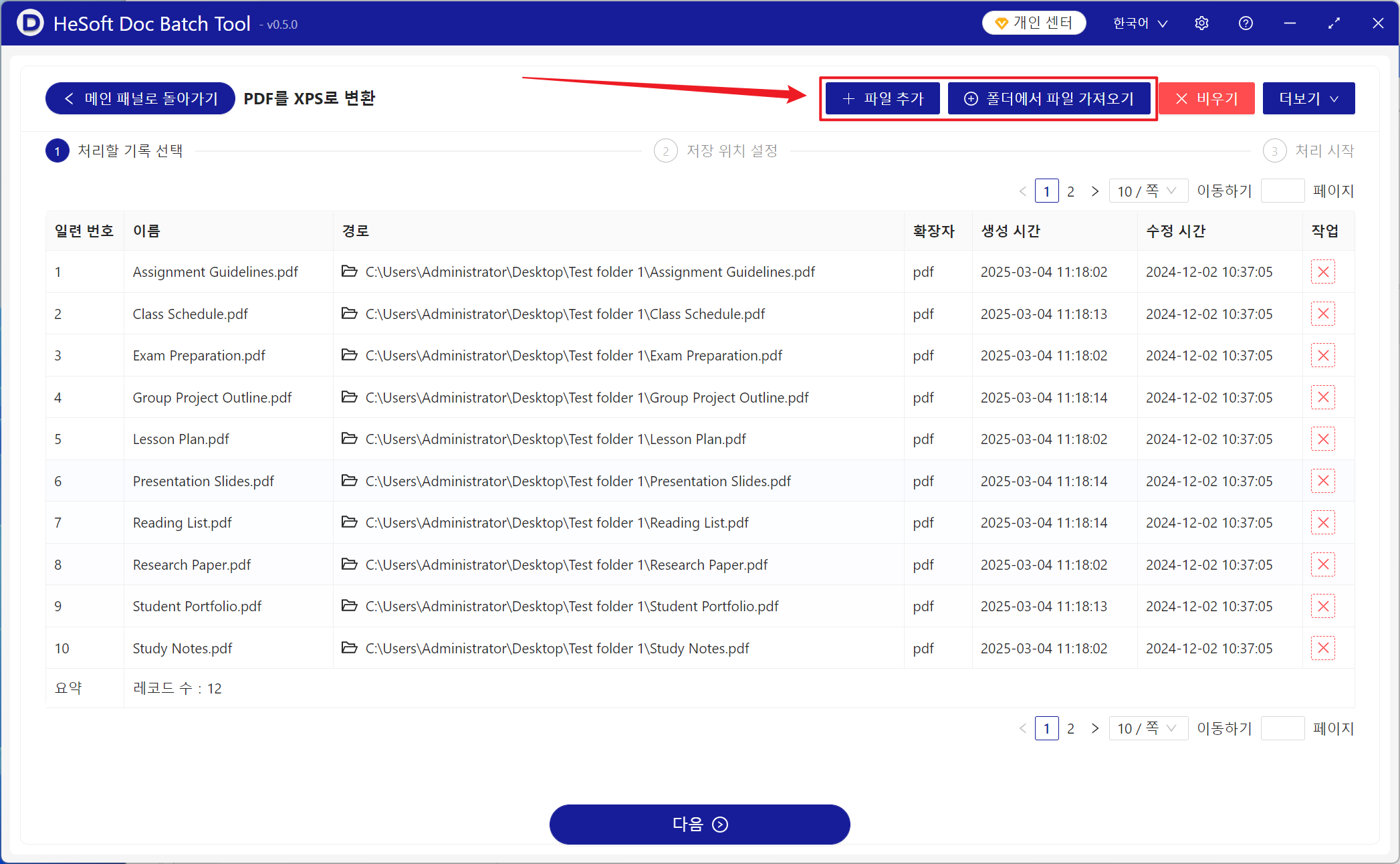
【파일 추가】단일 또는 여러 개의 XPS 형식으로 변환할 PDF 파일을 추가합니다.
【폴더에서 파일 가져오기】선택한 폴더 내의 모든 PDF 파일을 가져옵니다.
하단에서 가져온 파일을 확인할 수 있습니다.
처리 완료 후, 저장 위치를 클릭하여 변환된 XPS 파일을 확인합니다.

생성 시간:2025-03-04 10:51:33
이 글에서 소개하는 소프트웨어HeSoft Doc Batch Tool
콘텐츠 안내: 이 글은 게시 당시의 소프트웨어 버전을 기준으로 작성되었습니다. 화면과 기능은 업데이트에 따라 변경될 수 있으므로 현재 소프트웨어를 기준으로 확인해 주세요. 잘못된 내용을 발견하면 알려 주세요.
관련 기사
100개 이상의 PDF 문서를 Windows XPS 형식으로 일괄 변환여러 PDF 파일을 한 번에 XPS로 변환하는 방법은? 일괄 변환 절차 및 주의사항여러 PDF를 XPS 형식으로 일괄 변환하는 방법, 보고서, 계약서 및 인증서 파일을 한 번에 처리PDF를 XPS 파일로 일괄 변환하는 방법: 파일 가져오기부터 결과 생성까지의 전체 단계여러 개의 PDF를 한 번에 XPS 형식으로 변환하는 방법은? 다수의 PDF를 한 번에 XPS로 변환하는 실용적인 방법여러 PDF 파일을 XPS로 일괄 변환하는 방법: 아카이브 전달에 적합한 일괄 변환 튜토리얼Excel 테이블 로컬 이미지 경로를 통한 이미지 미리보기 일괄 생성 방법, 상품 시트와 자료 시트 모두에 적용 가능수천 개의 PDF 파일에서 처음 몇 페이지를 선택하여 JPG 이미지로 변환JSON 텍스트 파일을 PDF로 일괄 변환하세요! 세 가지 팁으로 데이터를 깔끔하고 보기 좋게 만드세요PDF를 Word로 일괄 변환하는 방법은? 여러 PDF를 한 번에 DOCX 문서로 내보내기PPT를 FODP 형식으로 일괄 변환하는 방법은? 여러 PPTX 슬라이드 파일을 한 번에 처리하기Word 수정 제한 일괄 해제 방법: 제한된 편집 docx/doc 문서 일괄 처리
더 많은 기사
Word 일괄 교체에서 지정 키워드를 포함한 전체 내용 변경: docx 단락 통일 재작성 튜토리얼여러 Word 문서에서 모든 공백을 일괄 삭제하는 방법? docx/doc 파일 일괄 정리 튜토리얼수백 개의 docx 확장자 파일을 dotx 확장자 파일로 빠르게 변환여러 Excel 워크시트를 Xltx 템플릿 형식으로 빠르게 변환여러 Word 파일에서 키워드를 일괄적으로 빈 칸으로 교체: 민감 단어 및 오래된 내용 삭제를 위한 실용적인 단계MP4 등 비디오 화면을 일괄적으로 격자 JPG 이미지로 병합하는 방법PDF를 TXT로 변환수천 개의 PDF 문서를 Word 문서로 일괄 변환파일 이름 앞에 회사 이름 접두사를 일괄 추가하는 방법, Word, PDF, Excel 파일 통합 이름 변경 튜토리얼