Konvertieren Sie über hundert JPG- und PNG-Bilder auf einmal in das TIFF-Format
Übersetzung:EnglishFrançaisDeutschEspañol日本語한국어,Aktualisierungszeit:2025-06-07 20:23:01
Gewöhnliche Bilder werden in der Regel verlustbehaftet oder verlustfrei komprimiert, haben eine geringere Dateigröße und eignen sich für alltägliche Zwecke wie die Veröffentlichung im Internet oder das Teilen in sozialen Medien. Nach mehrmaliger Bearbeitung oder Komprimierung kann es jedoch zu einem Verlust der Bildqualität kommen. Das TIFF-Format hingegen unterstützt verlustfreie Komprimierung und hochauflösende Speicherung, wodurch Bilddetails und Farbinformationen vollständig erhalten bleiben. Es ist daher besonders nützlich in professionellen Druckumgebungen, in der Bildarchivierung, der wissenschaftlichen Forschung und anderen Szenarien, die hohe Anforderungen an die Bildqualität stellen. Im Folgenden wird beschrieben, wie Sie Bildformate wie JPG, PNG usw. stapelweise in das TIFF-Format konvertieren können, dabei werden BMP, JPEG, PSD, WEBP und viele andere Bildformate unterstützt.
1. Anwendungsszenarien
Wenn mehrere Bilddateien weiter bearbeitet, gedruckt oder gespeichert werden müssen, ermöglicht die Stapelkonvertierung in das TIFF-Format eine hochpräzise Ausgabe und stellt sicher, dass die Bildqualität auch nach mehrfachem Speichern nicht beeinträchtigt wird.
2. Effektvorschau
Vor der Verarbeitung:

Nach der Verarbeitung:

3. Bedienschritte
Öffnen Sie 【 HeSoft Doc Batch Tool 】 und wählen Sie 【Bildtools】-【Bild in TIFF konvertieren】.

【Dateien hinzufügen】 Fügen Sie einzelne oder mehrere Bilder hinzu, die in das TIFF-Format konvertiert werden sollen.
【Dateien aus Ordner importieren】 Importieren Sie alle Bilddateien aus dem ausgewählten Ordner.
Unten können Sie die importierten Bilddateien einsehen.

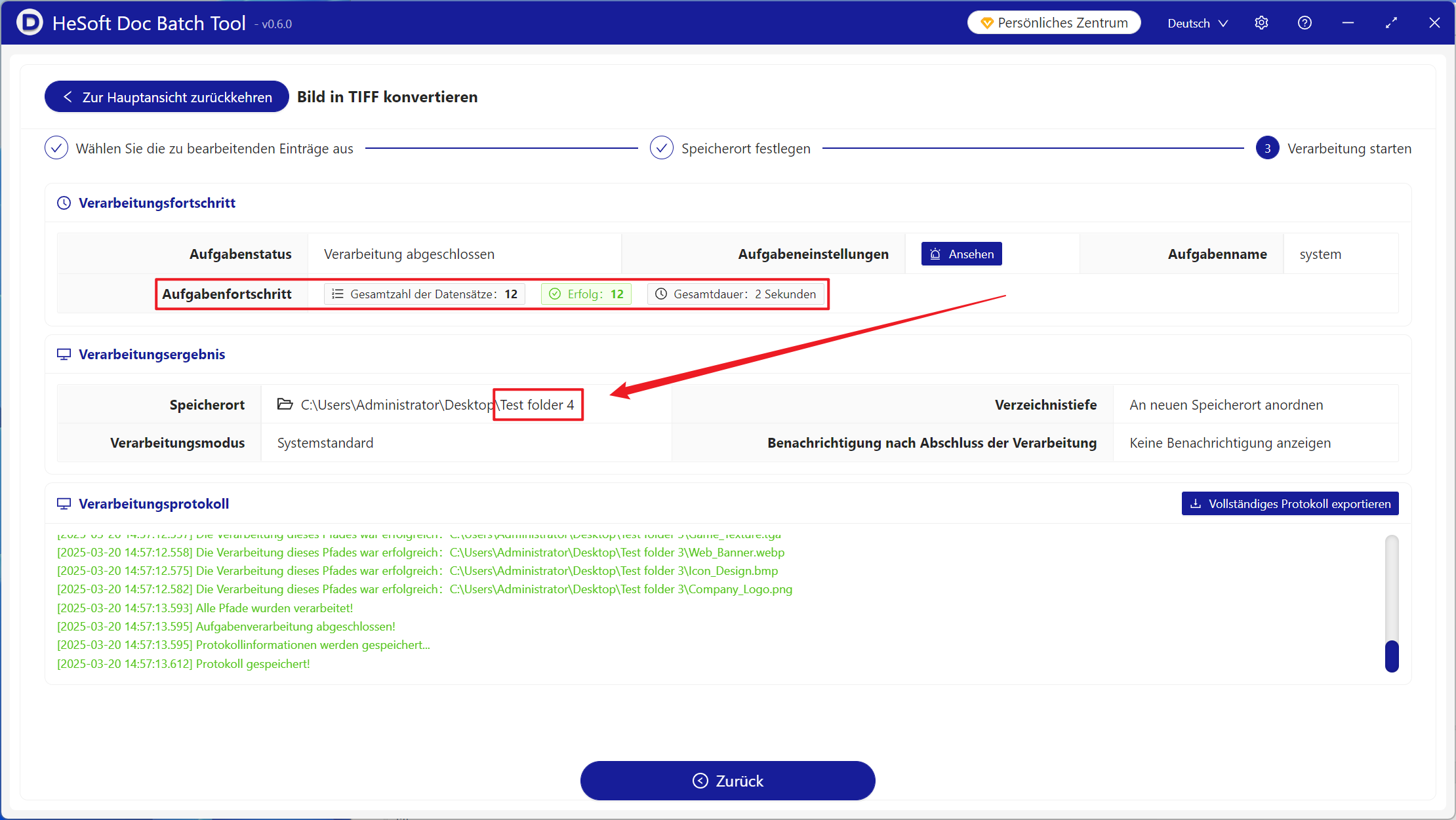
Nach Abschluss der Verarbeitung klicken Sie auf den Speicherort, um die erfolgreich konvertierten TIFF-Bilder anzuzeigen.