Sehr viele PowerPoint-Foliendateien, deren Gesamtseitenzahl im Stapel an den Anfang des Dateinamens hinzugefügt wird
Übersetzung:EnglishFrançaisDeutschEspañol日本語한국어,Aktualisierungszeit:2025-06-07 20:23:47
Das Hinzufügen der Seitenzahl am Anfang des Dateinamens von PowerPoint-Folien tritt häufig in Szenarien auf, in denen Verwaltungsmitarbeiter, Lehrkräfte oder Projektteams eine große Anzahl von PPT-Präsentationen effizient verarbeiten müssen, um sofort den Umfang der Folien zu erkennen und das Präsentationsvolumen schnell einzuschätzen oder die Dateiverwaltungsprozesse zu optimieren. Das Extrahieren der Gesamtseitenzahl und das einheitliche Hinzufügen am Anfang des PPT-Dateinamens zur Umbenennung kann die Effizienz erheblich steigern und die Verwaltung von PPT-Dateien wesentlich erleichtern. Im Folgenden wird erläutert, wie man am Anfang von Dateiformaten wie PPT, PPTX usw. stapelweise die Gesamtseitenzahl der Dateien hinzufügt.
1. Anwendungsszenario
Wenn Verwaltungsmitarbeiter oder Lehrer mehrere Abteilungsberichte, Unterrichtspräsentationen und andere PPT-Foliendateien zusammenstellen, kann das Hinzufügen der Gesamtseitenzahl am Anfang die Arbeitseffizienz erheblich verbessern, die Redezeit einschätzen und eine sinnvolle Planung ermöglichen.
2. Effektvorschau
Vor der Bearbeitung:

Nach der Bearbeitung:

3. Bedienungsschritte
Öffnen Sie【 HeSoft Doc Batch Tool 】, wählen Sie【Dateiname】-【Gesamtseitenzahl zum Dateinamen hinzufügen】.

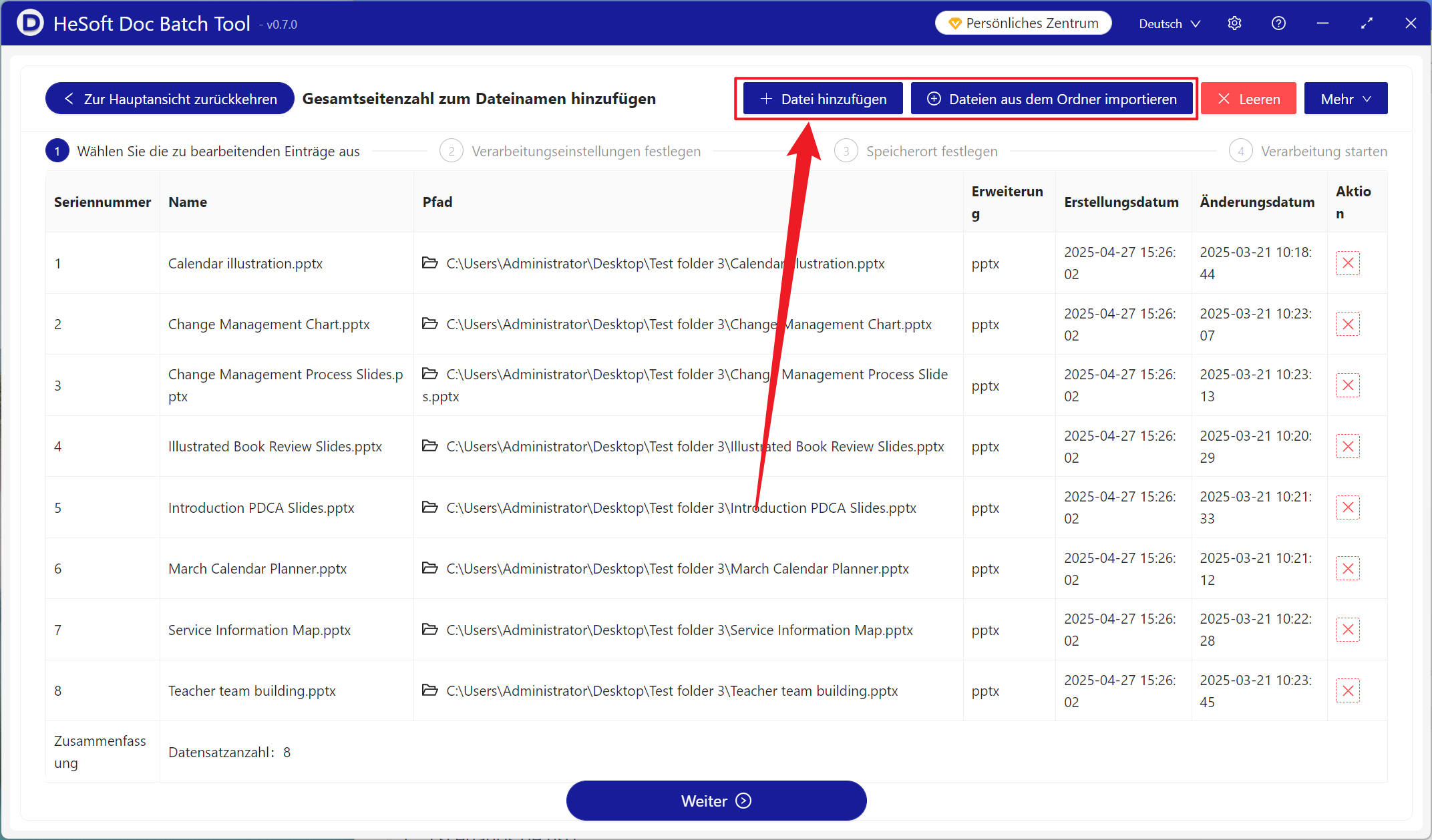
【Dateien hinzufügen】Wählen Sie selbstständig PowerPoint-Dateien aus, bei denen die Gesamtseitenzahl am Anfang des Dateinamens hinzugefügt werden soll.
【Dateien aus Ordner importieren】Importieren Sie alle PowerPoint-Foliendateien im ausgewählten Ordner.
Überprüfen Sie die importierten Dateien unten.
【Position】Wenn Sie die Startposition wählen, wird die Gesamtseitenzahl am Anfang des Dateinamens hinzugefügt, bei Wahl der Endposition wird sie dagegen am Ende des Dateinamens hinzugefügt.
【Linken Text anpassen】Fügen Sie links neben der hinzugefügten Gesamtseitenzahl einen benutzerdefinierten Inhalt ein.
【Rechten Text anpassen】Fügen Sie rechts neben der hinzugefügten Gesamtseitenzahl einen benutzerdefinierten Inhalt ein.

Nachdem die Verarbeitung abgeschlossen ist, klicken Sie auf den Pfad hinter dem Speicherort, um die umbenannten Dateien anzuzeigen.
