Die Gesamtzahl der Seiten dieser Datei wird am Ende des Dateinamens einer großen Anzahl von PPT-Dateien hinzugefügt
Übersetzung:EnglishFrançaisDeutschEspañol日本語한국어,Aktualisierungszeit:2025-06-07 20:23:46
Wenn es um ein Projekt mit mehreren Versionen oder mehreren Dateien geht, entsteht eine große Anzahl von PowerPoint-Folien. Besonders bei ähnlichen Dateinamen kann das Angeben der Gesamtseitenzahl jeder Folien-Datei eine schnelle Unterscheidung ermöglichen. Zweitens, wenn PPT und PPTX schnell überprüft oder weitergegeben werden müssen, kann eine klare Seitenzahl am Ende des Dateinamens dem Empfänger auf einen Blick den Umfang der Datei veranschaulichen, sodass die Bearbeitungs- und Lesezeit besser geplant werden kann. Oder wenn die Folien gedruckt werden müssen, kann die vorherige Angabe der Gesamtseitenzahl und die Vorbereitung der passenden Papiermenge Fehler und Verschwendung vermeiden. Im Folgenden wird beschrieben, wie man bei Hunderten von PPT- und PPTX-Foliendateinamen ganz rechts stapelweise die Informationen zur Gesamtseitenzahl der Datei hinzufügt, was auch Word-, Excel- und PDF-Dateien unterstützt.
1、Nutzungsszenario
Wenn eine große Anzahl von PPT-Dateien stapelweise organisiert oder Arbeitsberichte, Materialprüfungen und andere Gelegenheiten mit Seitenbegrenzungsanforderungen eingereicht werden müssen, können wir die Gesamtseitenzahl-Informationen am Ende dieser PPT-Dateinamen stapelweise hinzufügen, um eine schnelle Identifizierung und eine schnelle Überprüfung der Konformität zu ermöglichen.
2、Vorschaueffekt
Vor der Verarbeitung:

Nach der Verarbeitung:


3、Bedienungsschritte
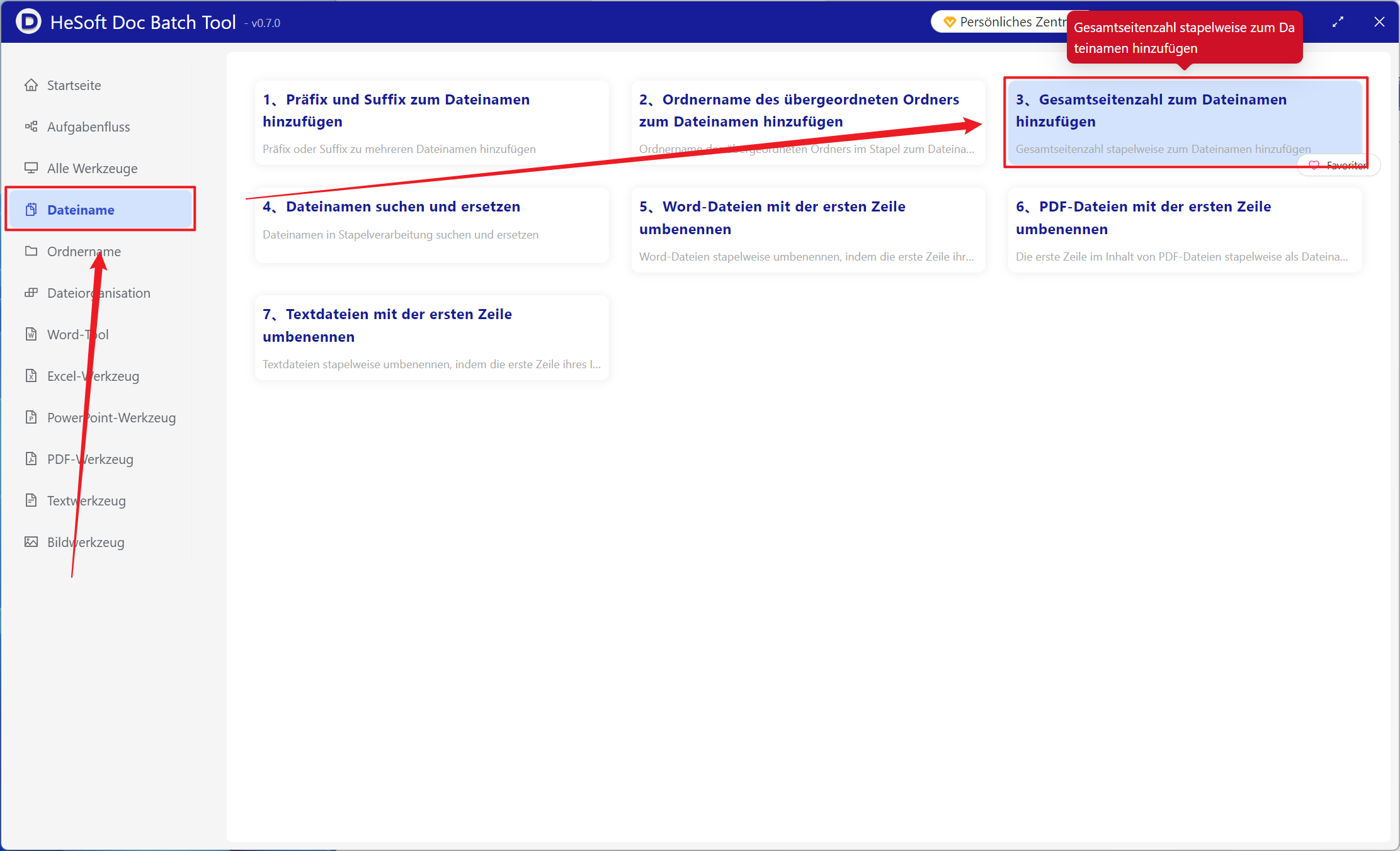
Öffnen Sie【 HeSoft Doc Batch Tool 】,wählen Sie【Dateiname】-【Gesamtseitenzahl des Dokuments zum Dateinamen hinzufügen】.
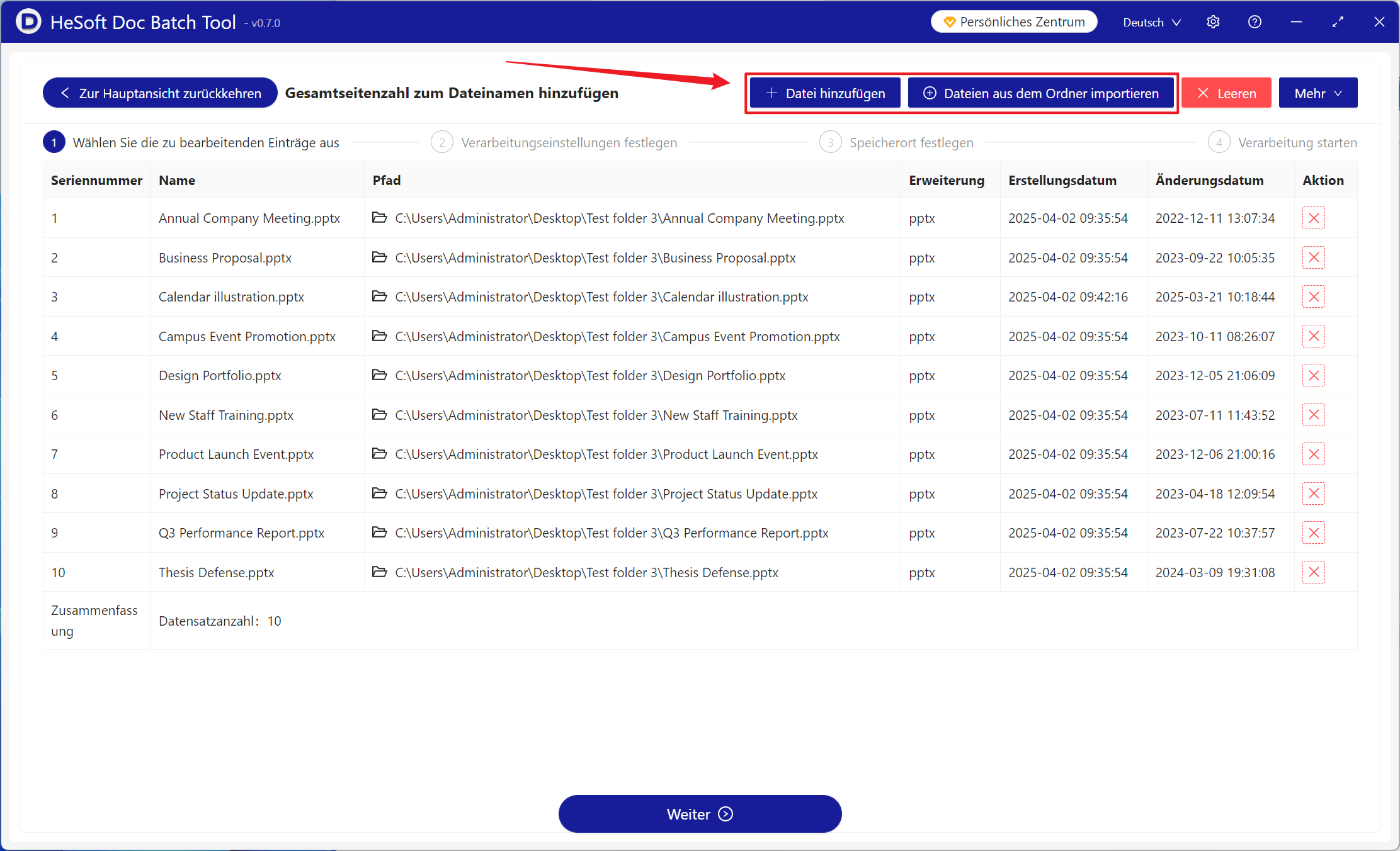
【Dateien hinzufügen】Fügen Sie eine einzelne oder mehrere PowerPoint-Präsentationen hinzu, bei denen die Gesamtseitenzahl am Ende des Dateinamens hinzugefügt werden soll.
【Dateien aus Ordner importieren】Importieren Sie einen Ordner, der eine große Anzahl von PowerPoint-Präsentationen enthält, bei denen die Gesamtseitenzahl am Ende des Dateinamens hinzugefügt werden soll.
Unten können Sie die importierten Dateien im PPT-, PPTX- und anderen Formaten anzeigen.
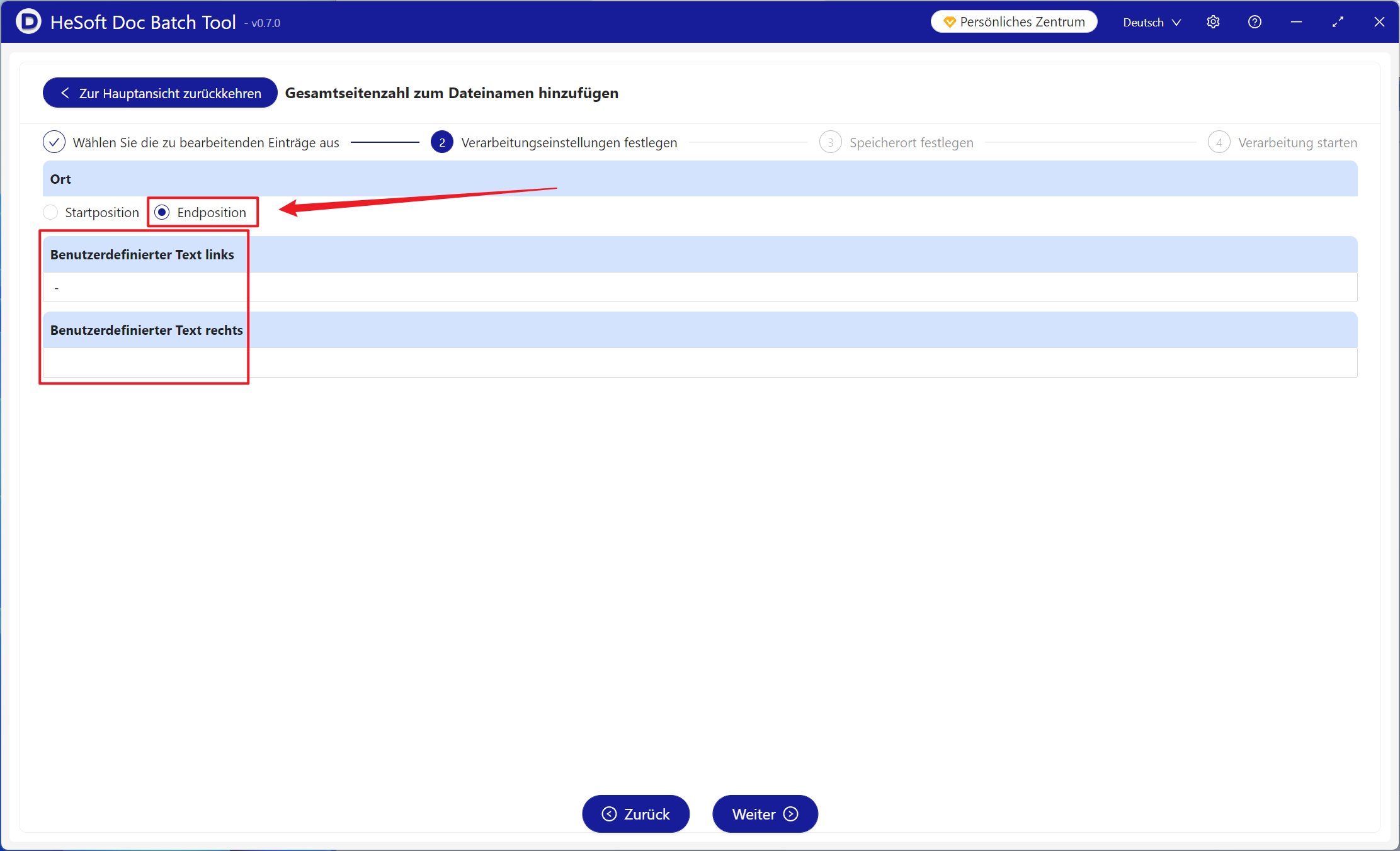
【Position】Wenn Sie „Endposition“ auswählen, wird die Gesamtseitenzahl ganz am Ende des Dateinamens hinzugefügt, wenn Sie hingegen „Startposition“ auswählen, wird sie ganz am Anfang des Dateinamens hinzugefügt.
【Benutzerdefinierter linker Text】Fügen Sie benutzerdefinierte Inhalte links von der hinzugefügten Gesamtseitenzahl hinzu.
【Benutzerdefinierter rechter Text】Fügen Sie benutzerdefinierte Inhalte rechts von der hinzugefügten Gesamtseitenzahl hinzu.
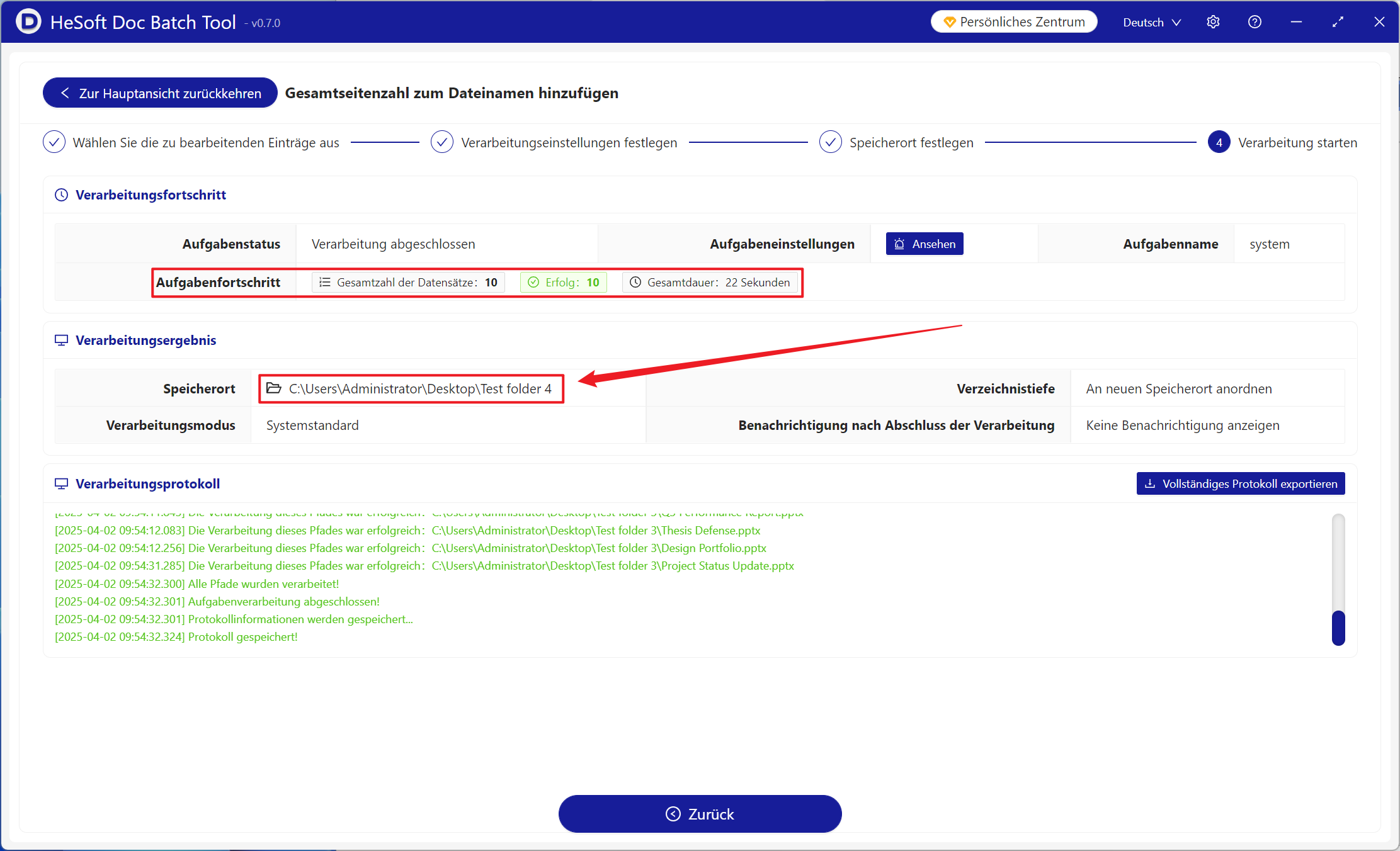
Warten Sie, bis die Verarbeitung abgeschlossen ist, und klicken Sie dann auf den Pfad hinter dem Speicherort, um die PowerPoint-Datei anzuzeigen, bei der die Gesamtseitenzahl hinzugefügt wurde.