Stapelkonvertierung von Hunderten von BMP-Bildern in das WEBP-Format
Übersetzung:EnglishFrançaisDeutschEspañol日本語한국어,Aktualisierungszeit:2025-06-07 20:23:03
Das WEBP-Format ist das Hauptbildformat zur Verbesserung der Netzwerkleistung und Reduzierung der Betriebskosten. Angesichts der Probleme des BMP-Formats wie großer Dateigröße und langsamer Ladezeiten kann die Konvertierung in das WEBP-Format das Bildvolumen effektiv reduzieren und die Bandbreite optimieren, ohne die Bildqualität zu beeinträchtigen. In der Regel verkürzt der Einsatz bei der Bereitstellung von Webinhalten die durchschnittliche Seitenladezeit erheblich, oder der Speicherbedarf für Zehntausende von Produktbildern auf E-Commerce-Plattformen wird deutlich reduziert. Die Umwandlung in WEBP ist nicht nur vollständig mit modernen Browsern kompatibel, sondern kann auch die Wartezeit der Nutzer beim Hochladen auf sozialen Plattformen erheblich verkürzen. Wie also kann man Hunderte von BMP-Bildern – ein verlustfrei komprimiertes, aber großvolumiges Bildformat – stapelweise in das ressourcen- und kostensparende WEBP-Format konvertieren? Hier ein Tipp: Mit drei Schritten gelingt die Konvertierung und unterstützt gleichzeitig zahlreiche Bildformate wie JPG, JPEG, PNG, TIF, SVG und mehr.
1. Anwendungsszenarien
Wenn viele unkomprimierte BMP-Bilder in die Unternehmenswebsite oder die Bereitstellung von Webinhalten eingefügt werden müssen, beeinträchtigt das sehr große Bildvolumen direkt die Ladegeschwindigkeit der Seite und erhöht die Betriebskosten. Wenn alle Bilder in das WEBP-Format konvertiert und in die Seite eingefügt werden, beschleunigt dies das Laden der Seite und senkt gleichzeitig die Betriebskosten erheblich.
2. Vorschau des Effekts
Vor der Verarbeitung:

Nach der Verarbeitung:

3. Bedienschritte
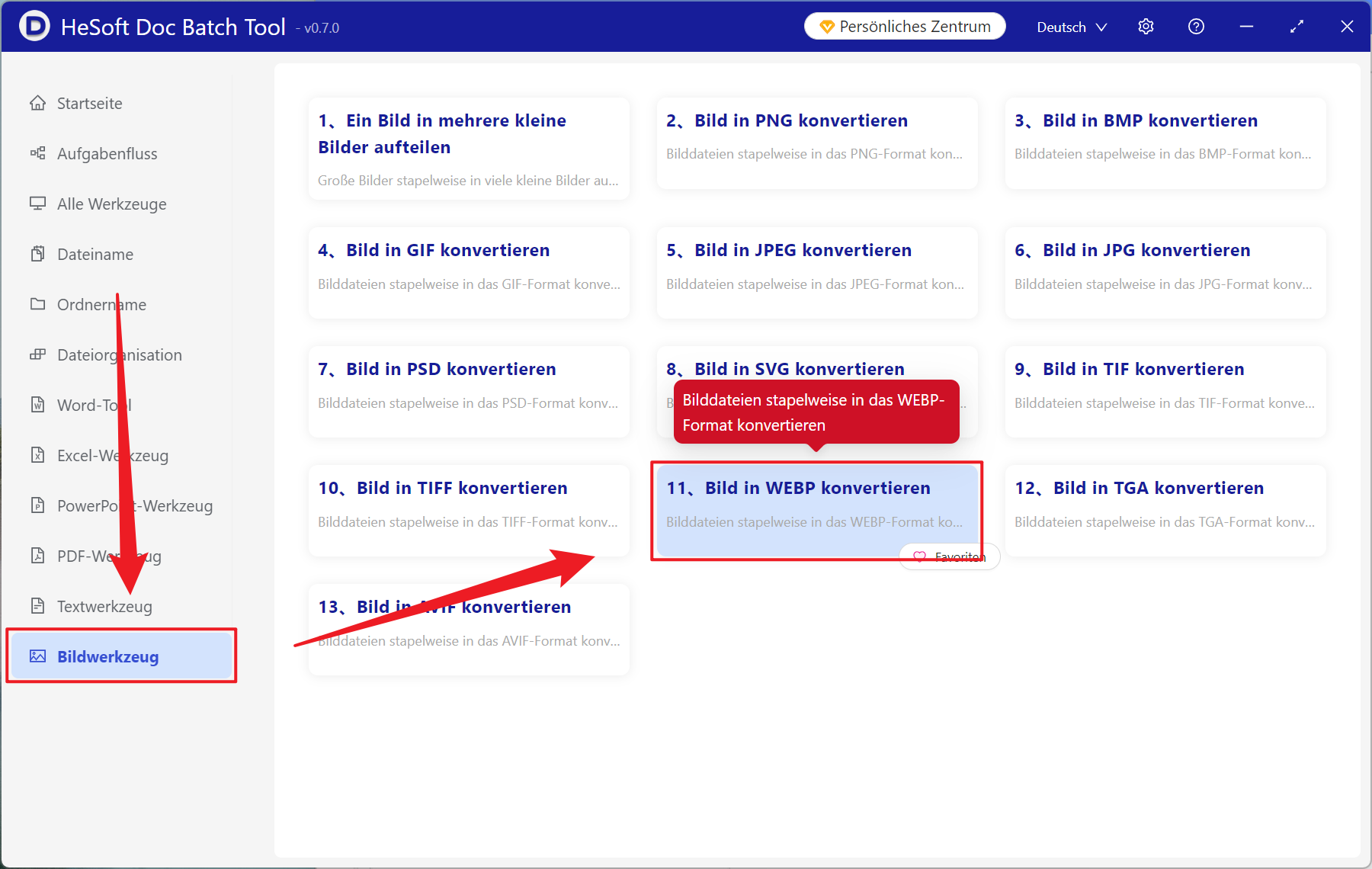
Öffnen Sie 【 HeSoft Doc Batch Tool 】 und wählen Sie 【Bildtool】 - 【Bild in WEBP konvertieren】 aus.
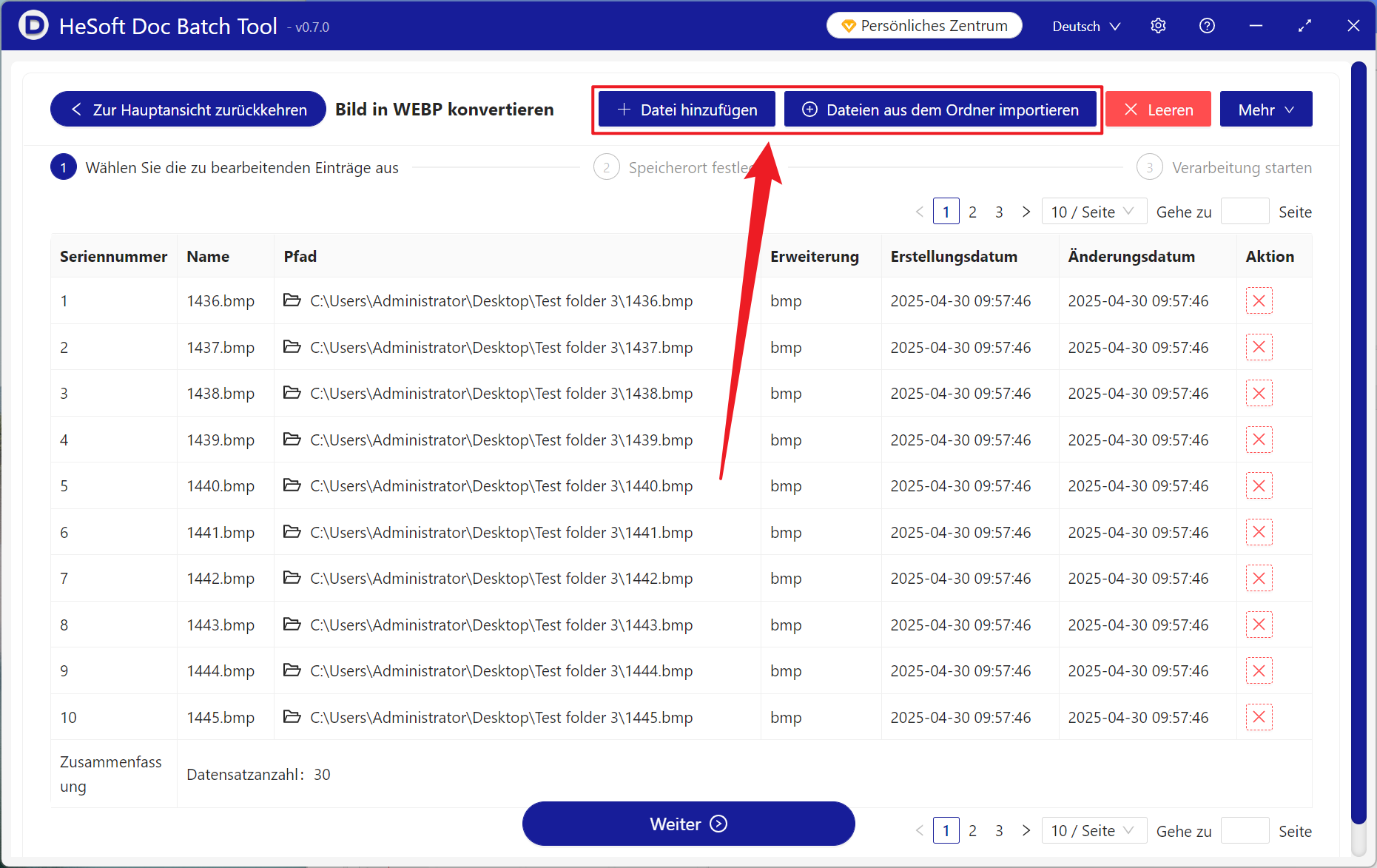
【Datei hinzufügen】 Hiermit können Sie selbstständig BMP- und andere Bilddateien zur Konvertierung hinzufügen.
【Aus Ordner importieren】 Importiert alle Bilder aus einem ausgewählten Ordner.
Unten werden die importierten Dateien angezeigt.
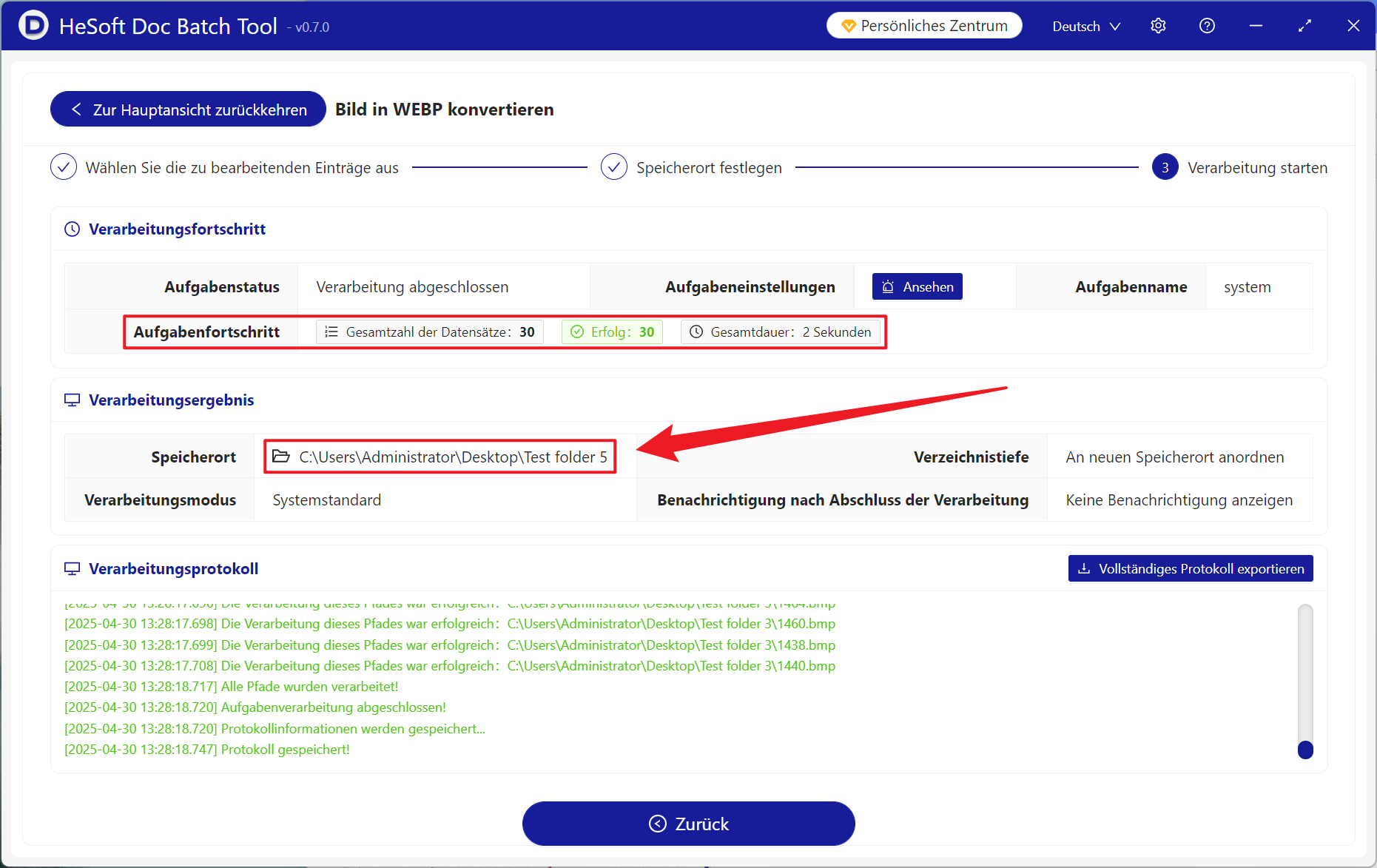
Nach Abschluss der Verarbeitung klicken Sie auf den Speicherort, um die erfolgreich konvertierten Bilddateien anzuzeigen.