Convertir cientos de imágenes BMP a formato WEBP por lotes
Traducción:EnglishFrançaisDeutschEspañol日本語한국어,Hora de Actualización:2025-06-07 20:23:03
El formato WEBP es el formato de imagen principal para mejorar el rendimiento de la red y reducir los costos operativos. En comparación con el formato BMP, que ocupa mucho espacio y se carga lentamente, la conversión a WEBP permite reducir significativamente el tamaño de la imagen manteniendo su calidad, optimizando así el ancho de banda. Normalmente, su uso en la entrega de contenido web reduce considerablemente el tiempo medio de carga de las páginas. Además, en plataformas de comercio electrónico, reduce significativamente las necesidades de almacenamiento de miles de imágenes de productos. La conversión a WEBP no solo es totalmente compatible con los navegadores modernos, sino que también reduce considerablemente el tiempo de espera de los usuarios al subir imágenes a plataformas sociales. Entonces, ¿cómo convertir por lotes cientos de imágenes BMP, un formato de compresión sin pérdida y de gran tamaño, a WEBP, un formato que ahorra recursos y costes operativos? Aquí se recomienda un truco: tres pasos para completar la conversión, compatible también con JPG, JPEG, PNG, TIF, SVG y muchos otros formatos de imagen.
1. Escenarios de uso
Cuando hay muchas imágenes en formato BMP sin comprimir que deben incorporarse al sitio web corporativo o al contenido de páginas web, su gran tamaño afecta directamente la velocidad de carga de la página y aumenta los costos operativos. En este caso, convertirlas todas por lotes al formato WEBP para la web acelera la carga de la página y, al mismo tiempo, reduce significativamente los costos operativos.
2. Vista previa del efecto
Antes del procesamiento:

Después del procesamiento:

3. Pasos de operación
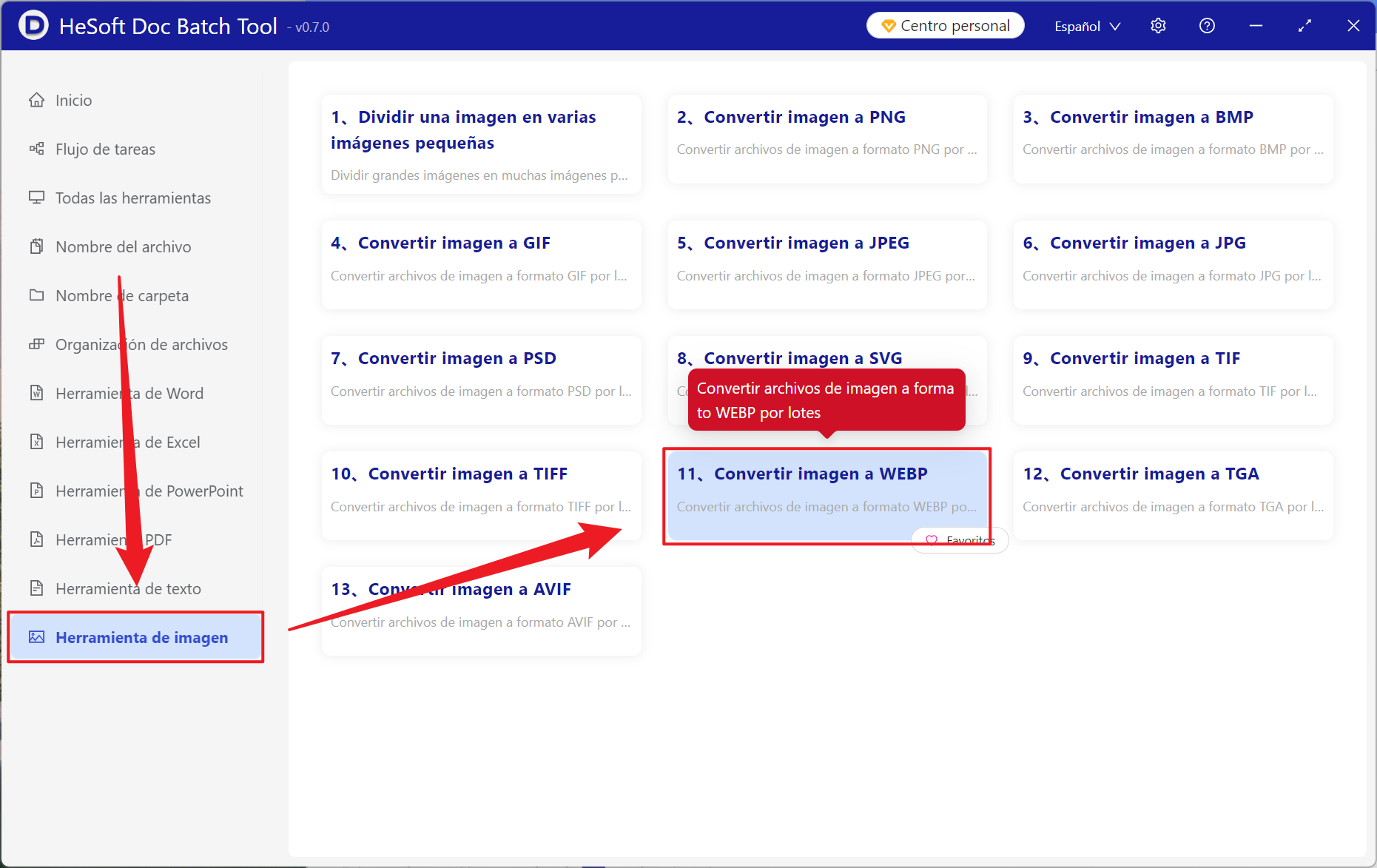
Abra 【 HeSoft Doc Batch Tool 】, seleccione 【Herramientas de imagen】 - 【Convertir imagen a WEBP】.
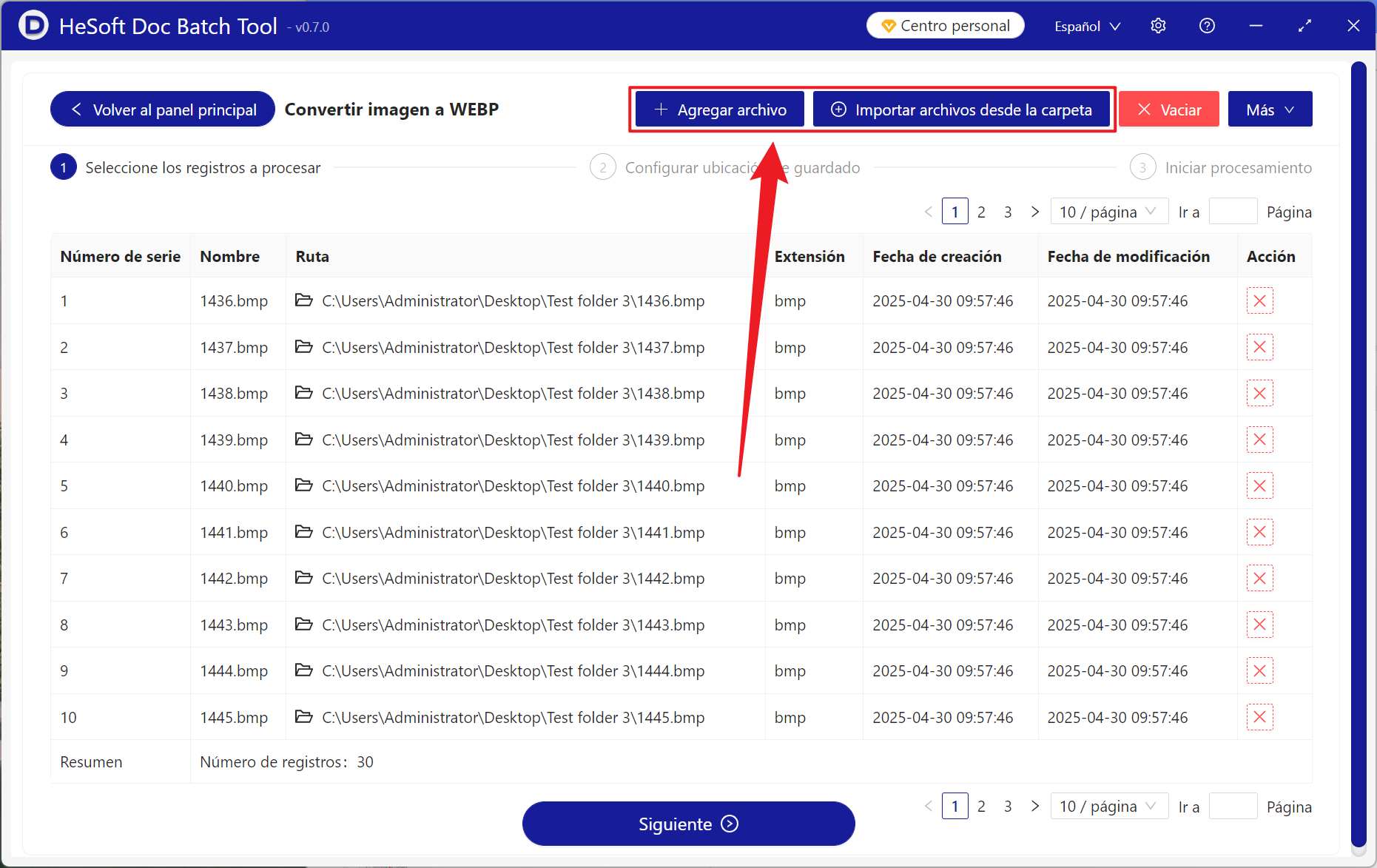
【Agregar archivos】 para seleccionar y añadir archivos de imagen en formato BMP u otros formatos.
【Importar archivos desde carpeta】 para importar todas las imágenes de la carpeta seleccionada.
A continuación, consulte los archivos importados.
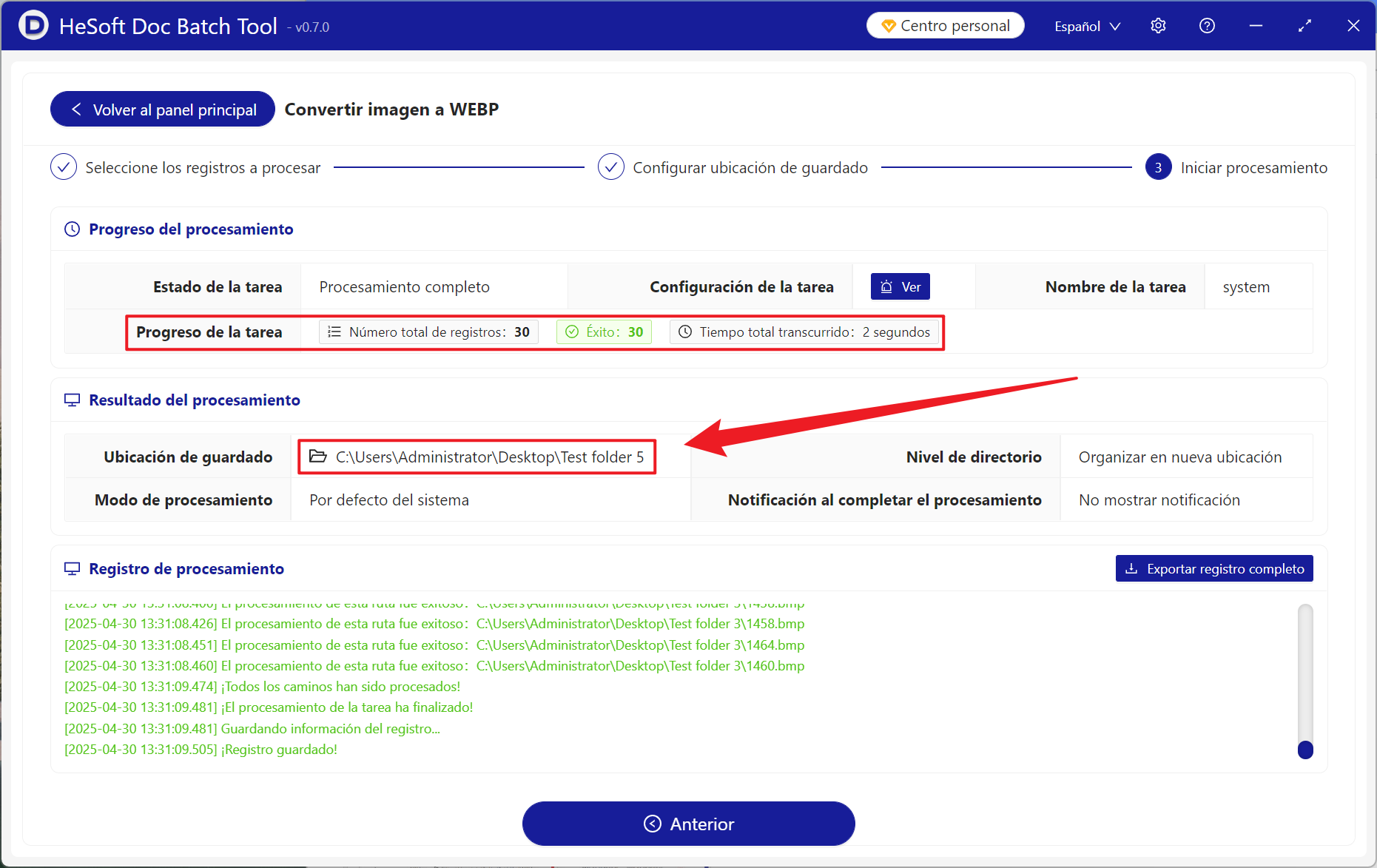
Una vez completado el procesamiento, haga clic en la ubicación de guardado para ver los archivos de imagen convertidos correctamente.