Conversion par lots de centaines d'images BMP au format WEBP
Traduction:EnglishFrançaisDeutschEspañol日本語한국어,Heure de Mise à Jour:2025-06-07 20:23:03
Le format WEBP est le principal format d'image pour améliorer les performances web et réduire les coûts d'exploitation. Face aux problèmes de taille volumineuse et de chargement lent du format BMP, la conversion au format WEBP permet de réduire efficacement la taille de l'image tout en garantissant la qualité, afin d'optimiser la bande passante. Généralement utilisé dans la diffusion de contenu web, il réduit considérablement le temps de chargement moyen des pages, ou encore diminue significativement les besoins de stockage pour des centaines de milliers d'images produits sur une plateforme e-commerce. La conversion en WEBP est non seulement entièrement compatible avec les navigateurs modernes, mais réduit également la plupart du temps d'attente de téléchargement pour les utilisateurs sur les plateformes sociales. Alors, comment convertir par lots des centaines d'images BMP, un format non compressé et volumineux, en format WEBP pour économiser des ressources et les coûts d'exploitation ? Voici une astuce recommandée, en trois étapes pour effectuer la conversion, prenant également en charge divers formats d'image tels que JPG, JPEG, PNG, TIF, SVG, etc.
1. Scénarios d'utilisation
Lorsque de nombreuses images au format BMP non compressées doivent être intégrées dans un site web d'entreprise ou une page web, leur taille très volumineuse affecte directement la vitesse de chargement de la page et augmente les coûts d'exploitation. Dans ce cas, toutes les convertir en lot au format WEBP et les intégrer dans la page accélère le chargement tout en réduisant significativement les coûts d'exploitation.
2. Aperçu du résultat
Avant traitement :

Après traitement :

3. Étapes de l'opération
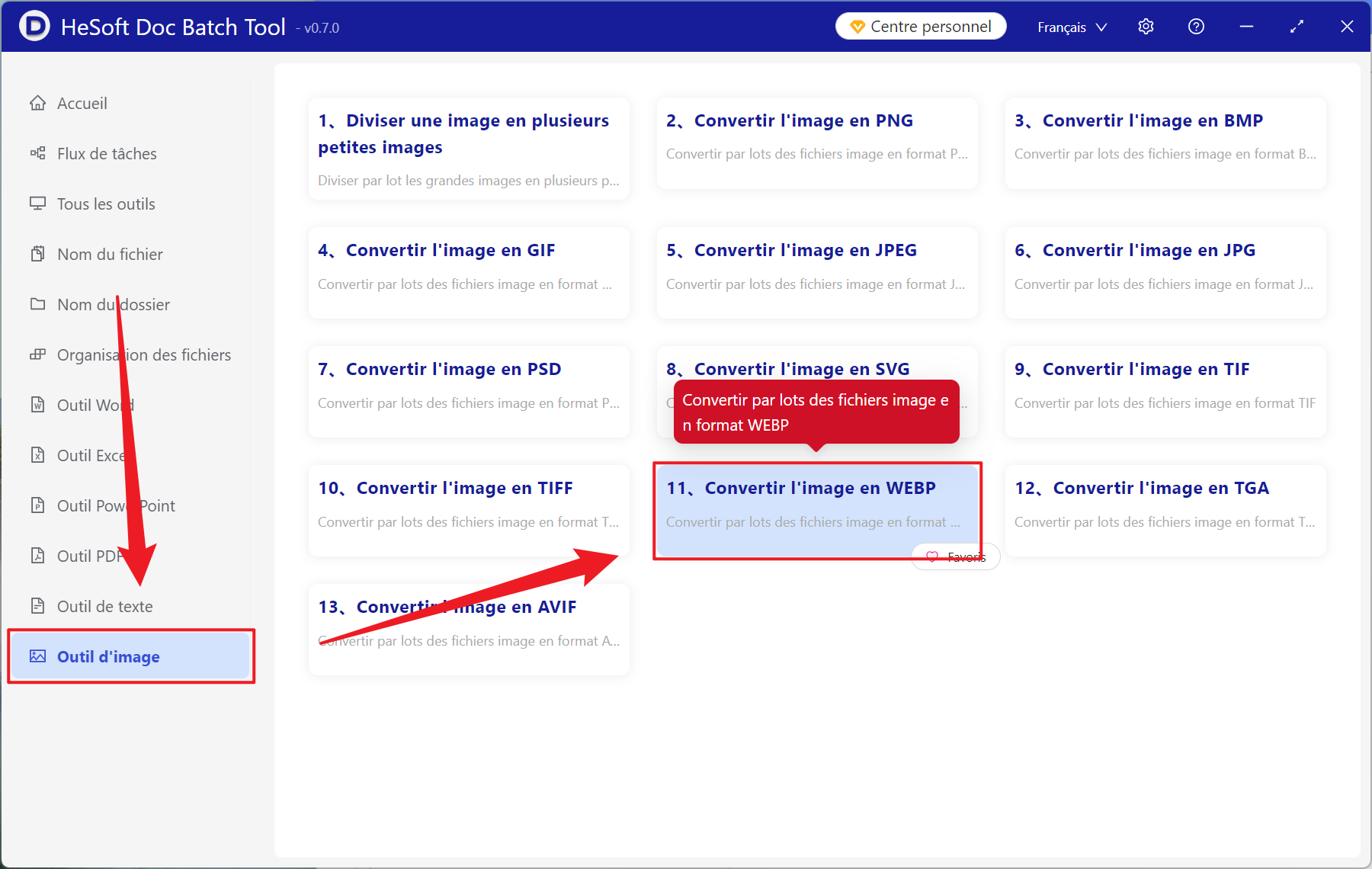
Ouvrez【 HeSoft Doc Batch Tool 】, sélectionnez 【Outil image】-【Convertir l'image en WEBP】.
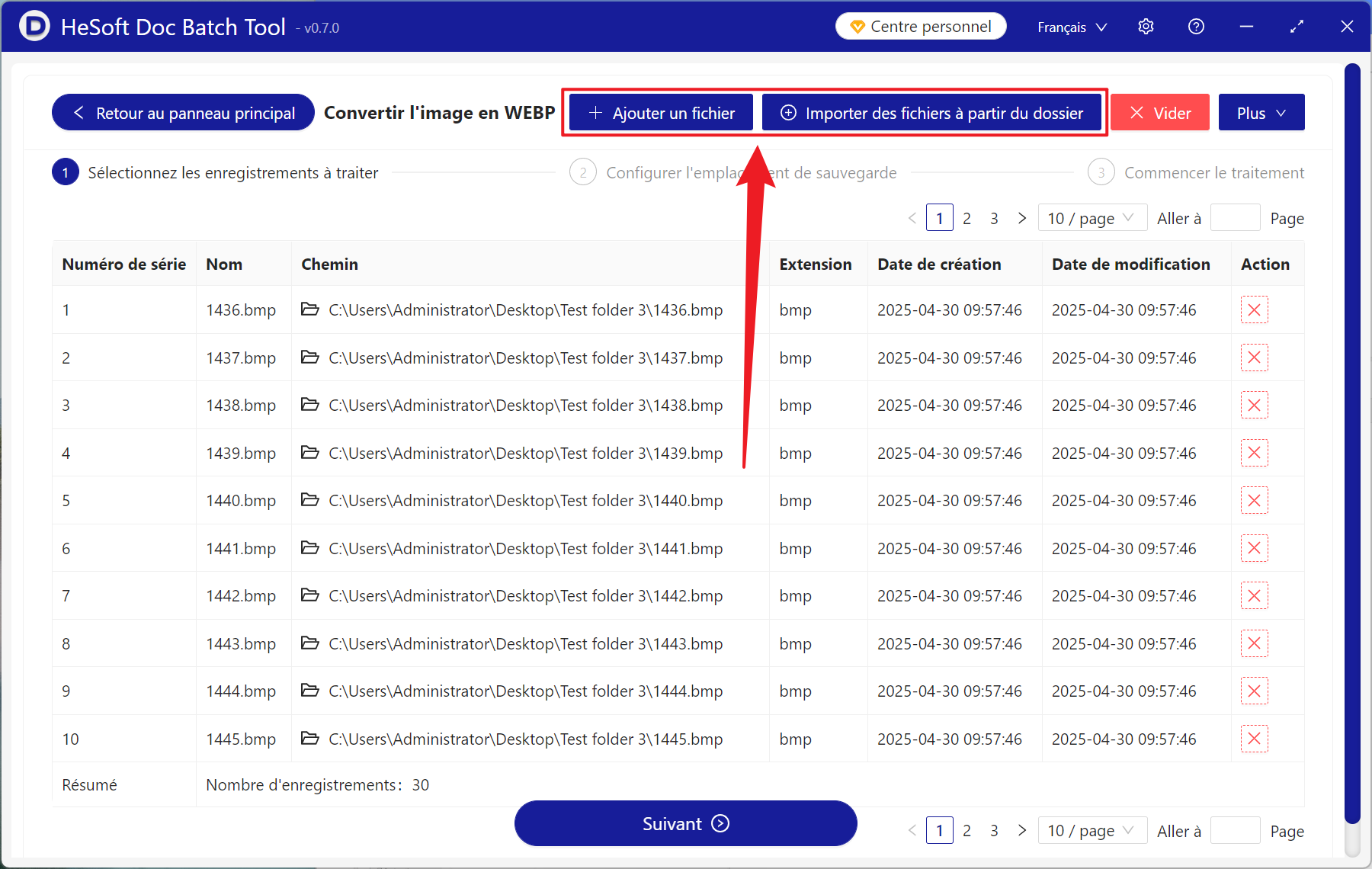
【Ajouter un fichier】permet d'ajouter indépendamment des fichiers image au format BMP ou autre à convertir.
【Importer des fichiers depuis un dossier】importe toutes les images du dossier sélectionné.
Visualisez ci-dessous les fichiers importés.
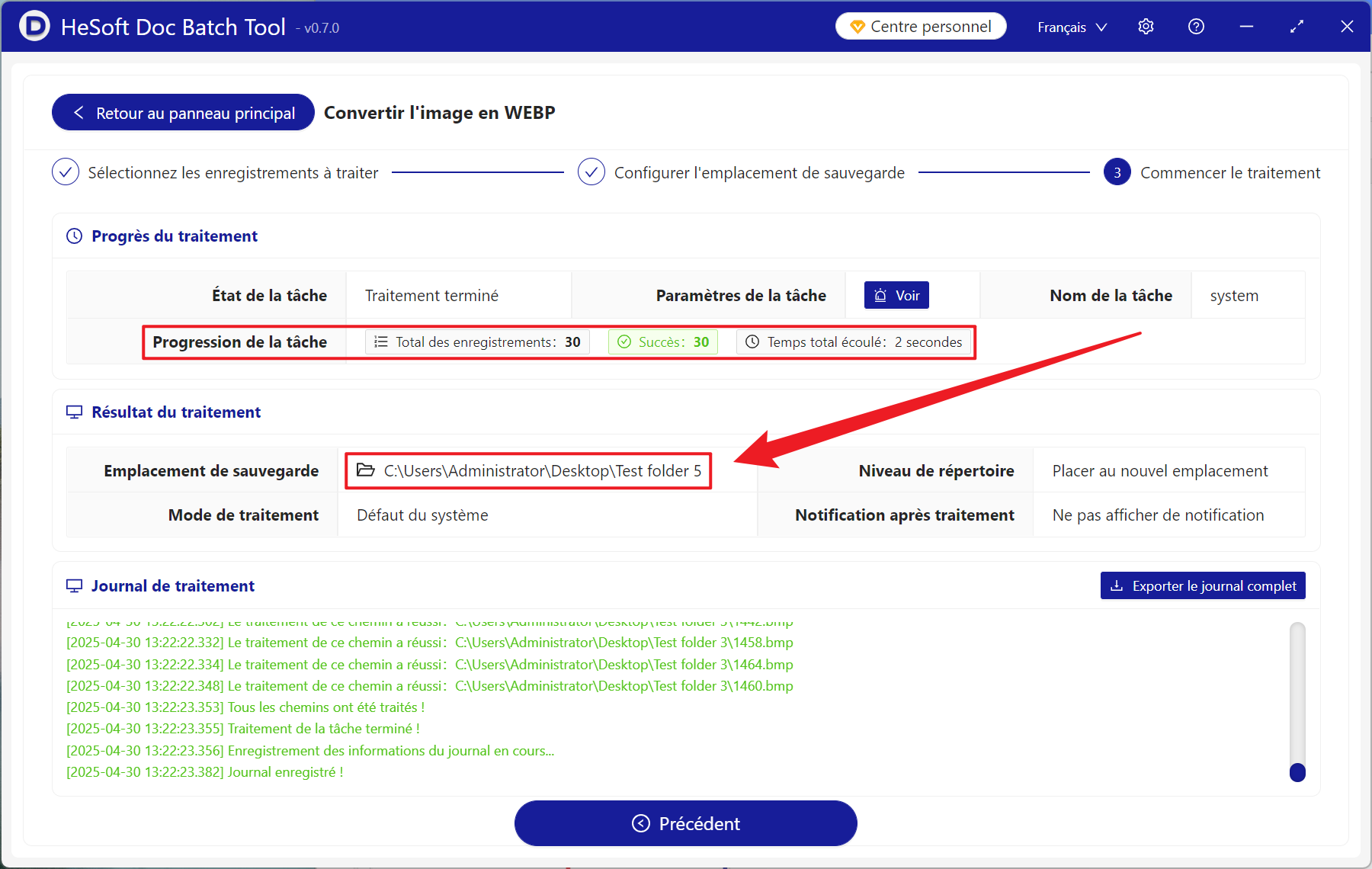
Une fois le traitement terminé, cliquez sur l'emplacement de sauvegarde pour voir les fichiers image convertis avec succès.